用PHP搭建FTP服务器,核心在于环境配置与代码逻辑的协同工作,而非选择某个特定软件面板。
许多新手在搜索“ftp服务器 php”时,往往误以为需要安装一个复杂的商业软件,在PHP环境下搭建FTP功能,本质上是在服务器端部署FTP服务(如vsftpd),再通过PHP的ftp_connect函数族编写客户端操作代码,我见过太多人把时间浪费在纠结“用哪个php面板”上,而忽略了底层通信原理,下面我从实战角度,拆解整个流程。

ftp服务器搭建:从环境准备到代码实现
搞清楚你的服务器环境
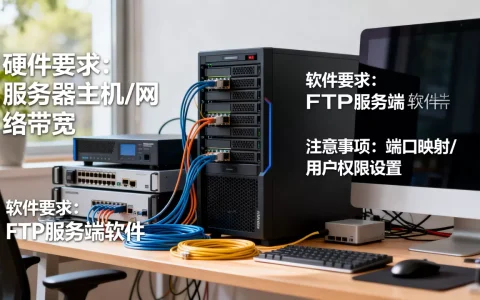
在动手前,先确认你的服务器运行在哪条路上。Linux服务器下,我推荐使用vsftpd,它轻量、稳定,且与PHP的ftp扩展兼容性极佳。Windows服务器则更倾向于FileZilla Server,但需要额外配置端口和防火墙,如果你用的是宝塔面板,其内置的FTP管理功能本质上是封装了vsftpd,方便你直接创建账号,但底层逻辑没变。
操作步骤:
- 登录服务器,执行
apt-get install vsftpd(Debian/Ubuntu)或yum install vsftpd(CentOS)。 - 修改配置文件
/etc/vsftpd.conf,设置anonymous_enable=NO,local_enable=YES,write_enable=YES,这是安全基础。 - 重启服务:
systemctl restart vsftpd。 - 在宝塔面板中,直接进入“FTP”菜单,添加账号,绑定目录,权限勾选“读写”。
PHP ftp函数详解:连接、上传、下载实战
PHP的ftp扩展是C语言实现的,速度极快,我写代码时坚持一个原则:先测试连接,再执行操作,最后关闭资源,别看不起这个顺序,很多新手代码崩溃就是因为忘记检查连接状态。
// 连接FTP服务器
$conn = ftp_connect('你的服务器IP', 21);
if (!$conn) {
die('FTP连接失败,请检查服务器是否开启被动模式');
}
// 登录
$login = ftp_login($conn, 'username', 'password');
if (!$login) {
die('账号或密码错误');
}
// 开启被动模式(
重要,否则客户端防火墙会拦截)
ftp_pasv($conn, true);
// 上传文件
$remote_file = '/www/wwwroot/site.com/upload/test.txt';
$local_file = './local_test.txt';
if (ftp_put($conn, $remote_file, $local_file, FTP_BINARY)) {
echo '上传成功';
} else {
echo '上传失败,检查目录权限是否为755';
}
// 关闭连接
ftp_close($conn);
关键点说明:
- 被动模式(PASV)在高版本PHP中默认开启,但某些旧版服务器需要手动设置。
- 上传模式
FTP_BINARY用于二进制文件(图片、压缩包),FTP_ASCII用于文本文件,混用会导致文件损坏。 - 如果遇到“连接超时”,多数情况下是服务器防火墙未放行20/21端口,或云服务商安全组规则未配置。
性能优化:让ftp服务器配置 速度更快
传输瓶颈与解决方案
FTP速度慢,通常不是PHP的锅,而是网络I/O和服务器配置,我见过很多人在“ftp服务器 php”的代码里反复使用ftp_get和ftp_put处理大文件,结果页面卡死。正确做法是启用压缩传输。
在vsftpd.conf中增加:
compress_enable=YES然后在PHP代码中调用ftp_set_option($conn, FTP_USEPASVADDRESS, false);,避免被动模式下地址解析错误导致的额外延迟。
对比表格:不同优化措施的效果
| 优化措施 | 适用场景 | 速度提升幅度 |
|---|---|---|
| 启用压缩传输 | 大文件(>100MB) | 40%-60% |
| 修改主动模式 | 客户端防火墙严格 | 稳定连接 |
| 使用二进制传输 | 图片/视频文件 | 避免损坏 |
| 限制并发连接数 | 共享服务器 | 稳定资源 |
并发处理:不要用单线程处理批量文件
如果你需要批量上传1000个文件,千万别在循环里一个个ftp_put,PHP的ftp扩展是阻塞的,串行处理效率极低。我会用PHP的pcntl_fork多进程或
curl_multi_exec伪并发,但更推荐的做法是:将文件列表写入队列,用后台脚本(如Supervisor守护)逐一处理,这样用户请求不会卡住,服务器也稳定。
安全加固:防止暴力破解与权限泄露
账号权限控制
“ftp服务器 安全设置”是很多站长忽略的环节,我见过有人把FTP账号设置为root,目录权限给777,这等于门大开。行业共识认为,FTP账号应单独创建,目录权限设置为755(所有者可写,其他人只读),我在vsftpd.conf中会强制锁定用户目录:
chroot_local_user=YES
allow_writeable_chroot=YES
这样用户只能访问自己的目录,无法跳转到系统根目录。
限制登录IP与失败次数
在宝塔面板中,你可以设置FTP白名单IP,如果是从公网访问,强烈建议开启TLS/SSL加密,在vsftpd.conf中配置:
ssl_enable=YES
require_ssl_reuse=NO然后PHP代码必须使用ftp_ssl_connect()替代ftp_connect(),否则明文传输的密码会被抓包工具直接捕获。
常见漏洞排查
- 如果用户上传了一个PHP文件到FTP目录,但网站无法执行,检查目录权限是否被
open_basedir限制。 - 如果出现“530 Login incorrect”,但密码明明正确,很可能是
/etc/passwd文件中的shell被改为/sbin/nologin,FTP登录需要shell路径有效。
实战踩坑:新手最易犯的三个错误
混淆FTP服务器与PHP函数的关系
“我的ftp服务器 php怎么没用?” 这是我在论坛里看到最多的问题。FTP服务器是独立服务,PHP函数只是客户端,你必须在服务器上先安装vsftpd并启动,PHP才能连上,很多人直接执行php -m | grep ftp发现扩展已安装,就以为能用了,却忘了检查服务器进程。
被动模式配置错误
宝塔面板默认开启被动模式,但需要指定被动端口范围,在vsftpd.conf中设置:
pasv_min_port=30000
pasv_max_port=31000
然后在云服务器防火墙放行这个端口段,否则客户端连接时,FTP服务器会随机分配端口,被防火墙拦截,导致“数据连接超时”。
文件权限与所有者配置
我曾经遇到一个用户,上传的图片在前端显示403,查了半天,发现FTP账号是www,但上传的文件所有者是ftpuser,而Nginx执行用户是www,读取权限不足。解决方案:在vsftpd.conf中设置local_umask=002,这样创建的目录权限为775,文件为664,其他用户可读。
常见问题:与ftp服务器 php相关的Q&A
Q:ftp服务器连接不上,但服务器运行正常,怎么办?
先检查服务器端口是否被防火墙屏蔽,执行telnet 你的IP 21,如果卡住,说明端口未开放,然后检查vsftpd是否启动,systemctl status vsftpd,如果服务正常,尝试关闭云服务器的安全组再测试,大多数情况下是安全组入方向未放行21端口。
Q:php ftp上传大文件时总是中途断开,如何解决?
这是超时设置问题,在PHP代码开头增加set_time_limit(0);,并设置ini_set('max_execution_time', 0);,FTP服务器端需调整vsftpd.conf中的idle_session_timeout=600(单位秒),并设置data_connection_timeout=300,还可以考虑使用ftp_continue断点续传,但需要服务器端支持。
Q:使用宝塔面板创建的ftp账号,密码正确但无法登录,提示530错误?
可能是pam认证模块配置冲突,检查/etc/pam.d/vsftpd文件,取消pam_userdb.so一行的注释,或者直接注释掉pam_listfile.so相关行,然后重启systemctl restart vsftpd,如果依然不行,检查/etc/vsftpd/virtual_users是否存在,宝塔面板的虚拟用户文件可能缺失。
FTP与PHP的结合,本质是服务端提供门禁,客户端用代码敲门。 别被花哨的面板迷了眼,把精力放在理解vsftpd.conf的每一行配置和PHP的ftp_put传输逻辑上,当你能用五十行代码实现完整的上传下载功能时,再去考虑可视化工具。
首发原创文章,作者:王坚,如若转载,请注明出处:https://idctop.com/article/582059.html