服务器IP地址配置的核心法则是:机房内网用静态IP,跨网段业务靠IP地址组统一管控,所有改动执行前必须备份原配置并做好连通性回滚预案。
这一结论来自大量真实运维事故的复盘,很多业务中断不是因为服务器本身瘫痪,而是IP配置冲突、地址组规则遗漏或网关指向错误,下面直接用三层场景拆解怎么配、配完怎么验、混部环境怎么管。


服务器IP地址配置:从单机静态IP到机房统一规划
单机场景:手工绑定静态IP的完整路径
以最常见的CentOS 7.9和Windows Server 2026为例,CentOS下修改网卡配置文件,路径为/etc/sysconfig/network-scripts/ifcfg-ens192(网卡名按实际为准),核心参数如下:
TYPE=Ethernet
BOOTPROTO=static
IPADDR=192.168.10.15
NETMASK=255.255.255.0
GATEWAY=192.168.10.1
DNS1=223.5.5.5
DNS2=114.114.114.114
ONBOOT=yes保存后执行systemctl restart network重启网络服务,这里有个多数新手会踩的坑:云服务器厂商控制台里的”私有IP”和”公网IP”是映射关系,修改网卡文件里的IP地址不会生效,必须去控制台操作,自建机房或虚拟机环境才可以直接改配置文件。
Windows Server环境更直观:打开”网络和共享中心 → 更改适配器设置 → 右键网卡 → 属性 → IPv4协议”,填入上述相同的IP、掩码、网关信息,注意Windows下DNS解析顺序容易受ipconfig /flushdns缓存影响,改完IP后务必执行刷新命令。
行业共识认为,静态IP配置中最容易出错的是子网掩码与网关不匹配,例如掩码误写为255.255.128,而网关实际在另一个网段,这类错误在排查时极难发现。
机房场景:多台服务器统一规划IP地址的策略
机房部署超过20台服务器时,单机配置已经不现实,更合理的方式是维护一份IP规划表,按业务模块分配:
- 数据库集群:192.168.20.0/24段,从.10开始递增
- 应用服务:192.168.30.0/24段,从.50开始递增
- 缓存服务:192.168.40.0/24段,从.100开始递增
- 管理网段:192.168.99.0/24段,仅运维SSH可访问
同时将所有设备的root密码、IP归属、物理机架位置登记到内部Wiki,这一步看似繁琐,但在后续排障和扩容时能节省大量时间。
IP地址组配置示例:安全组、NAT场景下的批量管控
防火墙场景:一次配置,全策略生效
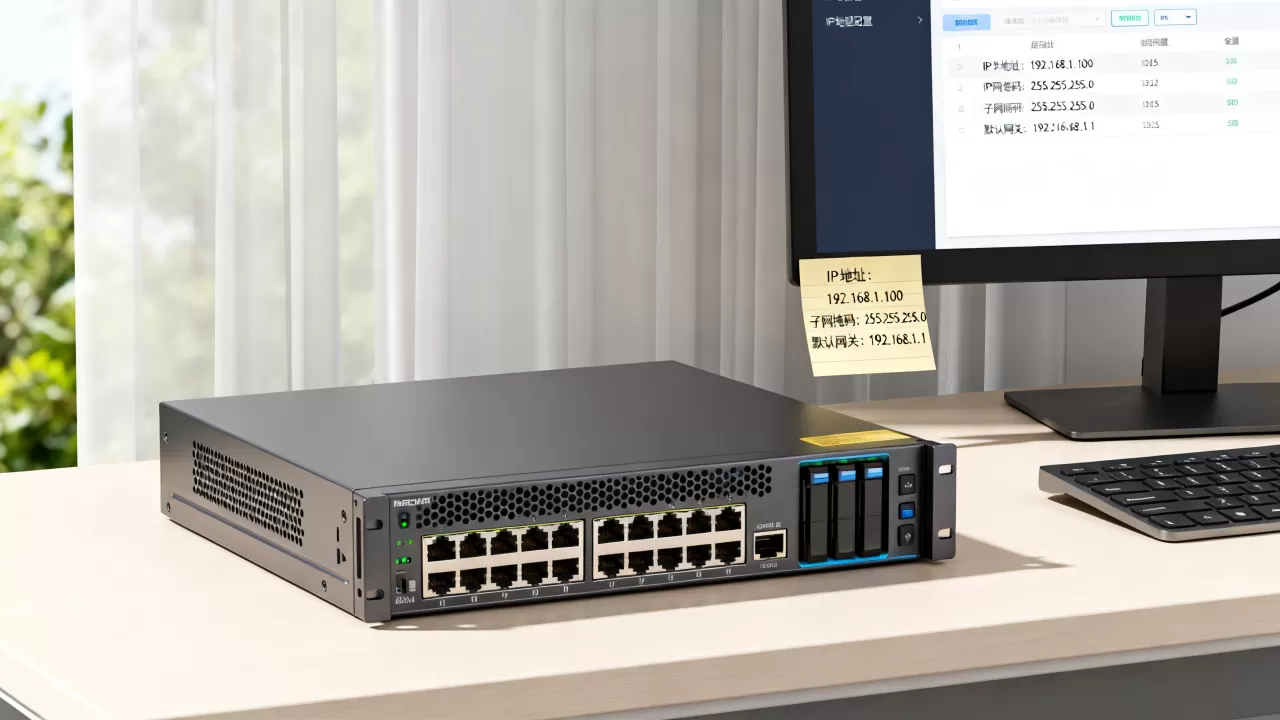
IP地址组解决的是”多个IP反复出现在不同策略里”的维护痛点,以H3C防火墙为例,假设需要为三条不同的安全策略放行同一组管理终端地址:
object-group ip address Office_Mgmt
 network host 10.1.1.10
 network host 10.1.1.12
 network subnet 10.1.1.0 255.255.255.0
随后在安全策略中直接引用:
policy moving name inside_to_outside
 action pass
 source-address object-group Office_Mgmt
destination-address any使用地址组的价值在于:当办公区增加新工位IP时,只需修改Office_Mgmt成员列表,不用逐条翻找并修改策略,对于规模较大的政务云或金融内网,这种管理方式能减少大量重复劳动。
云服务器安全组:IP地址组与实例联动
公有云平台的”安全组”本身就是一个IP地址组功能,以简米云为例:进入”云安全中心 → 安全组”,创建新安全组后,添加入方向规则,来源填写具体的IP地址段,比如246.89.0/24,端口范围写8080/8080,授权对象选”允许”,之后把该安全组绑定到指定ECS实例上,这批服务器就共享同一条网络访问策略。
值得注意的是(改为:另外需要留意)安全组规则按优先级顺序匹配,从编号较小者开始执行,若同时存在拒绝所有和允许特定IP的规则,前者会拦截后者,排查时重点检查”拒绝”规则是否放在最前面。
负载均衡场景:IP地址组做后端服务器池
Nginx或LVS环境中,IP地址组配置示例同样常见,LVS的DR模式下,修改/etc/nginx/nginx.conf中的upstream模块,每台后端服务器用server指令列出:
upstream web_backend {
    server 192.168.30.10:80 max_fails=3 fail_timeout=30s;
    server 192.168.30.11:80 max_fails=3 fail_timeout=30s;
    server 192.168.30.12:80 down;
}down参数可以将故障服务器从地址组中移除,无需重启Nginx,这种热摘除机制的效率远高于修改防火墙策略的临时放行办法。
多业务混部场景下的IP地址组最佳实践
内网多网卡与虚拟IP的冲突规避
较大规模的机房部署中,一台物理机往往绑定了多块网卡,分别承载业务流量、备份流量和带外管理,建议按网卡角色划分IP地址组:
- eth0(业务网):装配当前服务的VIP地址,用于对外提供API或页面
- eth1(备份网):使用独立网段如
168.50.0/24,避免备份流量挤占生产带宽 - eth2(管理网):使用单独的Intel网卡并绑定IPMI地址,同时设置硬件防火墙,限制SSH访问来源为运维跳板机
这里最容易出的问题是ARP欺骗和IP冲突,当不同业务分别使用168.30.0/24和168.30.0/24时,如果不做VLAN隔离,交换机ARP表会混乱,因此行业专家指出,混部环境强烈建议优先应用VLAN隔离机制,确保不同业务组的IP地址组互不相通。
运维监控系统中的IP地址组应用
监控系统(如Zabbix)对IP地址组的天然诉求是批量管理,在”配置 → 主机组”中,将同一业务域的所有服务器加入一个主机组,再通过”自动发现规则”指定IP地址组范围,系统会主动扫描该网段内所有存活设备,配置好之后,新上线的服务器只要手动分配IP,Zabbix会自动纳入监控,免去逐台添加的麻烦。
服务器IP地址配置常见问题自查清单
即使配置步骤完全正确,也经常会遇到”改完IP就断网”的窘境,以下为多年运维验证有效的排查顺序:
- 第一步:物理层,使用
ip addr show或ipconfig /all查看网卡是否正常协商为千兆或万兆速率,链路协议是否为UP状态。 - 第二步:网关层,在服务器上执行
ping 192.168.10.1(网关地址),若不通则检查交换机端口状态,排查本机网关是否与交换机三层接口在同一个子网。 - 第三步:DNS层,执行
ping 223.5.5.5验证公网连通性,若通但域名解析失败,可用cat /etc/resolv.conf查看DNS配置,并排除域名服务商故障。 - 第四步:ARP缓存,执行
arp -a清理多余ARP项,交换机上执行display arp确认IP与MAC绑定关系是否被人为改动。
另一个高频故障点是RST攻击或IP碎片漏洞导致地址组策略失效,当外部攻击流量伪装成组内IP访问内部服务器,可通过防火墙配置anti-attack log记录攻击源,再结合IP地址组一致性检查定位问题。
为什么说不建议直接抄网上现成的IP地址组配置示例
网络上的配置示例大多只是命令片段,缺少场景适配,比如ipset create命令用于Linux防火墙时,不同的内核版本对hash:ip,port的支持情况并不一致,直接照搬可能在CentOS 8上成功,在Ubuntu 20.04上报错。这是实际工作中最常见的问题来源。
更合理的做法是:先在测试环境复现示例,确认命令执行无误,再应用到生产环境,同时注意使用ipset list查看当前地址组成员,用iptables -L -n -v观察匹配计数,确保规则确实命中。
服务器IP地址配置和IP地址组设置的最终落点
核心把握两条原则:
- 让IP地址组服务于运维流程,而不是反过来,组的设计优先级为:业务隔离 > 安全管控 > 权限区分 > 资源追踪。
- 所有配置必须留有回退路径,修改IP地址组前,导出当前配置为文本文件;修改后,立即执行网络连通性验证,确认核心业务没有异常再离开机房。
只要遵循”内网静态规划、外网统一管控、变更必有回滚”的策略,IP配置这件事的复杂度就能被压制在可控范围内,这也是应对未来IPv6改造、多机房专线互通等更复杂网络场景的扎实基础。
Q&A
服务器IP地址配置完成后网站依然打不开怎么办?
先排除本地优先级问题:检查浏览器是否使用了代理,或本机hosts文件是否将域名指向了旧IP,随后登录服务器执行netstat -tunlp,确认80或443端口上有对应进程监听,若端口正常,则在服务器本机执行curl -I http://localhost,看返回HTTP状态码是否为200,如果本机正常而外网无法访问,优先检查云平台安全组或物理防火墙是否遗漏了公网入方向策略。
IP地址组配置和使用IP直接配置在安全性上有区别吗?
区别主要体现在管理粒度上,直接配置IP,策略生效快,但工作人员需要精确记住每个IP归属哪台设备、属于哪个业务组,使用地址组可以把策略的兜底规则、默认deny规则和例外规则分开维护,权限控制更清晰,审计也更方便,对于安全要求较高的一类业务,将核心数据库IP单独划分到一个地址组,再在策略中设置只允许应用服务器IP访问它,可显著降低横向渗透风险。
首发原创文章,作者:王坚,如若转载,请注明出处:https://idctop.com/article/582287.html