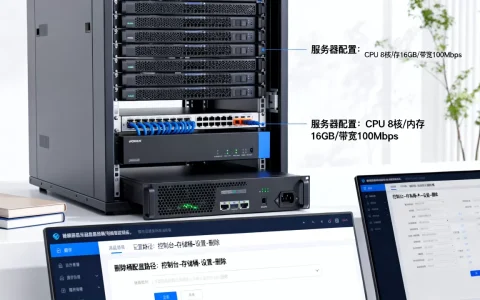
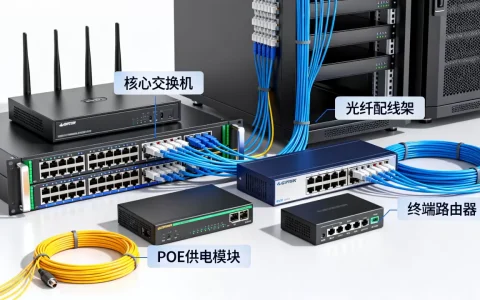
在防火墙上配置DHCP服务器并完成上线,核心在于先规划接口与地址池,然后启用DHCP服务,最后配置策略和NAT使内网设备能够获取IP并访问外网。
防火墙DHCP配置步骤详解(从零到上线)
在开始配置DHCP之前,需要明确接口角色和IP规划,常见场景是防火墙作为内网的网关,同时充当DHCP服务器。


配置前的网络规划
- 确定内网接口的IP地址,这个地址将作为DHCP分配的网关。
- 规划地址池范围,避免与网络中的静态IP冲突。
- 选择DNS服务器,建议使用公共DNS如114.114.114.114。
如何配置防火墙DHCP服务器(地址池与网关设置)
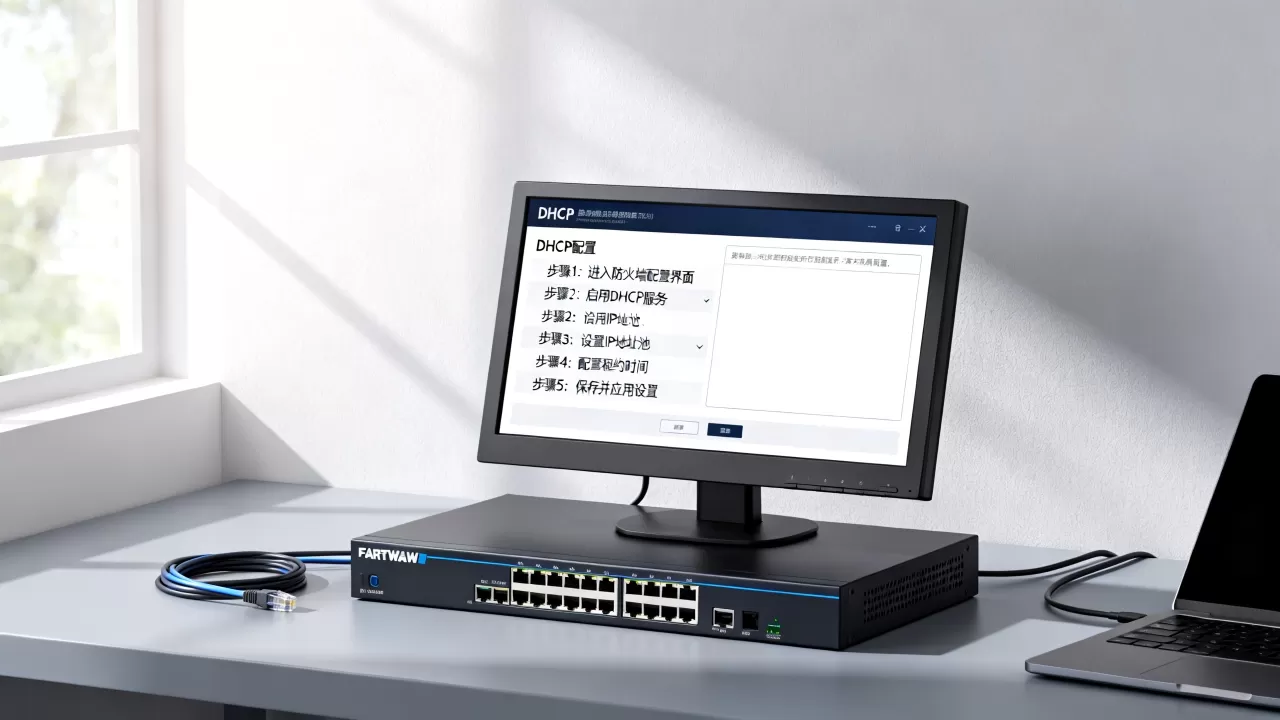
以Web管理界面为例,操作路径类似:
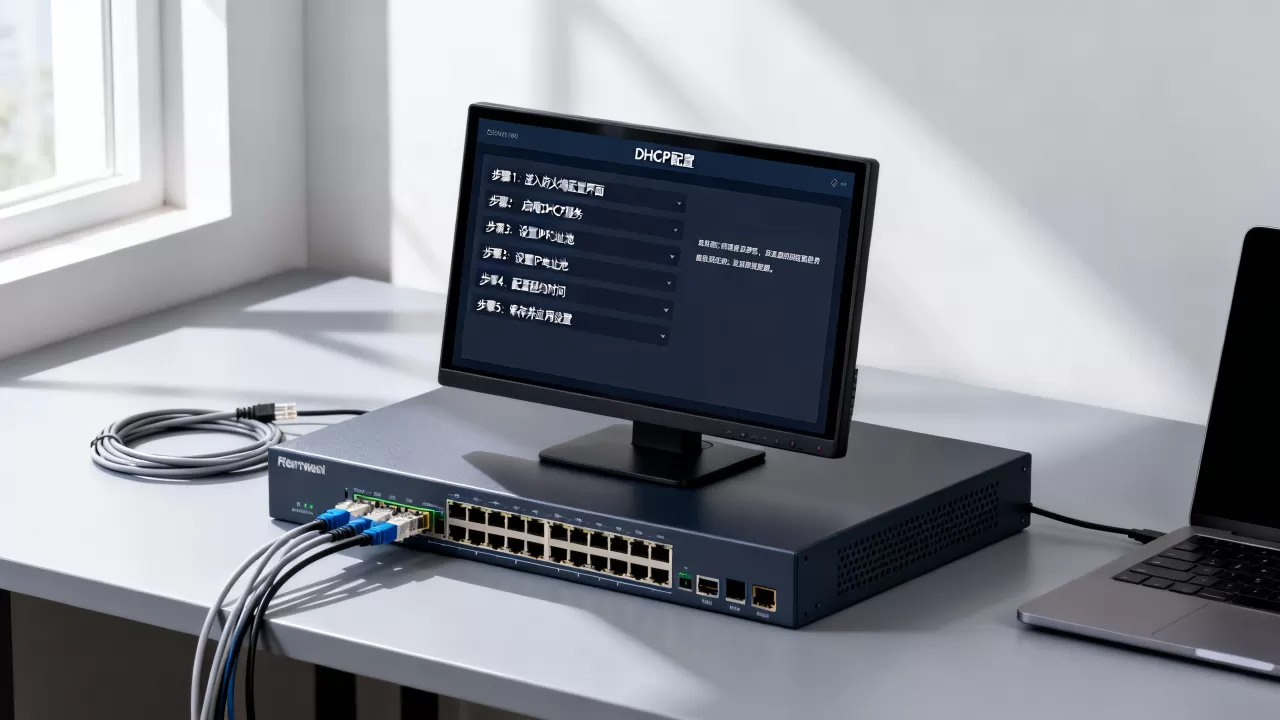
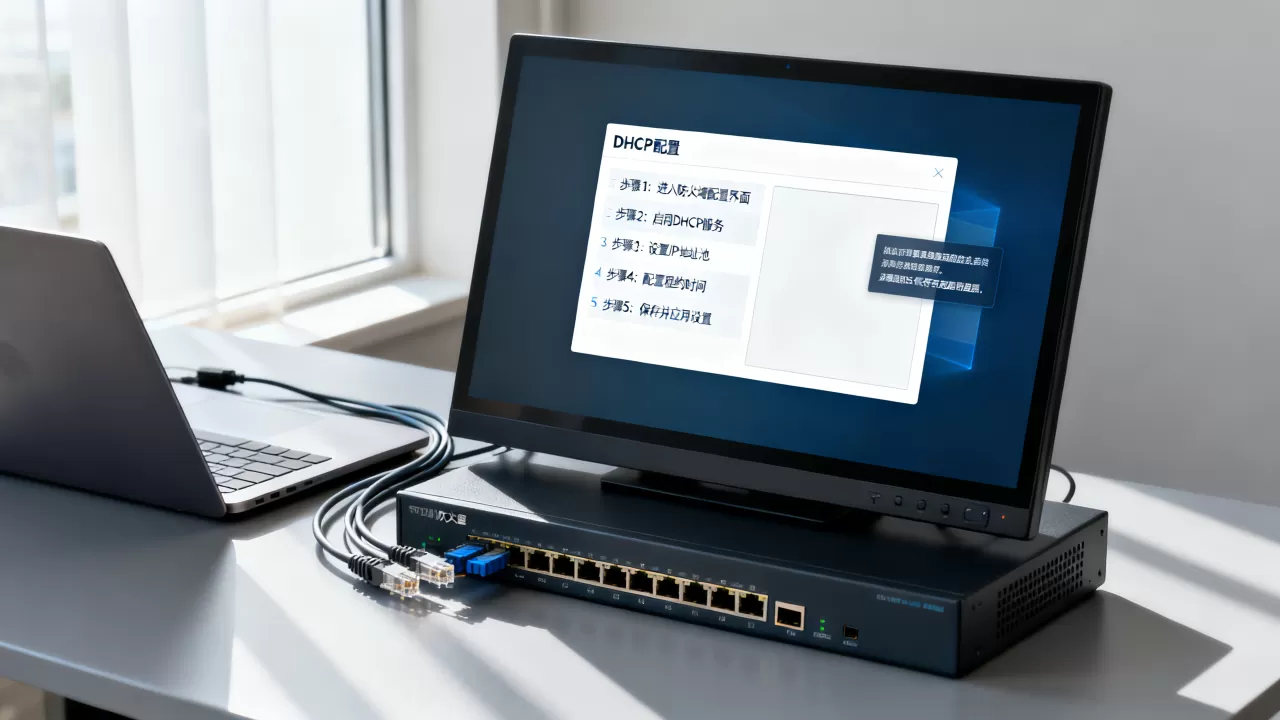
- 登录防火墙,进入“网络”->“DHCP服务器”->“全局设置”,启用DHCP服务。
- 进入“接口设置”,选择内网接口,配置DHCP角色为“服务器”。
- 设置地址池起始IP和结束IP,例如192.168.1.100到192.168.1.200。
- 设置网关地址为接口IP,例如192.168.1.1。
- 设置DNS地址,可添加多个备用。
- 配置租约时间,对于固定办公环境,建议24小时。
如果使用命令行,以华为防火墙为例:
system-view
dhcp enable
interface GigabitEthernet1/0/0
ip address 192.168.1.1 255.255.255.0
dhcp server mode
dhcp server ip-range 192.168.1.100 192.168.1.200
dhcp server gateway-list 192.168.1.1
dhcp server dns-list 114.114.114.114
配置完成后,保存配置。
中小企业防火墙DHCP配置方案
对于中小企业,多数采用一体化防火墙,DHCP配置简单,但需要注意,有些防火墙默认关闭DHCP服务,需要手动启用。
业内专家指出,合理规划IP地址段和租期,可以避免很多网络问题,将服务器和打印机排除在自动分配范围之外,使用静态绑定,对于多网段环境,可能需要配置DHCP中继,但中小企业多采用单网段,直接由防火墙分配即可。
不同品牌防火墙DHCP配置对比
| 品牌 | DHCP配置路径 | 常见命令行模式 |
|---|---|---|
| 华为 | 网络 > DHCP服务器 > 接口设置 | dhcp server mode |
| 深信服 | 网络配置 > DHCP服务 | 无命令行(Web为主) |
| H3C | 网络 > DHCP > 服务器 | dhcp server enable |
不同品牌菜单路径有差异,但核心参数(地址池、网关、DNS)一致,配置时可参考官方文档。
防火墙上线配置方法(接口NAT与安全策略)
DHCP配置只是第一步,要让内网设备能够访问外网,还需要配置网络地址转换(NAT)和安全策略,这一过程通常称为“防火墙上线”。
接口IP与安全区域
- 内网接口:通常属于trust区域,配置IP地址为192.168.1.1。
- 外网接口:属于untrust区域,配置IP地址(如静态公网IP或PPPoE拨号)。
- 确保接口状态UP,并能ping通外网下一跳。
配置源NAT让内网上网
- 在Web管理界面,进入“策略”->“NAT”->“源NAT”。
- 新建规则,源地址为内网段(如192.168.1.0/24),出接口为外网接口,转换方式为“出接口地址”。
- 如果是动态IP,可以使用接口地址转换;如果是静态IP,可以使用地址池转换。
- 同时配置默认路由:
ip route-static 0.0.0.0 0.0.0.0 外网网关。
放行DHCP流量
- 防火墙默认可能阻止从trust到local的DHCP请求,需要创建安全策略。
- 策略:源区域trust,目的区域local,源地址任意,目标地址为防火墙接口IP,服务UDP 67(DHCP服务器)和68(DHCP客户端)。
- 同样,内网访问外网需要放行trust到untrust的流量,并允许返回流量(通常防火墙自动匹配会话)。
安全策略最佳实践
- 只放行业务所需的端口,不要全放行。
- 对于DHCP报文,只允许从内网接口到防火墙自身。
- 设置策略时,明确源区域、目的区域和服务,避免使用any。
验证上线是否成功
- 在客户端上,使用ipconfig查看是否获取到IP地址。
- 尝试ping网关:ping 192.168.1.1,如果通,说明DHCP和基本连通性正常。
- 尝试ping外网IP:ping 114.114.114.114,如果通,说明NAT和策略生效。
- 尝试访问网页,测试DNS解析。行业共识认为,多阶段验证是最可靠的排错方式。
常见场景与问题排查
客户端无法获取IP的排查步骤
- 检查防火墙DHCP服务是否启用,接口是否配置了正确的IP和掩码。
- 检查安全策略是否放行了UDP 67和68。
- 检查地址池是否还有剩余地址,可用
display dhcp server statistics查看分配情况。 - 检查客户端是否设置了静态IP,或者网络连接是否正常。
- 在防火墙上开启debugging dhcp server,观察报文交互过程。
防火墙上线后网络慢的原因
- 可能是NAT转换性能不足,或者安全策略中开启了过多检测功能。
- 也可能是DHCP租期过长导致IP地址被占用,但概率较低。
- 建议检查防火墙的CPU和内存使用率,适当优化策略,关闭不必要的安全检测。
防火墙DHCP与路由器DHCP有什么区别
防火墙作为DHCP服务器,可以直接在网络安全策略中整合DHCP流量,防止DHCP耗尽攻击,同时可以绑定MAC地址,提高安全性,而普通路由器DHCP功能相对简单,缺乏安全防护,企业场景中,防火墙DHCP更受推荐。
防火墙上配置DHCP服务器与上线常见问题解答
为什么防火墙DHCP配置完成后,客户端还是获取不到IP?
首先要确认客户端的网卡设置为自动获取IP,然后检查防火墙DHCP服务是否启用,接口是否配置了DHCP服务器模式,以及安全策略是否放行了DHCP报文,可以在防火墙开启debugging dhcp server查看交互过程,确认报文是否正常收发,如果报文被丢弃,检查策略是否匹配。
防火墙DHCP地址池如何规划才能避免冲突?
地址池范围应避开网络中的静态IP设备,如服务器、打印机、网络摄像头等,可以在地址池中设置排除地址,或者使用静态绑定功能给特定MAC分配固定IP,确保网关IP不在地址池范围内,对于大型网络,建议使用DHCP服务器分离,但中小企业直接使用防火墙分配即可。
防火墙配置DHCP后,如何测试上线是否成功?
在客户端上,检查是否能获取到正确的IP地址、网关和DNS,尝试ping外网的一个公网IP,比如114.114.114.114,如果成功,说明NAT和路由生效,如果只有内网连通,则检查安全策略和NAT配置,测试域名解析,确保DNS配置正确,访问网页验证。
首发原创文章,作者:王坚,如若转载,请注明出处:https://idctop.com/article/582315.html