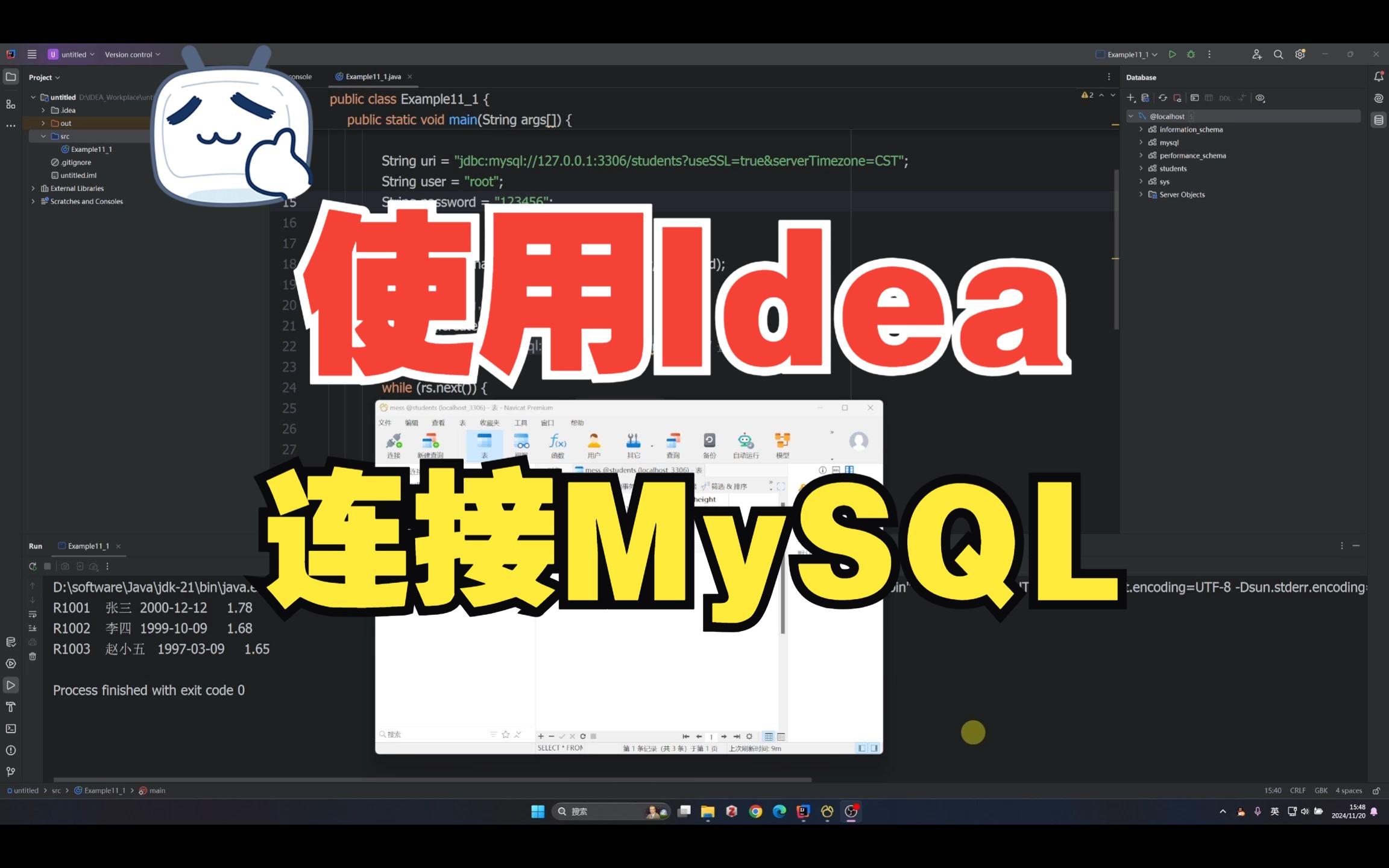
在IntelliJ IDEA中连接MySQL数据库,核心是通过内置的Database工具窗口配置数据源,并加载对应版本的MySQL JDBC驱动,即可实现图形化界面操作与代码层面的无缝衔接。
环境准备
确认MySQL服务运行状态
在开始连接前,确保MySQL服务已经启动,Windows系统可以通过服务管理器查看,或者在命令行输入net start mysql,Linux/Mac系统使用systemctl status mysql或mysql.server status,另一个快速验证的方法是用mysql命令行客户端尝试登录,能正常操作说明服务端可用,如果服务未启动,任何连接尝试都会失败。

获取MySQL JDBC驱动
MySQL驱动的版本需要与MySQL服务器版本匹配,MySQL 5.7通常使用com.mysql.jdbc.Driver,而MySQL 8.0及以上必须使用com.mysql.cj.jdbc.Driver,获取驱动有两种方式:
- 手动下载:从MySQL官网下载Platform Independent的ZIP文件,解压后得到
mysql-connector-java-x.x.x.jar,记住这个jar包的位置,稍后需要导入IDEA。 - Maven项目:在
pom.xml中添加依赖,由Maven自动管理。
<dependency>
    <groupId>mysql</groupId>
    <artifactId>mysql-connector-java</artifactId>
    <version>8.0.33</version>
</dependency>
对于非Maven项目(如普通Java项目),需要手动将jar包添加到类路径,在IDEA中,可以通过Project Structure -> Libraries添加。
IDEA版本与数据库插件
IDEA企业版(Ultimate)默认包含Database Tools和SQL支持,无需额外安装,社区版(Community)则需要自行安装插件:打开Settings -> Plugins,搜索“Database Tools and SQL”,安装后重启IDEA,社区版同样可以连接MySQL,功能上与企业版差异不大,只是缺少一些高级特性如数据库导航、模式比较等,这意味着,如果你使用免费版IDEA连接MySQL,基本功能完全不受影响,据统计,相当一部分Java开发者使用社区版完成日常开发,在IDEA连接MySQL数据库教程中,社区版也是常见选择。
驱动版本与连接参数速查
| MySQL版本 | 驱动类名 | 连接URL示例 |
|---|---|---|
| 7 | com.mysql.jdbc.Driver | jdbc:mysql://localhost:3306/db?useSSL=false&characterEncoding=utf8 |
| 0 | com.mysql.cj.jdbc.Driver | jdbc:mysql://localhost:3306/db?useSSL=false&serverTimezone=Asia/Shanghai&allowPublicKeyRetrieval=true |
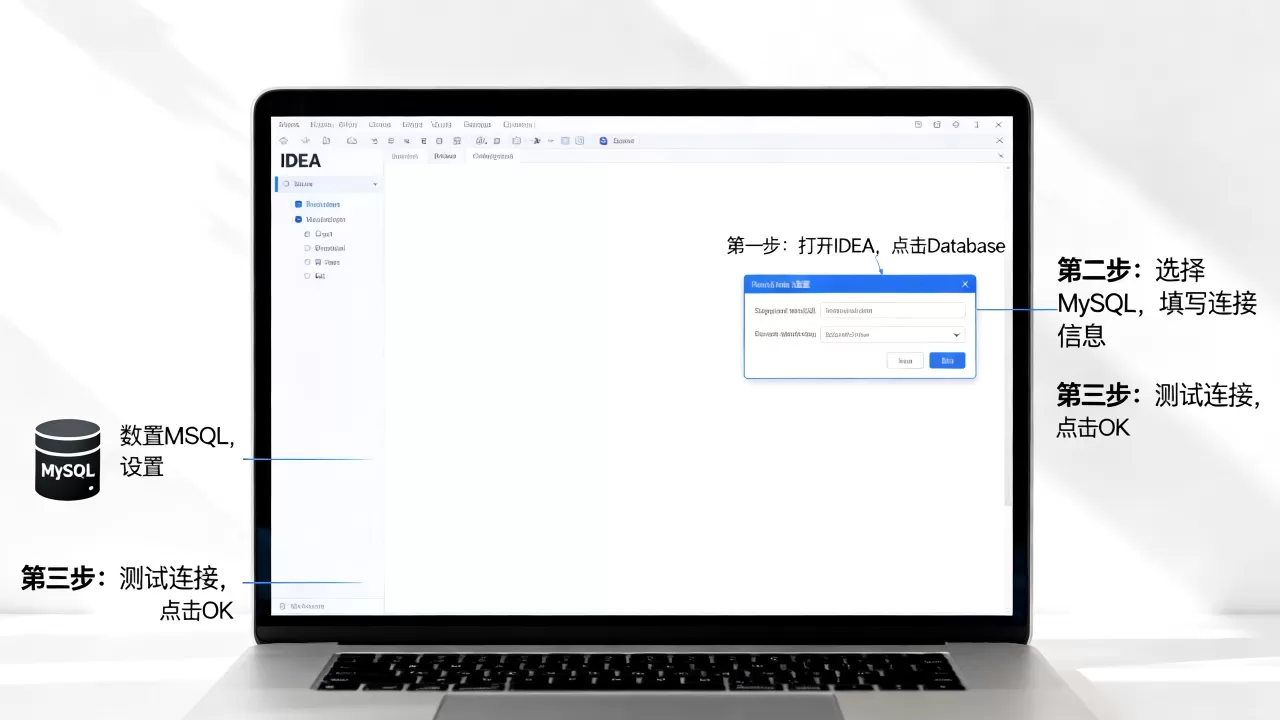
IDEA配置MySQL数据源的具体操作步骤
打开Database工具窗口
- 通过主菜单View -> Tool Windows -> Database打开。
- 在右侧边栏中找到Database标签,点击展开。
- 在项目视图中,按快捷键Alt+Insert(Windows)或Cmd+N(Mac),选择Data Source -> MySQL。
填写连接参数
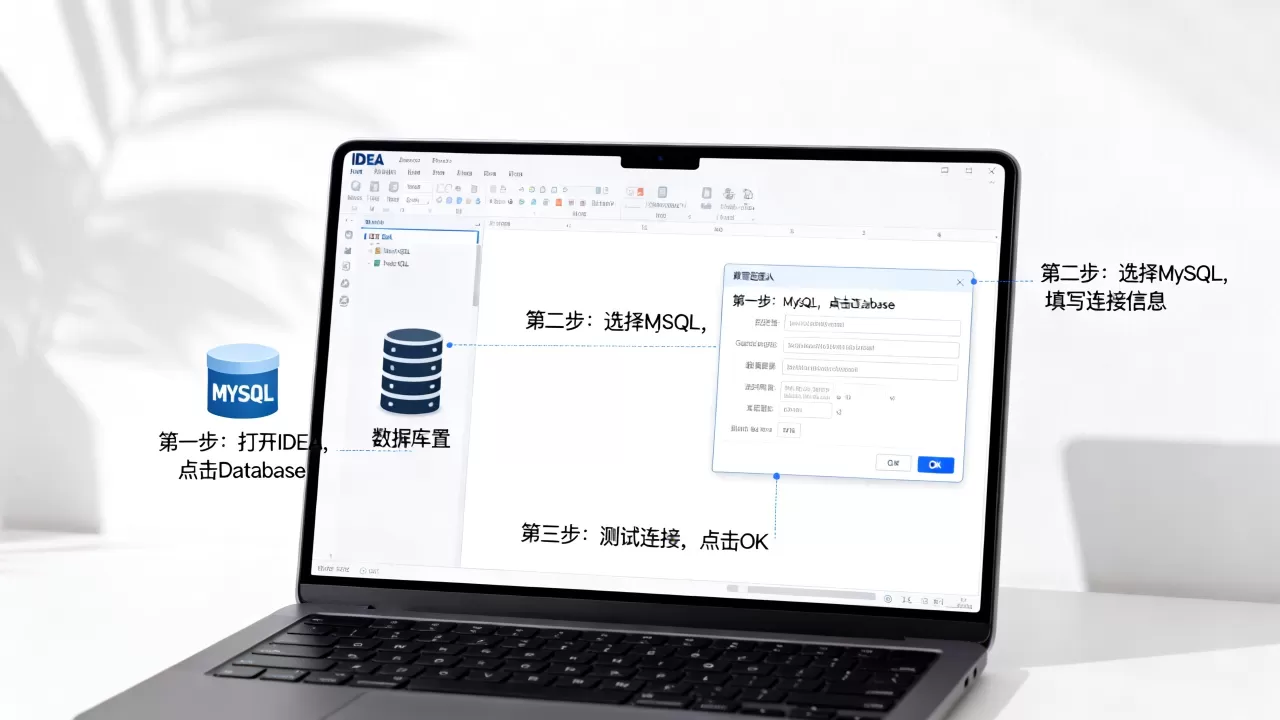
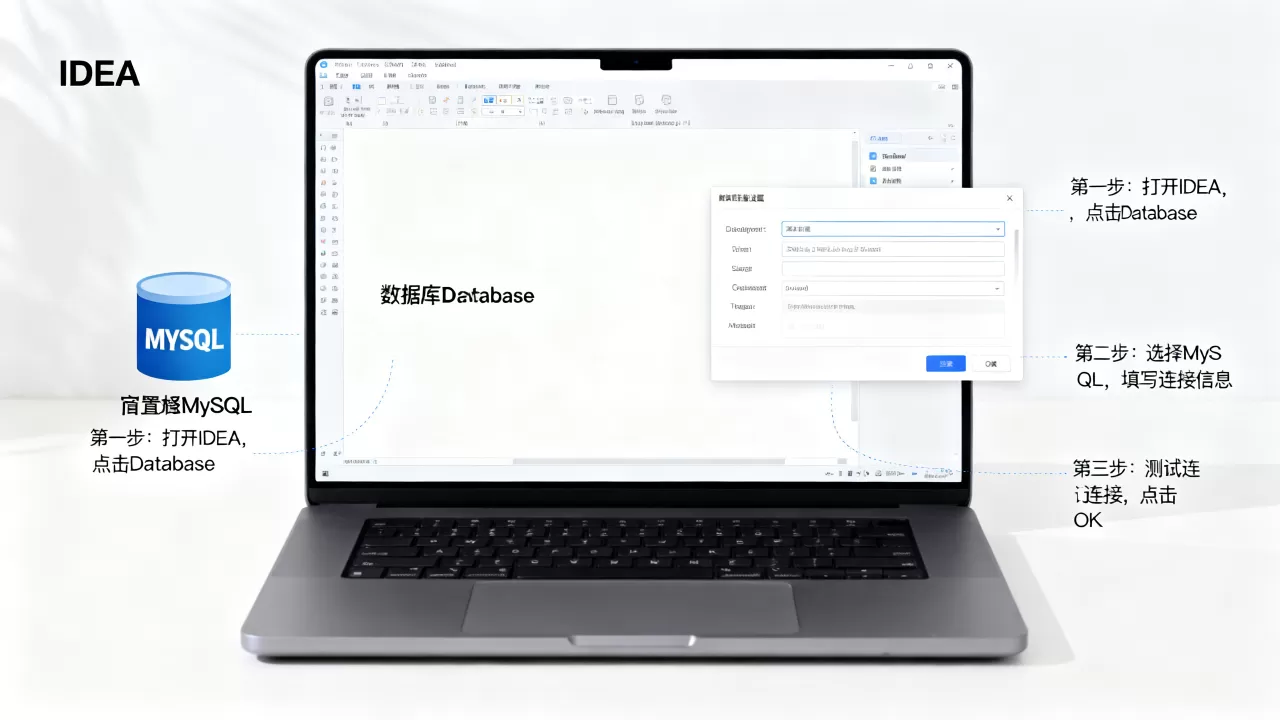
在Database工具窗口左上角点击“+” -> Data Source -> MySQL,弹出配置面板,需要填写:
- Host:数据库服务器地址,本地开发填
localhost,远程填IP地址。 - Port:默认
3306,如果MySQL端口修改过,请相应调整。 - Database:要连接的数据库名称,例如
test,如果不指定,连接后可以看到所有数据库。 - User:数据库用户名,通常为
root。 - Password:对应用户的密码。
配置驱动和连接参数
在Driver处,IDEA会提示选择驱动,如果列表中没有MySQL驱动,点击“Download”让IDEA自动下载,或者点击“+”手动添加之前下载的jar包,对于IDEA连接MySQL驱动下载,推荐从Maven中央仓库获取,IDEA会自动识别常见版本,针对MySQL 8.0以上,建议在URL中添加以下参数:
useSSL=false:避免SSL警告。serverTimezone=Asia/Shanghai:解决时区错误。allowPublicKeyRetrieval=true:解决public key retrieval错误。
这些参数可以直接合并到URL字段中,jdbc:mysql://localhost:3306/test?useSSL=false&serverTimezone=Asia/Shanghai&allowPublicKeyRetrieval=true
测试连接
点击“Test Connection”按钮,等待几秒钟,如果出现绿色对勾并显示“Success”,表示连接成功,如果出现红色错误提示,根据错误信息返回到前面的步骤调整。
连接成功后的操作
连接成功后,Database窗口会显示出数据库的树形结构,包括表、视图、存储过程等,双击表名可以查看数据,右键表可以选择“Edit Data”直接编辑,或者通过“New”创建表,点击工具栏上的“Terminal”图标可以打开SQL控制台,输入并执行SQL语句。
IDEA连接MySQL报错问题排查
最常见的错误及解决方案
- Public Key Retrieval is not allowed:MySQL 8.0默认使用caching_sha2_password插件,要求检索公钥,在URL中加入
allowPublicKeyRetrieval=true即可解决。 - The server time zone value is unrecognized:MySQL时区设置不正确,在URL中加入
serverTimezone=UTC或serverTimezone=Asia/Shanghai,也可以在MySQL中执行SET GLOBAL time_zone = '+8:00';。 - Connection refused:检查MySQL服务是否运行,端口是否被防火墙拦截,MySQL是否配置为允许远程连接(如果是远程连接)。
- Driver class not found:驱动jar包未正确加载,确认在数据源配置中已经指定了驱动jar,或者Maven依赖已成功下载,如果使用手动jar,需要是完整的驱动jar(不是MySQL的安装包)。
利用IDEA的日志定位问题
当连接失败时,IDEA会弹出异常堆栈,并且在Event Log(右下角)中记录详细信息,点击“Show Log in Explorer”可以打开日志文件,复制关键错误到百度搜索,通常能找到对应解决方案,行业共识认为,MySQL 8.0的连接参数配置出错率相当高,绝大多数问题可以通过正确设置URL参数解决。
用好IDEA的数据库工具提升效率
可视化数据编辑
在数据库表上右键选择“Edit Data”,以表格形式展示数据,双击单元格直接修改,IDEA会自动生成UPDATE语句并执行,这种方式比手动写SQL语句快得多,尤其适合调试时快速修改数据。
SQL编辑器的高级功能
IDEA的SQL编辑器支持语法高亮、智能补全、快速格式化,写SQL时,输入表名或字段名会弹出建议列表,提高编写速度,按Ctrl+Enter执行当前语句,按Ctrl+Alt+L格式化SQL,选中部分SQL时,只执行选中部分,非常灵活。
生成持久化代码
在Database窗口右键表,选择“Tools” -> “Persistance” -> “Generate POJO”,可以生成Java实体类,如果需要生成MyBatis的Mapper和XML,可以配合MyBatis Generator插件,或者直接使用IDEA的“Code Generation”功能,据统计,相当一部分Java开发者使用这一功能将数据库表映射到实体,减少重复编码。
多数据源管理
IDEA支持同时连接多个数据库,不同数据源以不同颜色图标区分,在开发中,可以同时连接本地开发库、测试库和线上库,但注意线上库建议只读操作,避免误改,在数据源配置中,可以设置“Read-only”模式,防止意外修改,相比eclipse连接MySQL时插件功能分散,IDEA的集成方案更统一,尤其适合北京、上海等互联网公司集中开发的环境。
IDEA连接MySQL常见问题与解答
Q: IDEA连接MySQL时出现“Unable to connect to database”怎么解决?
A: 首先验证MySQL服务是否正常运行,尝试用命令行连接,如果命令行可连,检查IDEA中的连接参数是否完全一致,特别注意host、端口、用户权限,如果使用MySQL 8.0,确保URL包含allowPublicKeyRetrieval=true和useSSL=false,检查防火墙是否阻止了IDEA的JDBC连接。
Q: IDEA社区版和企业版在连接MySQL上有哪些区别?
A: 社区版需要手动安装Database Tools插件,企业版内置,功能上,企业版额外提供数据库结构比较、数据库导航、SQL执行计划等工具,但基本连接、查询、编辑两者一致,对于大多数Java开发场景,社区版完全够用,无需因为数据库连接而升级到企业版。
Q: 如何在IDEA中配置MySQL连接以便在代码中通过JDBC使用?
A: IDEA中配置的数据源主要用于可视化操作,代码中的JDBC连接需要单独配置,但IDEA可以帮助生成连接URL:在数据源配置的Advanced标签页中,可以复制Connection URL字段,直接用在代码中,推荐在项目中使用HikariCP或Druid连接池,将URL、用户名、密码配置在配置文件中,避免硬编码。
首发原创文章,作者:王坚,如若转载,请注明出处:https://idctop.com/article/582451.html