服务器添加账户和密码是指在操作系统层面创建用户身份并设置认证凭证,这是控制服务器访问权限、实现多用户隔离和安全管理的最基础操作,无论是Linux还是Windows系统,流程都围绕“创建用户”与“设定密码”两大核心步骤展开。
服务器添加账户和密码怎么设置?先理解账户与密码的角色
在动手操作之前,需要明确账户和密码在服务器上扮演的角色。账户是系统识别用户的唯一标识,密码则用来验证该身份是否合法,没有这一层机制,任何连上网络的人都能直接操作服务器,后果不堪设想。
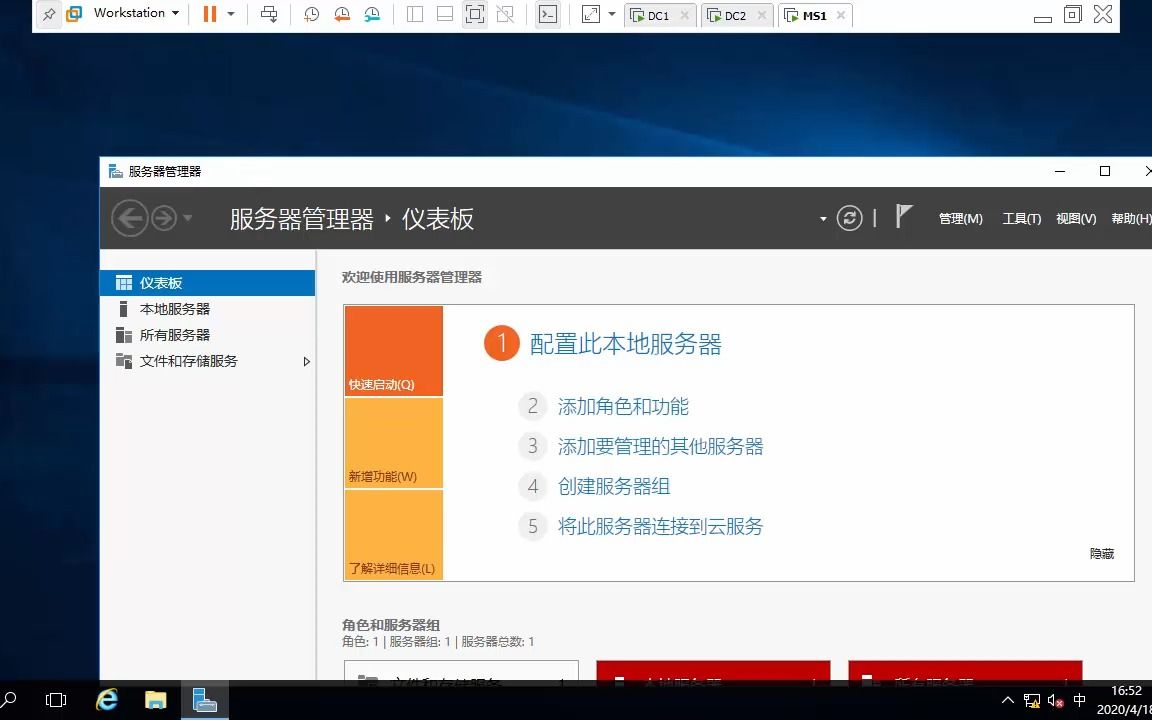

账户类型决定权限范围
- 超级管理员账户:Linux下的root,Windows下的Administrator,拥有最高权限,可以执行任何操作,但风险也最大。
- 普通用户账户:日常运维、应用运行使用的账户,权限受限,只能操作指定目录和命令。
- 服务账户:专门为某个程序(如Web服务器、数据库)创建的账户,通常没有登录交互权限。
密码是安全的第一道防线
行业共识认为,密码强度直接决定了账户被暴力破解的难度,一个合格的密码应包含大小写字母、数字和特殊符号,长度至少8位以上,很多云服务商在首次创建服务器时,会强制要求设置复杂密码,这是标准的入门操作。
不同操作系统下添加账户的实操步骤
添加账户和密码的方法因系统而异,以下分别给出Linux和Windows的主流操作路径,这些命令和界面在多款主流发行版和服务器版本中通用,可验证性高。
Linux服务器添加用户命令详解
Linux系统通过命令行完成账户管理,核心命令是useradd和passwd,假设你通过SSH登录到服务器,且拥有sudo权限。
创建普通用户账户
sudo useradd -m -s /bin/bash newuser
-m:自动创建用户主目录,通常位于/home/newuser。-s /bin/bash:指定登录Shell为bash,方便日常交互。
设置密码

sudo passwd newuser
系统会提示输入两次密码,输入时屏幕不会显示字符,这是正常的安全机制,完成后用户即可用该密码登录。
赋予sudo权限(如果需要管理员能力)
sudo usermod -aG sudo newuser
在Debian/Ubuntu系统中,将用户加入sudo组即可获得sudo权限,CentOS/RHEL系列则对应wheel组,命令改为sudo usermod -aG wheel newuser。
批量添加多个账户
当需要同时创建多个用户时,可以编写脚本循环执行useradd和passwd,但注意密码不能直接明文写在脚本中,建议使用chpasswd命令并结合openssl生成加密密码串。
echo "username:encrypted_password" | sudo chpasswd -e
这种方式适用于自动化部署场景,如批量初始化几十台云服务器。
Windows服务器添加账户密码(图形界面+PowerShell)
Windows Server系统提供两种主流方式:图形化“计算机管理”和命令行PowerShell。
通过计算机管理添加
- 右键“此电脑” → “管理” → 展开“系统工具” → “本地用户和组” → “用户”。
- 右键空白区域 → “新用户”。
- 输入用户名、全名、描述,勾选“密码永不过期”等选项(根据实际安全策略)。
- 设置密码,确认后点击“创建”。
使用PowerShell命令(推荐远程管理)
New-LocalUser -Name "NewUser" -Password (Read-Host -AsSecureString)
该命令会提示输入密码,输入时同样不可见,创建后默认账户处于禁用状态,需要启用:
Enable-LocalUser -Name "NewUser"
如果要赋予管理员权限,执行:
Add-LocalGroupMember -Group "Administrators" -Member "NewUser"
对比表格:Linux vs Windows添加账户差异
| 维度 | Linux | Windows |
|---|---|---|
| 主要管理工具 | 命令行(useradd, passwd) | 图形界面(lusrmgr.msc)或PowerShell |
| 密码设置方式 | 单独执行passwd命令 | 创建时直接输入或通过SecureString参数 |
| 权限组管理 | 通过sudo / wheel组控制 | 通过内置Administrators组 |
| 批量创建效率 | 脚本化非常方便 | 使用PowerShell脚本也可实现批量 |
| 密码策略强制 | 依赖/etc/security/pwquality.conf配置 | 通过组策略或本地安全策略强制 |
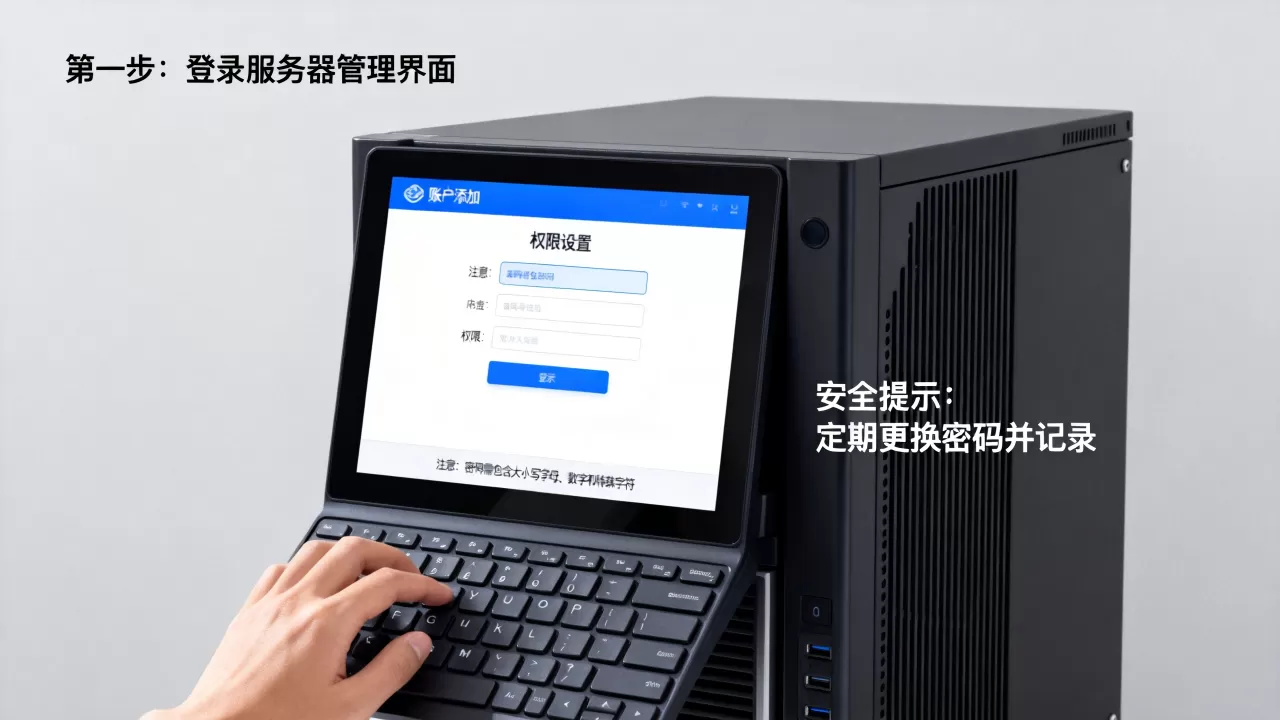
添加账户和密码的安全配置要点
仅仅创建账户和设置密码远远不够,若安全配置不到位,账户等于形同虚设,以下建议来自多家云服务商的安全基线文档,也是业内常见的运维实践。
禁止root直接远程登录
多数情况下,服务器管理员不应直接使用root账户SSH登录,风险在于root密码一旦泄露,攻击者获得完全控制权,正确做法是:
- 创建一个普通用户,赋予sudo权限。
- 修改SSH配置文件
/etc/ssh/sshd_config,将PermitRootLogin设为no。 - 重启SSH服务:
sudo systemctl restart sshd。
此后所有管理操作都通过普通用户加sudo执行,日志会记录具体操作者,便于审计。
密码策略与定期更换
- 密码复杂度:Linux下通过
/etc/security/pwquality.conf配置,例如设置minlen = 12、dcredit = -1(至少一个数字)等。 - 密码过期:使用
chage -M 90 username命令强制用户每90天更换一次密码。 - Windows密码策略:在“本地安全策略” → “账户策略” → “密码策略”中设置,包括密码长度、复杂性要求和最长使用期限。
多因素认证(MFA)补充
对于敏感服务器,添加账户后建议启用MFA,常见做法是结合Google Authenticator或硬件Token,在Linux上,可以通过libpam-google-authenticator模块实现,用户在SSH登录时除了密码,还需输入动态验证码,这能大幅提升账户安全性,即使密码泄露也无法登录。
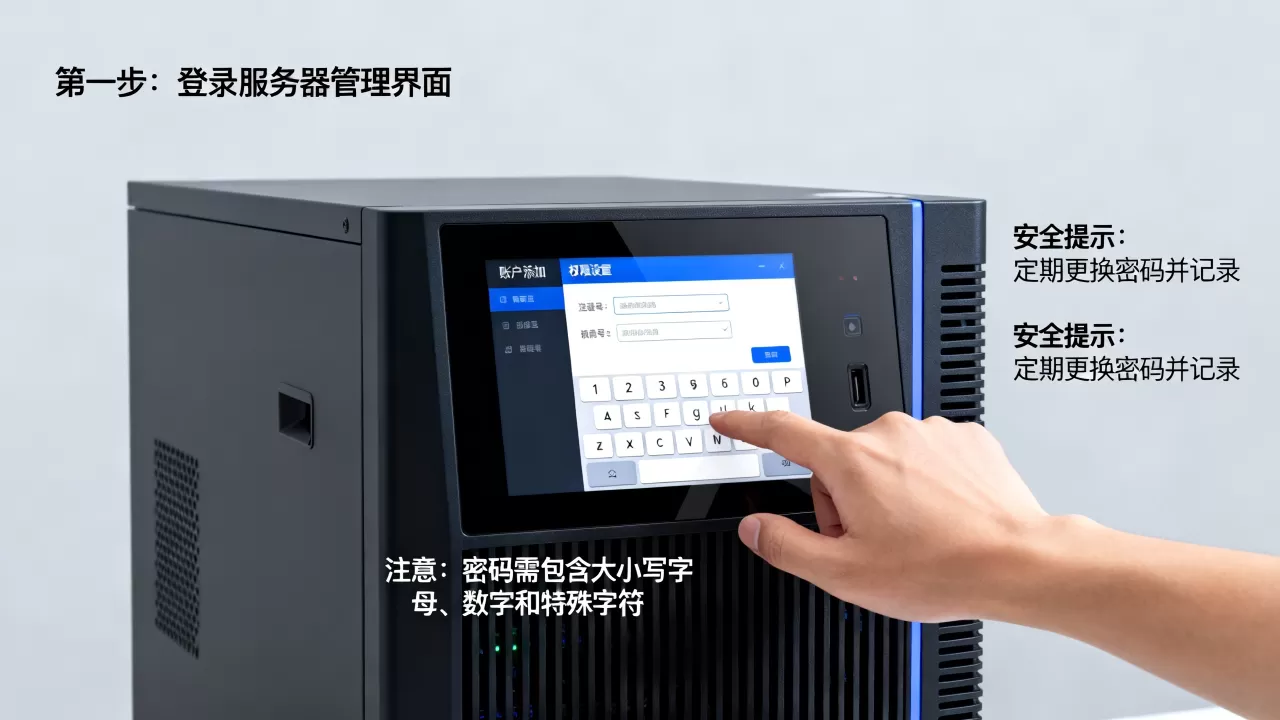
服务器添加账户和密码常见问题解答
服务器添加账户后如何设置密码,如果忘记密码怎么办?
如果是在自己控制下的服务器,忘记密码可以通过重启进入单用户模式(Linux)或使用Windows PE重置密码,对于云服务器,多数云厂商提供“重置密码”功能,在控制台直接操作,但需要提前绑定手机或邮箱验证。最稳妥的做法是保存好初始密码,或使用密钥登录代替密码登录,这样即使忘记密码也不影响SSH访问。
添加账户时密码复杂度要求是什么,不同系统有差异吗?
多数系统默认要求至少8位字符,且包含三类以上字符组合,Linux通过PAM模块控制,具体规则由pwquality.conf定义,常见要求是大小写字母、数字、特殊字符至少各一个,Windows本地安全策略默认要求7位以上,但推荐提升到12位以上,云服务器厂商默认会强制密码复杂度,创建实例时如果不符合要求,会直接提示无法通过。
云服务器添加账户密码和本地服务器有区别吗?
本质上没有区别,都是操作系统层面的操作,但云服务器通常可以通过厂商提供的控制台直接重置密码,或者通过启动盘修复模式修改密码。唯一需要注意的是,云服务器默认的初始账户可能是root(Linux)或Administrator(Windows),建议第一时间创建普通用户并禁用默认管理员直接登录,这是多数安全最佳实践的第一步,部分云厂商还提供“密钥对”登录方式,安全性高于密码,推荐优先使用。
总结与核心建议
服务器添加账户和密码是运维最基础的操作,也是安全管理的起点。无论你使用Linux还是Windows,动作本身并不复杂,但选择的账户类型、密码强度以及后续的权限控制策略,直接决定了服务器的安全底线,熟练掌握这些操作,并养成交替使用普通用户和sudo的习惯,能有效降低被入侵的风险,如果你刚开始接触服务器,请务必从添加一个非root账户并设置强密码开始,这是最简单也最有效的防护手段。
首发原创文章,作者:王坚,如若转载,请注明出处:https://idctop.com/article/582592.html