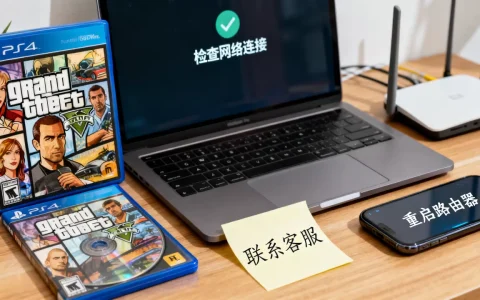
遇到GTA5游戏服务器未知错误时,先不要慌张,通常可以通过检查网络连接、验证游戏文件、关闭冲突软件和重置网络设置来解决,其中重启路由器和验证游戏完整性是最有效的一步。
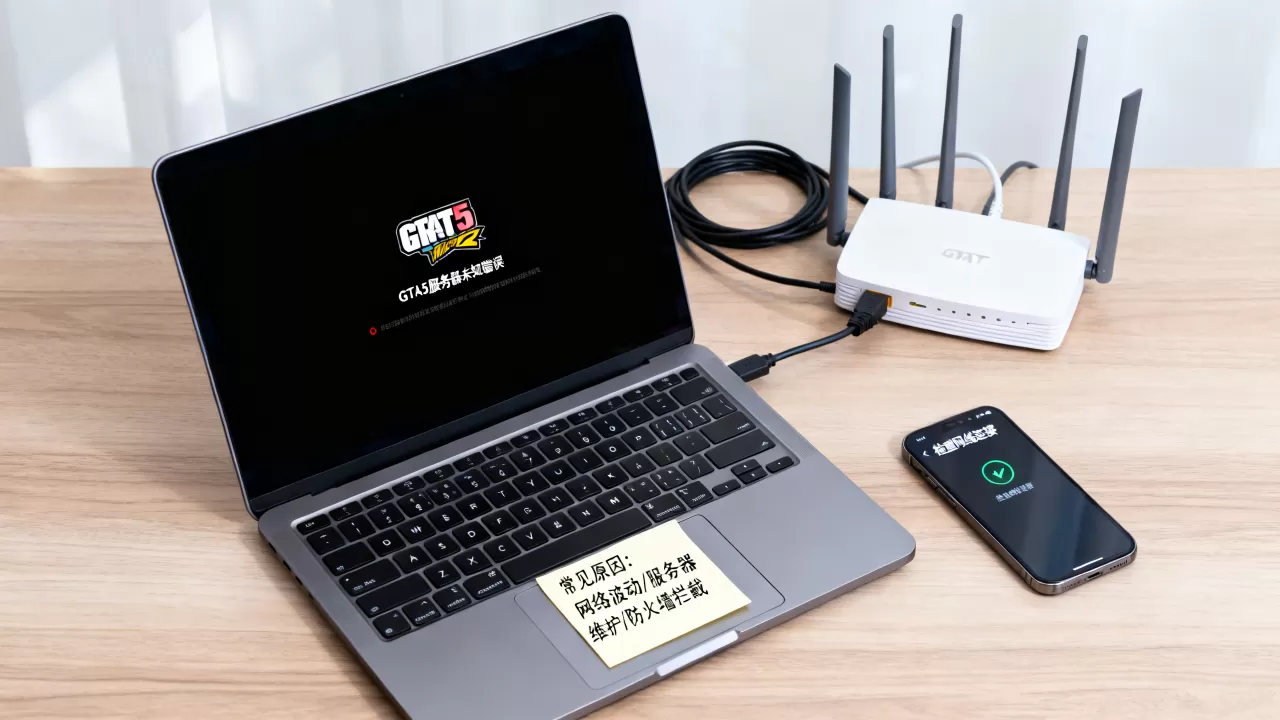
GTA5线上模式进不去?先排查网络与服务器状态
当你打开GTA5,尝试进入线上模式,却看到“服务器未知错误”的提示,这种情况下,相当一部分问题出在网络连接或服务器本身,不要急着重装游戏,先顺着以下步骤排查。

检查Rockstar Games服务器是否宕机
- 访问Rockstar官方支持页面(support.rockstargames.com),查看服务器状态公告,如果官方显示服务器正在维护或出现故障,你只能耐心等待,不需要做任何本地操作
- 也可以使用第三方网站如DownDetector,查看是否有大量玩家报告服务器异常
- 如果你发现服务器状态正常,但你还是进不去,那么问题很可能出在本地网络或游戏文件上
测试本地网络连接与延迟
- 按下Win+R键,输入cmd,打开命令提示符,输入ping 8.8.8.8 -n 20,观察20个数据包的响应时间,如果平均延迟较高或出现明显丢包,说明网络不稳定
- 尝试重启路由器,等待2分钟再重新连接,对于较大比例的玩家,这一操作就能解决临时网络波动
- 使用tracert命令追踪到Rockstar服务器的路由,查看在哪一跳出现高延迟,可以判断是否被运营商干扰
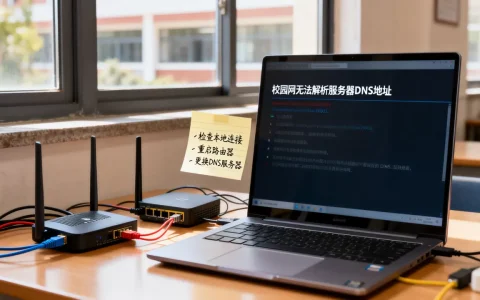
- 如果你使用的是校园网或公司网络,可能限制了对游戏服务器的连接,尝试使用手机热点测试
针对国内玩家的特殊设置
- 国内玩家连接Rockstar服务器时,可能会遇到较高的延迟和丢包,导致未知错误,这种情况下,可以使用游戏加速器,选择节点如香港、日本,可以明显改善连接稳定性
- 更改DNS设置:在网络适配器属性中,将DNS服务器地址改为114.114.114.114或8.8.8.8
-

在路由器中设置端口转发,开放Rockstar游戏所需的UDP端口(默认端口范围:6672、61455、61457、61456),具体端口可参考官方支持文档,端口转发能减少数据包被拦截的概率
GTA5启动失败提示未知错误代码?试试这些修复方法
游戏启动时直接弹出未知错误代码,根本进不去主菜单,这种情况大多与游戏文件完整性或驱动冲突有关。
验证游戏文件完整性
- 如果你在Steam平台购买游戏,在库中右键点击GTA5,选择属性,进入本地文件标签页,点击验证游戏文件完整性,验证过程需要10到30分钟,取决于硬盘速度,请耐心等待
- 如果你在Epic平台,操作类似,在库中找到GTA5,点击设置,验证文件
- 验证完成后,Steam或Epic会提示有文件修复或全部通过,如果修复后仍然有问题,可以尝试删除游戏配置文件,让它重新生成
- 行业共识认为,定期验证游戏文件是预防未知错误的有效手段
更新显卡驱动与系统组件
- 前往NVIDIA或AMD官网,下载并安装最新显卡驱动,更新驱动后,建议重启电脑,然后关闭不必要的驱动软件,如G-Sync、FreeSync等,有时候这些功能也会导致冲突
- 确保系统已安装DirectX最新版本,可以在微软官网下载DirectX修复工具
- Visual C++运行库也是GTA5依赖的组件,如果缺失,可能导致启动失败,建议安装All in One运行库合集
关闭第三方软件冲突
- 关闭杀毒软件如360、腾讯管家等,或将其加入白名单,特别是一些游戏优化软件,如Razer Cortex、Game Booster等,它们可能会干扰GTA5的正常运行
- 关闭游戏内覆盖软件如Discord、NVIDIA GeForce Experience的游戏内覆盖
- 在任务管理器进程中,关闭不必要的后台程序,尤其是那些修改系统或游戏界面的工具,如RGB控制软件iCUE、雷云等,有玩家反映与GTA5冲突
GTA5更新后服务器发生未知错误?可能是MOD或缓存问题
每次GTA5更新后,都会有不少玩家遇到服务器未知错误,这通常是因为更新后游戏缓存未刷新,或MOD不兼容导致的。
清除游戏缓存与临时文件
- 关闭GTA5和Social Club
- 打开文档目录(DocumentsRockstar GamesGTA VProfiles[你的账户ID]),删除settings.xml和cfg.dat文件(注意备份),删除后游戏会恢复默认设置,需要重新调整画质等选项
- 删除Social Club缓存:在文档目录下找到Rockstar GamesSocial ClubProfilesCDN,删除所有文件
- 重新启动Social Club,它会自动下载新的缓存文件,如果清除后问题依旧,可以恢复备份的配置文件
检查MOD兼容性
- 如果你使用了MOD,更新后很可能导致游戏崩溃或未知错误,快速禁用MOD的方法:将GTA5目录下的mods文件夹重命名为mods_backup,这样游戏就不会加载MOD
- 如果问题解决,说明MOD冲突,你可以逐一启用MOD,找出冲突的MOD,等待作者发布兼容新版本的更新
- 使用OpenIV或类似工具,将修改过的文件还原
重新安装Social Club
- 控制面板中卸载Social Club,如果卸载后系统残留文件,可以使用CCleaner清理注册表,但非必须
- 前往Rockstar官网下载最新版Social Club安装程序
- 以管理员身份安装,完成后重启电脑
- 业内专家指出,Social Club组件损坏或版本过旧是引发未知错误的常见原因之一
深入排查:针对特定错误代码的解决方案
不同的错误代码对应不同的原因,以下是近年来玩家反馈较多的几种代码及处理方法。
错误代码0x00000001等常见代码
| 错误代码 | 常见原因 | 解决方法 |
|---|---|---|
| 0x00000001 | 网络连接异常或防火墙阻止 | 重置网络设置,关闭防火墙,以管理员身份运行游戏 |
| 0x00000002 | 权限不足 | 右键游戏快捷方式,选择以管理员身份运行 |
| 0x00000003 | 文件损坏 | 验证游戏文件完整性,或重新安装 |
| 0x00000004 | Social Club错误 | 重新安装Social Club |
使用命令提示符重置网络
- 以管理员身份打开命令提示符
- 依次输入以下命令,每输入一个按回车:
- netsh winsock reset
- netsh int ip reset
- ipconfig /release
- ipconfig /renew
- ipconfig /flushdns
- 重启电脑,然后尝试运行GTA5,如果重置后仍然有问题,可以考虑使用网络疑难解答工具,或者运行sfc /scannow检查系统文件完整性
Q&A:GTA5游戏服务器未知错误常见问题解答
问:GTA5线上模式一直提示未知错误,但单机模式正常,怎么回事?
答:这种情况基本确定是网络问题导致无法连接线上服务器,先检查Rockstar服务器状态,然后尝试使用加速器,或者更改DNS设置,如果仍然不行,尝试重置网络或更换网络环境。
问:GTA5更新后打不开游戏,提示未知错误,如何快速解决?
答:首先验证游戏文件完整性,然后清除游戏缓存,再移除所有MOD,如果问题依旧,尝试更新显卡驱动和重新安装Social Club,多数情况下,验证文件加清除缓存可以解决。
问:GTA5服务器连接超时导致未知错误,是否需要重装系统?
答:不需要,重装系统是最后手段,而且通常不解决问题,按照网络排查步骤,重启路由器、使用加速器、关闭防火墙,大多数连接超时问题都能解决。
GTA5服务器未知错误虽然烦人,但绝大多数情况下都不需要重装游戏或系统,按照上述步骤从网络到文件逐一排查,基本上都能找到问题所在并解决。
首发原创文章,作者:王坚,如若转载,请注明出处:https://idctop.com/article/582612.html