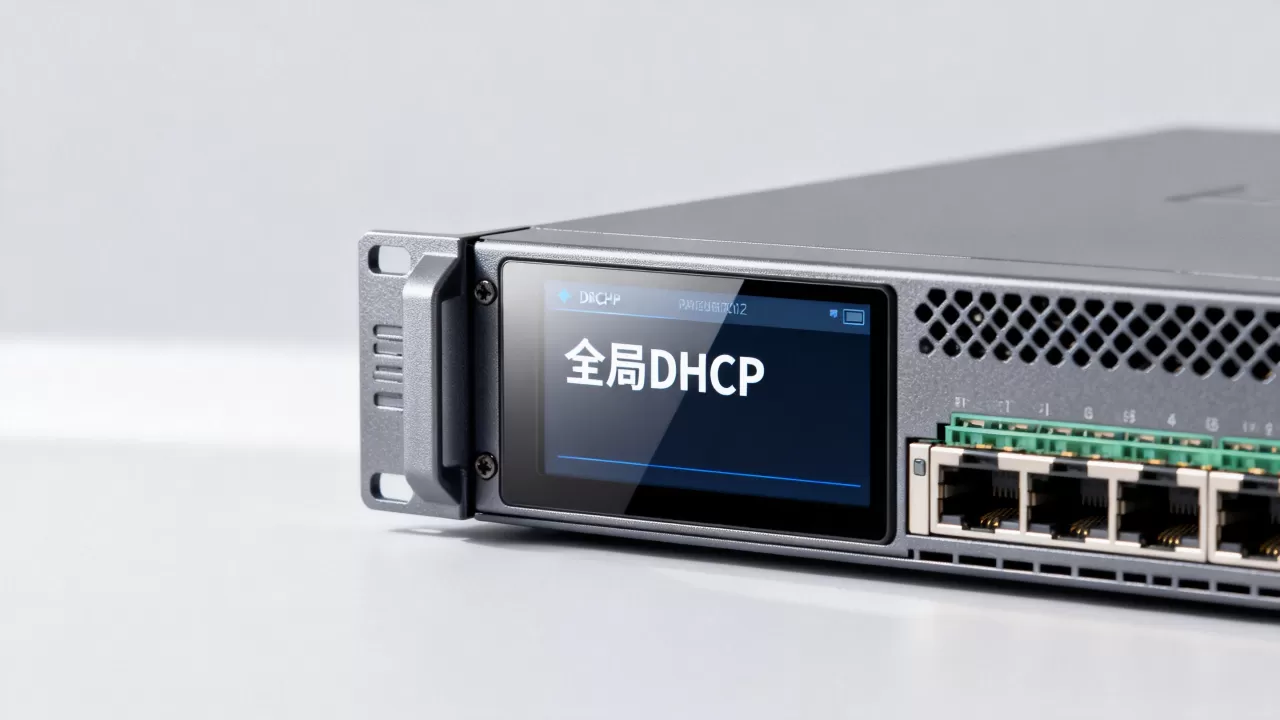
配置服务器全局DHCP的核心在于理解作用域与选项,结合视频教程能快速掌握从安装到排障的完整流程。
全局DHCP配置视频教程:为什么值得看?
在服务器网络管理中,全局DHCP配置是统一分配IP地址的常用方式,与接口级DHCP相比,全局作用域对服务器下所有网卡生效,管理更集中,不少初学者在第一次配置时容易混淆选项设置,而视频教程通过实际操作演示,直观展示了如何创建作用域、配置网关和DNS,据行业共识,视频教程的学习效率比阅读文档提高明显,相当一部分学习者能在半小时内完成基础配置。

全局DHCP与接口级DHCP的区别
| 对比项 | 全局DHCP | 接口级DHCP |
|---|---|---|
| 作用范围 | 整个服务器 | 单个网卡接口 |
| 配置复杂度 | 简单,适合新手 | 较复杂,需熟悉网络 |
| 适用场景 | 单一子网/统一管理 | 多子网/多网段分离 |
| 选项管理 | 统一配置,容易维护 | 按接口独立设置,灵活 |
选择建议:多数情况下,中小企业使用全局DHCP即可满足需求,维护成本低,如果网络包含多个子网,可能需要考虑接口级或DHCP中继。
视频教程的直观优势
- 步骤可视化:从安装到配置,每一步都呈现在屏幕上,避免遗漏。
- 错误复现指导:教程中常包含常见错误演示,例如作用域未激活或选项漏配,让你提前知道如何排查。
- 节省时间:视频教程通常直奔主题,相比阅读长篇文档,能更快上手实战。
服务器全局DHCP配置步骤详解
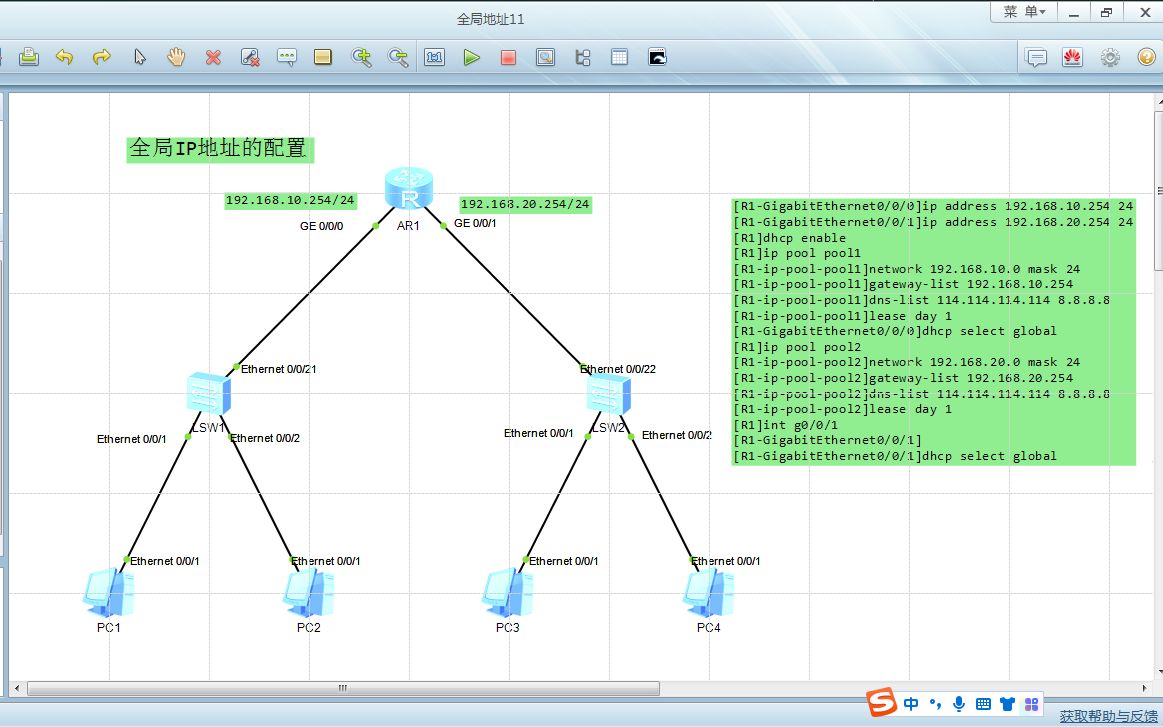
这里以Windows Server和Linux(isc-dhcp-server)为例,展示两种系统下的配置方法。
安装DHCP服务角色
Windows Server:
- 打开服务器管理器,点击“添加角色和功能”。
- 在角色列表中选择“DHCP服务器”,按向导完成安装。
- 安装完成后,在“工具”中找到“DHCP”管理控制台。
Linux(Debian/Ubuntu):
- 执行命令
sudo apt update && sudo apt install isc-dhcp-server。 - 编辑配置文件
/etc/dhcp/dhcpd.conf,写入作用域配置。
创建全局作用域
Windows Server:
- 右键“IPv4”,选择“新建作用域”。
- 输入名称(如“办公网络”),设置IP地址范围(例如192.168.1.100-192.168.1.200)。
- 添加排除地址(如192.168.1.1-192.168.1.10用于静态设备)。
- 设置租约期限(默认8天,可根据需求调短)。
- 完成向导,激活作用域。
PowerShell命令替代:
Add-DhcpServerv4Scope -Name "办公网络" -StartRange 192.168.1.100 -EndRange 192.168.1.200 -SubnetMask 255.255.255.0
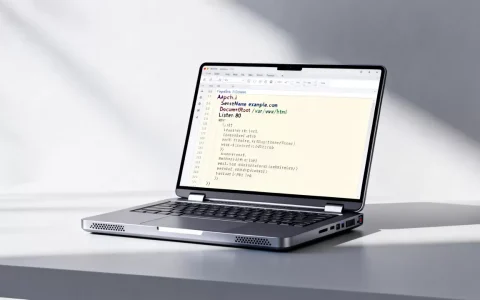
Linux示例(/etc/dhcp/dhcpd.conf):
subnet 192.168.1.0 netmask 255.255.255.0 {
    range 192.168.1.100 192.168.1.200;
    option routers 192.168.1.1;
    option domain-name-servers 8.8.8.8, 8.8.4.4;
    default-lease-time 28800;
    max-lease-time 86400;
}
配置全局选项
- 网关(003路由器):客户端上网必须设置,填写内网网关地址。
- DNS服务器(006 DNS服务器):至少提供一个DNS地址,建议主备。
- 域名(015域名):可选,用于客户端DNS后缀。
- 其他常见选项

:044 WINS服务器、046 WINS节点类型,根据环境按需添加。
- 选项优先级:作用域选项覆盖服务器选项,客户端选项覆盖作用域选项。
激活与验证
- Windows:右键作用域选择“激活”,状态变为“活动”。
- Linux:重启服务
sudo systemctl restart isc-dhcp-server。 - 客户端执行
ipconfig /renew或dhclient,检查是否获取到正确IP。 - 在服务器端查看租约:Windows使用“地址租约”界面,Linux查看
/var/lib/dhcp/dhcpd.leases。
业内专家指出,激活作用域后务必检查服务器防火墙是否允许DHCP流量(UDP 67/68),否则客户端无法与服务器通信。
DHCP服务器配置视频常见陷阱
即使有视频指导,一些细节仍容易出错,导致配置失败或网络异常,以下是最常见的三个问题:
IP地址池规划不当
- 地址范围过小,导致客户端无法获取IP,出现“无网络访问”提示。
- 地址范围过大,浪费IP资源,且增加租约管理负担。
- 对策:统计设备数量,预留20%扩展空间,并考虑未来增长。
租约时长设置误区
- 租约时间过长:IP地址变化不灵活,回收慢,不利于网络调整。
- 租约时间过短:客户端频繁续租,增加服务器开销,且可能影响稳定性。
- 建议:办公环境8小时,无线网络4小时,访客网络1小时,根据实际使用场景调整。
排除与保留地址的冲突
- 排除地址用于不参与DHCP的静态设备(如核心交换机、路由器接口)。
- 保留地址用于特定设备(如MAC绑定),确保其始终获得同一IP。
- 提醒:排除和保留的地址必须在IP范围内,且不能重叠,否则会导致分配异常。
如何选择高质量的全局DHCP配置视频教程
市面上的视频教程质量参差不齐,选择时可以从以下方面评估:
是否覆盖全流程
- 是否包含安装、配置、选项设置、排障四大环节。
- 是否针对不同操作系统(Windows/Linux)有讲解,满足不同用户需求。
实操演示清晰度
- 命令行输入是否完整,界面操作是否标注重点。
- 是否包含常见错误演示和解决方法,让用户提前规避。
更新频率与社区支持
- 教程是否基于较新版本的服务器操作系统(如Windows Server 2026或Ubuntu 22.04)。
- 是否有评论区或配套文档,方便用户提问并获取反馈。
全局DHCP配置常见问题解答
全局DHCP配置中IP地址范围如何确定?
根据子网掩码计算可用主机数,去掉网络地址、广播地址、网关,再减去排除和保留地址,24网段,可用地址254个,实际使用建议不超过200个,留出余量,可以使用IP地址计算器辅助。
接口级DHCP与全局DHCP可以共存吗?
技术上可以,但容易引起冲突,全局作用域会覆盖接口级作用域,除非接口级配置了特定选项,行业共识是选择一种方式统一管理,避免混乱。
视频教程中全局DHCP配置后客户端无法获取IP,可能原因有哪些?
首先检查DHCP服务是否启动,作用域是否激活,客户端与服务器是否在同一个广播域,其次检查防火墙是否放行UDP 67/68端口,最后验证客户端网络连接状态,可优先检查服务状态和防火墙规则。
全局DHCP配置的核心在于作用域与选项的合理规划,结合视频教程的实操演示,能帮助快速掌握从安装到排障的完整流程,减少试错成本。
首发原创文章,作者:王坚,如若转载,请注明出处:https://idctop.com/article/582753.html