虚拟机装模板后无法启动,核心原因是模板封装残留与目标环境不匹配,解决思路是按“引导层→驱动层→系统层”逐级排查。
虚拟机装模板后无法启动怎么办?先分清故障类型
模板部署后开机失败,不同表现对应不同病因,先把现象归类,能省下大量盲目排查的时间,常见故障分三类:
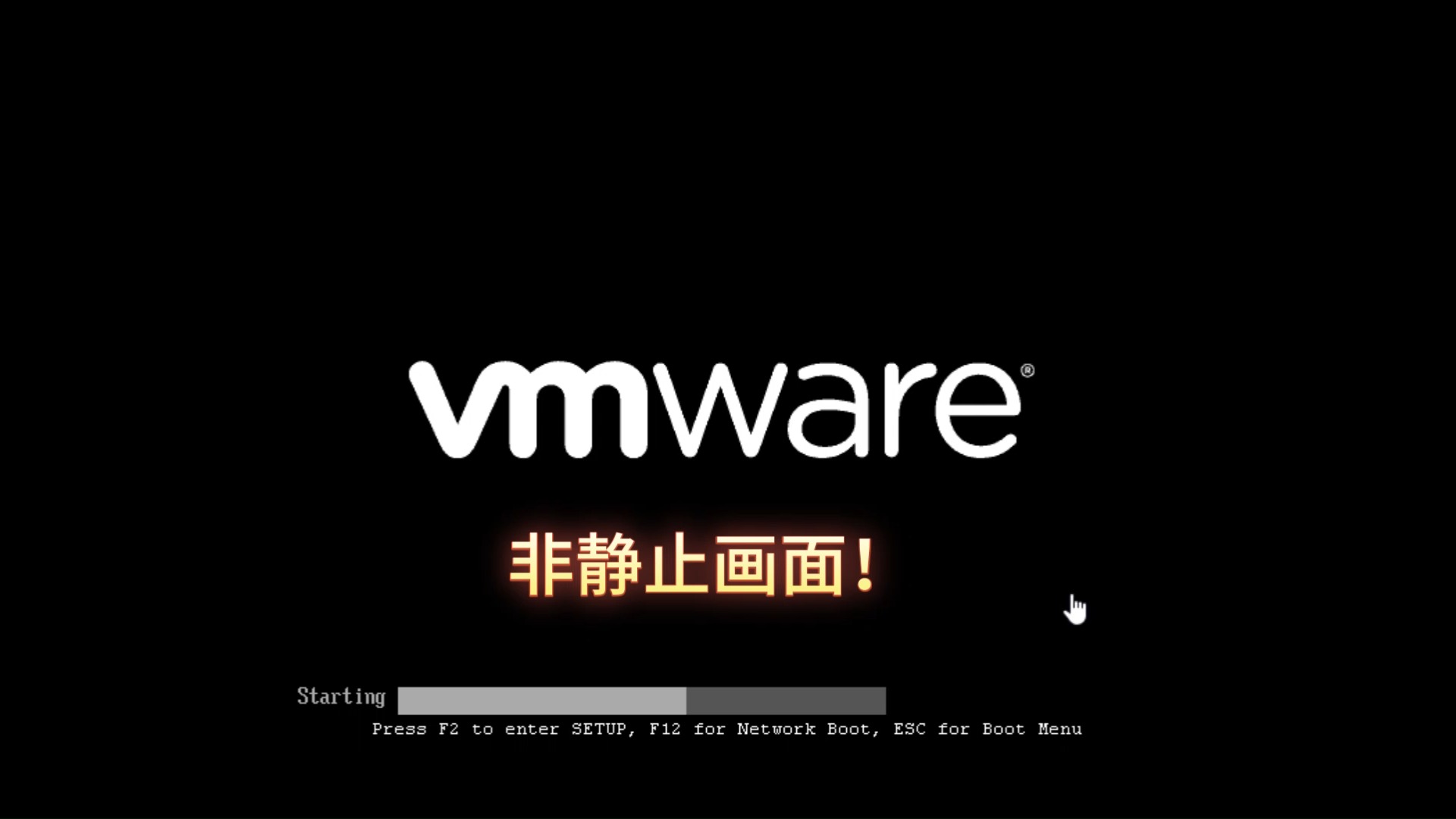

- 开机直接黑屏或卡在启动画面:通常是引导配置、磁盘控制器驱动或固件类型不匹配。
- 蓝屏报错(如INACCESSIBLE_BOOT_DEVICE):大多是磁盘控制器驱动缺失,或模板封装时删除了IDE/AHCI驱动。
- 能开机但反复重启、进入恢复模式:多半是系统封装工具未完整执行,或硬件抽象层(HAL)信息冲突。
判断技巧:观察虚拟机的启动日志(VMware的vmware.log或Hyper-V的事件查看器),若日志在BIOS/EFI阶段中断,问题在固件或引导层;若日志显示已加载内核但随即崩溃,问题在驱动或系统配置层。
模板封装残留是最大诱因:sysprep没跑完的后果
行业共识认为,绝大多数模板部署失败源于封装流程不完整,Windows系统的sysprep(系统准备工具)承担着清除计算机唯一标识(SID)、重置驱动缓存、清理事件日志等任务,如果模板创建时跳过sysprep,或sysprep执行中途报错,部署出的虚拟机就会带着“母体”的硬件配置启动,在陌生环境里自然起不来。
如何确认sysprep是否执行成功
在模板虚拟机上查看以下路径的文件:
C:WindowsPantherunattend.xml:无人值守安装的应答文件,若存在且内容完整,说明封装配置已写入。C:WindowsSystem32sysprepPanthersetupact.log:封装过程的详细日志,搜索“SYSPRP”关键字,若出现“Success”字样则正常。
常见遗漏:很多运维人员只勾选了“通用”选项,却忘了在sysprep工具中勾选“关机”选项,导致模板被重复开机,封装状态被破坏,正确做法是在sysprep的“关机模式”中选择“关机”,而非“重新启动”。
补救方案:手动重置模板
如果模板还能正常开机,重新执行以下步骤:
- 以管理员身份打开命令提示符。
- 进入
C:WindowsSystem32sysprep目录。 - 运行
sysprep.exe /generalize /oobe /shutdown。 - 等待系统自动关机,此时模板处于“已准备好部署”的状态。
- 重新创建虚拟机时,选择“从模板部署”,而非“克隆”。
磁盘控制器驱动不匹配:部署后蓝屏的常见元凶
模板在源环境中使用的磁盘控制器类型,与目标虚拟化平台的默认配置不一致时,Windows会在启动阶段因找不到系统盘而蓝屏,业内专家指出,Hyper-V与VMware之间转换模板时,此问题发生率极高。
检查当前控制器类型
在源虚拟机中打开设备管理器,展开“存储控制器”:
- VMware默认使用 LSI Logic SAS 或 PVSCSI。
- Hyper-V默认使用 Synthetic SCSI(第2代虚拟机)或 IDE(第1代虚拟机)。
若目标平台的控制器类型与源不同,需提前在模板中注入目标平台的驱动,以VMware为例:
- 在vSphere Client中,右键模板虚拟机,选择“编辑设置”。
- 将SCSI控制器类型改为 LSI Logic SAS。
- 在“虚拟机选项”中,勾选“启动时强制进入BIOS设置”。
- 开机后从Windows安装光盘进入修复模式,加载LSI驱动后即可正常引导。
预防措施:在制作模板前,用 dism /online /add-driver 命令注入目标平台的全系列存储驱动,确保无论部署到哪个集群都能识别磁盘。
网卡配置冲突导致启动卡顿:模板克隆后网卡无法启动
模板自带的网卡配置(如固定IP、MAC地址绑定)在克隆后会引发IP冲突或网络服务启动超时,表现为开机后长时间停留在“正在应用计算机设置”或“正在准备网络”界面。这种情况在虚拟机模板克隆后网卡无法启动的问题中占比相当大。
快速定位方法
在模板中提前执行以下操作:
- 将网卡设置为 DHCP自动获取IP,避免克隆后IP冲突。
- 删除网卡绑定信息:在设备管理器中卸载网卡,勾选“删除此设备的驱动程序软件”。
- 清理网络配置文件:运行
netsh winsock reset和netsh int ip reset。
修改虚拟机配置文件
对于VMware,可以手动编辑虚拟机的 .vmx 文件,添加以下参数:
ethernet0.addressType = "generated"
ethernet0.generatedAddress = "00:0c:29:xx:xx:xx"
确保每次部署生成的MAC地址唯一,对于Hyper-V,可在虚拟机的“网络适配器”设置中,将“MAC地址”选项改为“动态”。
引导配置与固件类型不匹配:UEFI与BIOS的坑
模板创建时选择的固件类型,决定了目标虚拟机必须以相同模式启动。多数情况下,UEFI模板部署到仅支持BIOS的虚拟机环境,或反过来,都会导致“找不到可引导设备”的报错。
查看当前固件类型
- 在Windows中运行

msinfo32
- 若显示“传统”,则是BIOS(Legacy)模式;若显示“UEFI”,则是UEFI模式。
转换方案
UEFI转BIOS(需谨慎操作):
- 备份所有数据。
- 在源虚拟机中,用
mbr2gpt.exe工具将磁盘从GPT转换为MBR(或反向操作)。 - 修改虚拟机的固件类型设置。
- 从Windows安装介质启动,执行启动修复。
BIOS转UEFI:
- 确认CPU和操作系统支持UEFI(Windows 7及以下版本不支持)。
- 用第三方工具如DiskGenius将MBR无损转换为GPT。
- 重建EFI引导分区。
模板部署后的常规检查清单
无论故障是否排除,每次部署完成后建议按以下顺序验证:
| 检查项 | 命令或操作 | 预期结果 |
|---|---|---|
| 系统版本与激活状态 | slmgr.vbs /dli |
显示已激活或许可状态正常 |
| 磁盘驱动加载情况 | driverquery /v |
存储控制器驱动显示“已启动” |
| 网络连通性 | ping 网关IP |
能够收到回复 |
| 远程管理服务 | Get-Service WinRM |
状态为Running |
| 时间同步 | w32tm /query /status |
来源指向正确的时间服务器 |
虚拟机装模板与克隆的区别:为什么模板更容易出问题
很多用户混淆“模板”和“克隆”的概念,模板是一个只读的黄金镜像,部署时会强制运行sysprep,生成全新的SID和计算机名;而克隆是源虚拟机的完整副本,包含原机的SID和配置。克隆导致的SID冲突问题,在域环境中会引发严重的安全策略异常,这也是虚拟机装模板后无法启动怎么办的问题中,比克隆故障更隐蔽的一类。
何时该用模板,何时该用克隆
- 需要批量部署相同系统、且要求SID唯一:用模板。
- 需要快速复制一台已配置好的虚拟机(如测试环境):用克隆。
- 需要跨虚拟化平台迁移(如VMware转Hyper-V):优先导出OVF模板,而非直接克隆。
虚拟机迁移后启动报错:跨平台部署的特殊情况
从VMware迁移到Hyper-V,或从VirtualBox迁移到KVM,启动失败的规律与模板部署类似,但多了硬件抽象层(HAL)差异。据统计,跨平台迁移的虚拟机首次启动成功率不足一半,主要原因是ACPI和存储驱动不兼容。
迁移前必做的三件事
- 在源虚拟机中卸载虚拟化工具(如VMware Tools),避免残留驱动干扰。
- 注入目标平台的集成服务驱动:在Hyper-V中,可挂载
vmguest.iso安装Linux Integration Services;Windows系统则需在安装介质中加载virtio-win驱动。 - 检查分区表格式:UEFI引导的虚拟机,目标平台必须支持EFI分区;BIOS引导的虚拟机则需确保主引导记录(MBR)完整。
迁移后无法启动的应急处理
如果虚拟机迁移后启动报错,先尝试以下步骤:
- 在目标平台中,将磁盘控制器切换为IDE模式(临时兼容方案)。
- 用Windows安装介质启动,进入“修复计算机”→选择“启动修复”。
- 若修复无效,进入命令提示符执行
bootrec /fixmbr、bootrec /fixboot、bootrec /rebuildbcd。
虚拟机装模板后无法启动的常见问题解答
模板部署后虚拟机一直卡在“正在启动Windows”怎么办?
先等待5-10分钟,排除首次开机初始化慢的可能性,若仍无响应,强制重启虚拟机并进入安全模式(开机时按F8或Shift+F8),如果能进入安全模式,说明是第三方驱动或服务导致启动挂起,可用 msconfig 禁用非微软服务,再逐个排查,若安全模式也无法进入,需要挂载VHDX/VMDK磁盘文件到另一台正常虚拟机,检查系统日志中的关键错误事件。
模板封装后忘记运行sysprep,还能补救吗?
可以,但需要回到模板虚拟机中重新执行sysprep,如果模板已经部署出多台虚拟机,则无法批量补救,只能对每台虚拟机逐一执行sysprep并重新封装。需注意:已加入域的虚拟机上执行sysprep会脱离域,需提前准备本地管理员密码。
为什么模板在VMware上正常,导入到其他平台就启动失败?
VMware Tools和VMware的虚拟硬件(如PVSCSI控制器、VMXNET3网卡)是专有驱动,其他虚拟化平台不识别,导入前应在模板中卸载VMware Tools,并安装目标平台的虚拟化驱动(如Hyper-V的Linux集成服务、KVM的virtio驱动),检查虚拟机是否使用了VMware独有的配置(如NVRAM文件、VMware ESXi的特定BIOS设置),这些内容在导入时可能丢失。
模板部署失败不是玄学,每一步都有日志可查、有命令可验,从sysprep封装到磁盘控制器驱动,从网卡配置到固件类型,按层排查总能定位问题。记住核心原则:模板要“干净”,部署要“匹配”,启动要“看日志”。 养成每次部署后导出启动日志的习惯,下一次遇到问题时,你就能比搜索引擎更快给出答案。
首发原创文章,作者:王坚,如若转载,请注明出处:https://idctop.com/article/618169.html