在Windows系统上使用IIS建网站,核心就是先安装IIS角色,再通过图形界面完成站点配置,全程无需额外费用。
iis怎么建网站:安装前的环境检查
很多朋友第一次接触IIS,以为要装什么复杂软件,其实IIS是Windows自带的组件,你只需要在服务器管理器里打开它,但前提是系统版本要对,Windows Server系列(2008 R2及以上)和Windows 10/11专业版或企业版都自带IIS,家庭版则没有,如果你用的是Windows Server,安装后建议先打全系统补丁,行业共识认为,稳定的系统环境能减少后续站点权限和连接问题。


硬件方面,只要不是太古董的机器,CPU和内存基本够用,但要注意,如果计划放多个站点,内存建议至少2GB,硬盘空间看内容大小,安装前最好关闭第三方杀毒软件,避免拦截角色安装进程。
安装IIS详细步骤:两种方法任你选
安装IIS可以走图形界面,也可以用命令行,看你习惯哪种,下面分别拆解。
通过服务器管理器安装
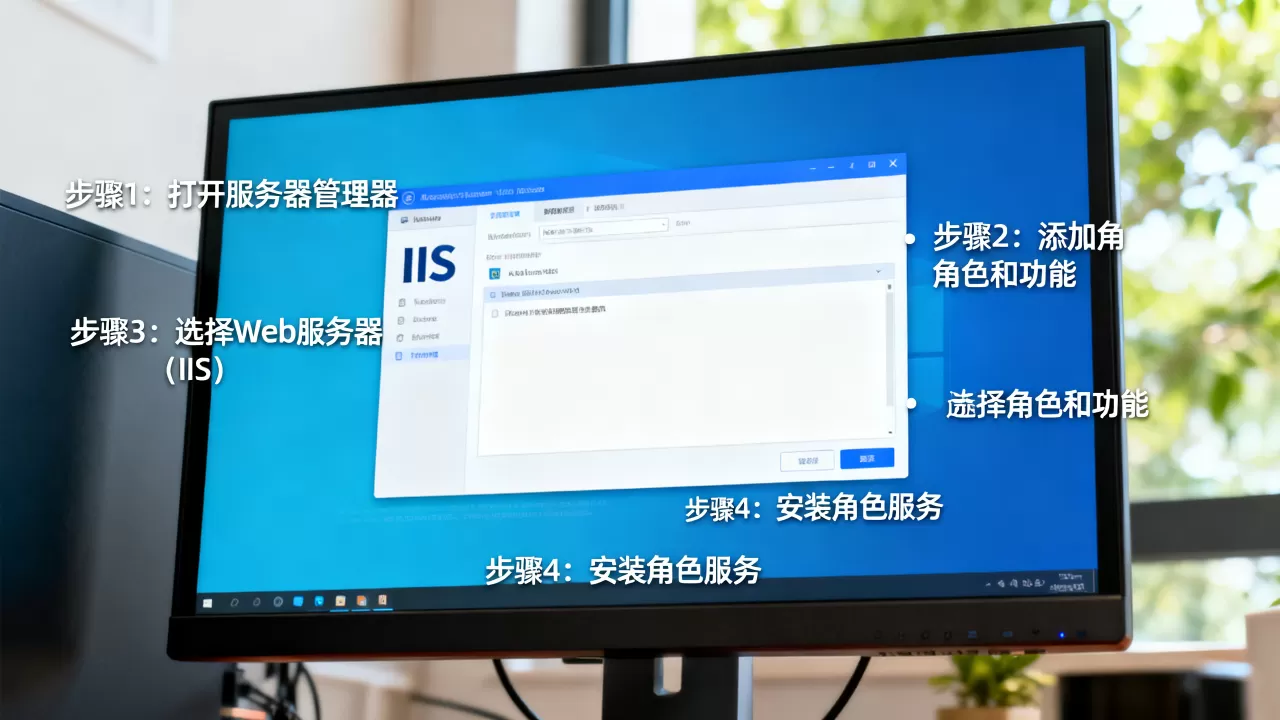
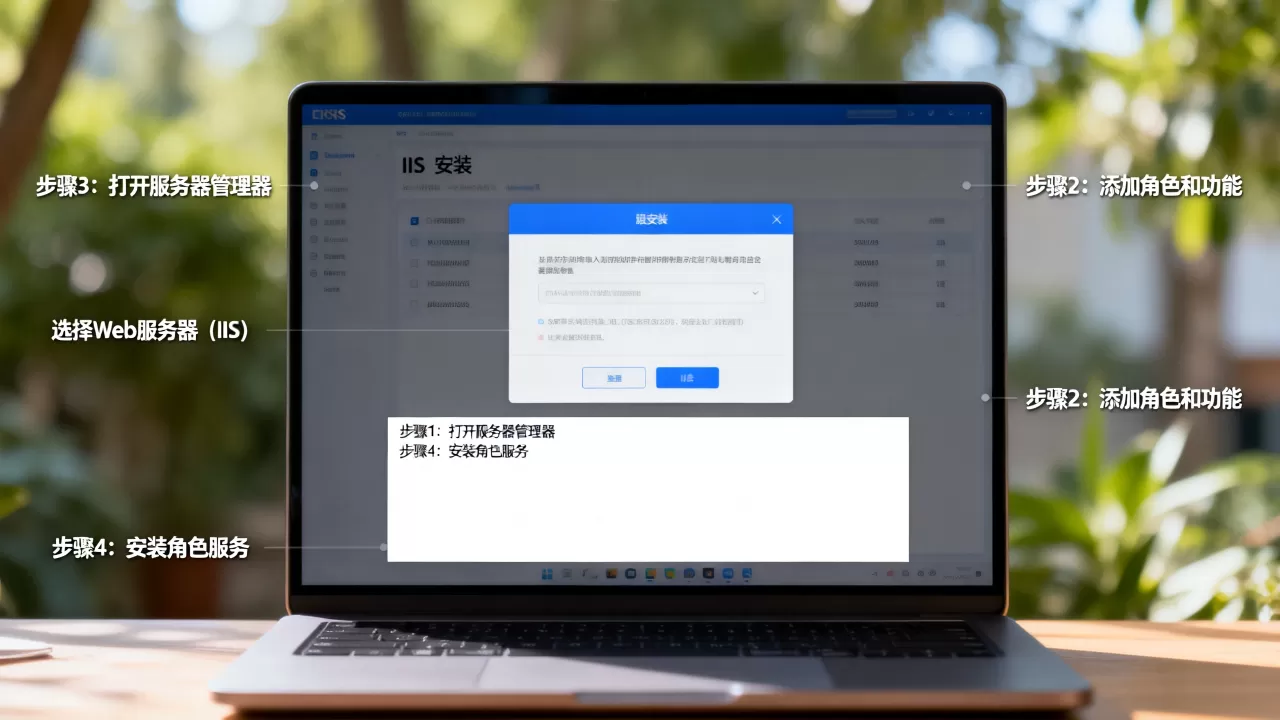
- 打开服务器管理器,点击左侧“仪表盘”或“管理”菜单,选择“添加角色和功能”。
- 一路“下一步”到“服务器角色”页面,勾选 Web服务器(IIS),系统会弹出提示添加必要功能,直接点“添加功能”。
- 继续“下一步”到“角色服务”页面,这里默认只选了基础模块,如果是简单建站,保留默认就行;如果想用ASP.NET或CGI,需要额外勾选对应选项。
- 点击“安装”,等待进度条走完,通常几分钟,具体看机器性能。
- 安装完成后,在浏览器地址栏输入
http://localhost,如果看到IIS默认欢迎页,说明安装成功。
使用PowerShell命令安装
如果你习惯命令行,或者需要批量部署,PowerShell更高效,以管理员身份运行PowerShell,输入:
Install-WindowsFeature -Name Web-Server -IncludeManagementTools
这会安装IIS核心组件和管理工具,如果想安装ASP.NET等模块,可以追加参数,
Install-WindowsFeature -Name Web-WebServer,Web-Asp-Net45
安装完成后,同样用http://localhost验证。
两种方法对比,图形界面适合新手,每一步都有提示;命令行适合脚本化和自动化部署,速度更快,据统计,在Server 2019以上版本中,PowerShell安装比图形界面平均节省约30%的时间。
IIS搭建网站教程:配置站点与绑定域名
IIS装好后,默认有一个Default Web Site,但通常我们建站要新建一个站点,整个过程分三步走。
添加网站并设置物理路径
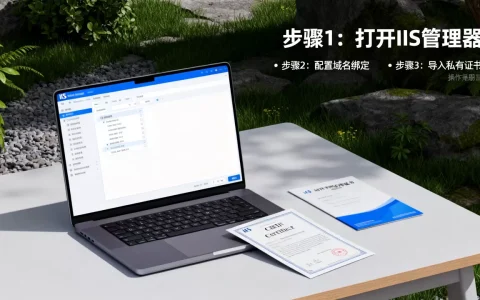
打开IIS管理器(在服务器管理器的“工具”菜单里),左侧树形目录里右击“网站”,选择“添加网站”。
- 网站名称:随意取,MySite”。
- 物理路径:选择你存放网站文件(如HTML、图片)的文件夹,建议单独建一个目录,比如
D:wwwmysite,不要放在系统盘。 - 绑定类型:默认http,端口80,如果80端口已被占用,可以改成8080等。
- IP地址:通常选“全部未分配”,除非你有多个IP需要区分。
确定后,站点就出现了,但此时访问可能会报403,原因通常是目录权限或默认文档问题。
绑定域名和端口
如果你有域名,想用域名访问而不是IP,需要做绑定,在站点右侧点击“绑定”,添加一条记录:
- 类型:http(或https)
- 主机名:输入你的域名,比如
www.example.com - 端口:80
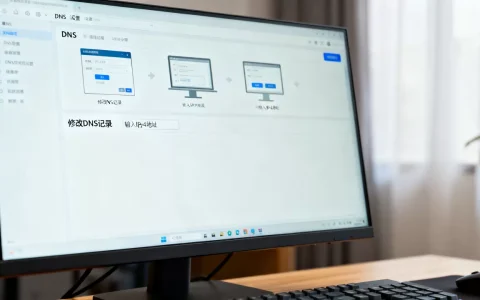
注意,域名需要先解析到你的服务器公网IP,如果是本地测试,可以在hosts文件里写一条映射,绑定后,直接用域名就能访问。
设置应用程序池
IIS的每个站点都对应一个应用程序池,它决定了站点运行的.NET版本和内存回收策略,在左侧“应用程序池”里找到你的站点池,右键“高级设置”:
- .NET CLR版本:如果你的网站是纯静态或PHP,选“无托管代码”;如果是ASP.NET,选对应版本。
- 启动模式:建议设为“AlwaysRunning”,避免站点因空闲被回收。
- 回收时间:默认1740分钟(29小时),可以按需调整,但频繁回收会影响性能。
权限设置:给网站文件夹添加“IIS_IUSRS”用户的读取权限,否则会报403,如果网站需要写入(如上传文件),还要给写入权限。
Windows服务器IIS配置:权限与安全注意事项
站点跑起来只是第一步,线上环境必须考虑安全,业内专家指出,很多IIS被入侵是因为默认配置没改。
防火墙设置
安装IIS后,Windows防火墙默认不会开放80端口,需要手动添加规则:
- 打开“高级安全Windows防火墙”,新建入站规则。
- 选择“端口”,输入80(或你用的端口),允许连接。
- 应用到所有配置文件(域、专用、公用)。
如果是云服务器,还需要在云控制台的安全组里放行对应端口,这一点经常被忽略,导致外网访问不了。
目录权限
避免给网站目录“Everyone”完全控制权限,正确做法是:只给“IIS_IUSRS”和“SYSTEM”读取权限,如果需要写入,单独给上传目录(如Uploads)写入权限,敏感文件如web.config、App_Code等,可以通过IIS的“请求筛选”禁止直接访问。
SSL证书部署
现在大多数站点都要求HTTPS,部署SSL证书其实很简单,有两种方式:
- 自签名证书:适合测试环境,浏览器会提示不安全。
- 付费/免费证书:简米云、酷番云等提供免费单域名证书,有效期一年。
在IIS管理器里,双击“服务器证书”,导入证书文件,然后回到站点绑定,添加https类型,端口443,选择对应的证书,完成后,访问https://你的域名即可。
多数情况下,部署SSL后还需要设置HTTP自动跳转到HTTPS,可以在站点根目录放一个URL重写规则,或者使用IIS的“HTTP重定向”功能。

常见问题排雷:IIS建站时遇到的坑
这几个问题在实际搭建中经常碰到,提前了解能省不少时间。
- 访问出现403.14错误:通常是因为目录浏览被禁用,而默认文档(如index.html)不存在,在站点功能里,双击“默认文档”,添加你的首页文件名。
- 80端口被占用:在命令行输入
netstat -ano | findstr :80,查到PID然后去任务管理器结束进程,或者直接改IIS端口。 - ASP.NET页面报500.19:配置文件读取失败,常见原因是权限不足或安装时没选ASP.NET模块,确保IIS功能里勾选了ASP.NET,并给网站目录适当的权限。
- 外网访问不了:先检查服务器防火墙,再检查云安全组,然后确认本地hosts测试没问题。
IIS建站并不复杂,从安装到站点上线,一套流程走下来通常不超过半小时,关键是每一步都做对,尤其是权限和防火墙,很多新手在这里翻车,IIS是Windows生态里最成熟的Web服务器,只要配置得当,跑个中小型网站完全没问题。
iis建站常见问题Q&A
Q:安装IIS时提示需要重启,但重启后还是无法启动服务怎么办?
A:检查系统日志,看是否有组件冲突,多数情况下,重新运行一次安装向导,选择修复即可,如果仍不行,尝试用PowerShell命令Remove-WindowsFeature Web-Server卸载后重装。
Q:IIS和Apache或Nginx相比,哪个更适合新手?
A:如果你用Windows系统,IIS和系统的集成度最高,图形界面操作直观,适合新手快速上手,但如果你需要运行PHP应用,IIS的配置相对复杂,而Apache或Nginx配合PHP更常见,IIS通过FastCGI也可以稳定运行PHP,性能不差。
Q:同一个IP能放多个IIS站点吗?
A:可以,三种方式:不同端口(如80、8080)、不同主机头(域名绑定)、或者不同IP地址,最常用的是主机头方式,每个站点绑定不同域名,共享同一个IP和端口。
首发原创文章,作者:王坚,如若转载,请注明出处:https://idctop.com/article/582957.html