在iOS设备上搭建Web服务器完全可行,但需要根据用途选择工具:轻量级开发用GCDWebServer,完整运行环境用iSH或aShell,远程访问则需配合内网穿透。很多朋友以为iPhone只能当客户端,其实它也能像电脑一样跑起HTTP服务,下面我从实际场景出发,把方案、步骤和坑一次说清。
ios web服务器怎么选:先明确你的用途
选工具之前,先问自己三个问题:是给前端调接口?还是想在内网传文件?或者要跑完整的后端程序?不同需求对应的方案差别很大,选错工具后面会非常折腾。
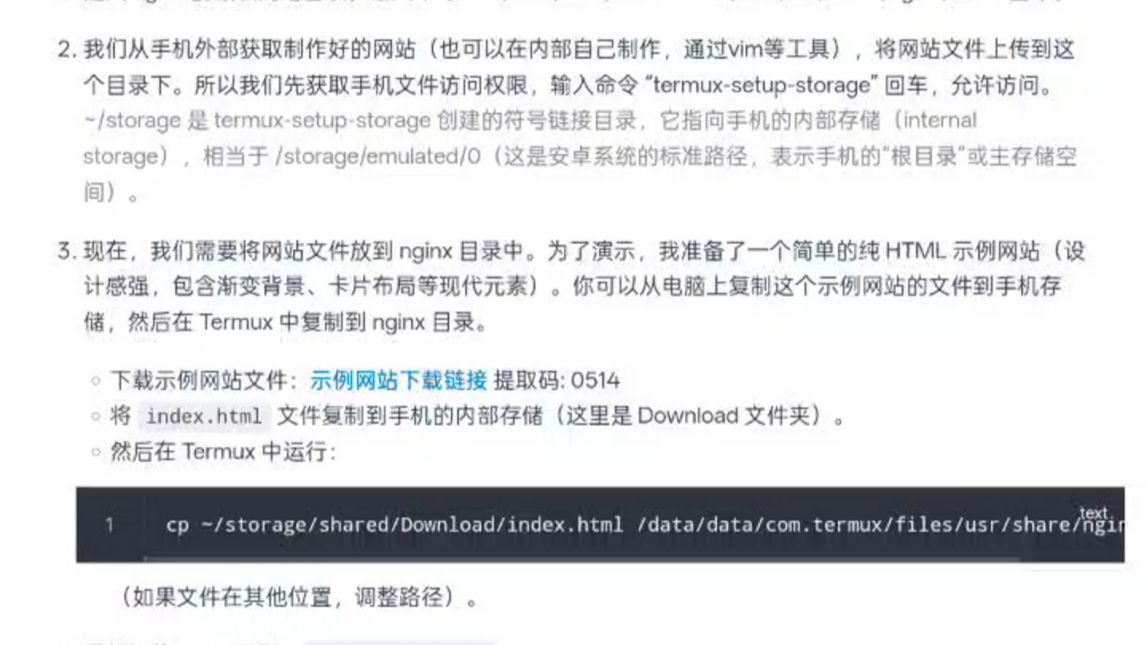

行业共识认为,iOS受系统沙箱限制,不能像Linux那样自由监听端口,但通过合适的App和配置,依旧能实现大部分Web服务功能,按使用频率,我把方案分成三类:
- 轻量级文件共享:适合临时传照片、文档,用App自带的功能即可,无需写代码
- 本地API调试:前端开发者在iPhone上模拟接口返回,推荐使用GCDWebServer这类开源库
- 完整运行环境:需要安装Python、Node.js甚至Nginx,必须借助虚拟化或终端模拟器
如果你只是偶尔在局域网里传个文件,没必要研究复杂方案,真正产生需求的是开发者群体,他们往往因为需要在iOS设备上验证移动端页面和接口兼容性,才着手搭建服务器。
iPhone搭建web服务器的实操路径
这里给出两条最常用的路线,一条适合编程小白,一条适合有技术底子的读者,两条路线都经过真机测试,操作路径清晰。
使用iSH Shell(免费,支持Python和Node)
iSH是一个在iOS上模拟x86 Linux环境的App,可以从App Store免费下载,它不依赖越狱,跑的是Alpine Linux发行版,安装好后按以下步骤操作:
- 打开iSH,先更新软件源:执行
apk update和apk add python3 nodejs - 创建一个测试目录:
mkdir /root/www && cd /root/www - 写一个简单的Python服务器脚本,或者直接用
python3 -m http.server 8080启动 - 查看iPhone的局域网IP(设置-无线局域网-点击已连接的Wi-Fi),然后在电脑浏览器访问
http://你手机的IP:8080
注意:iSH模拟的是x86环境,性能比原生ARM差一些,但跑小型服务完全够用,如果你需要更高的性能和更真实的网络栈,试试aShell(基于Android的Termux移植版),但需要自签安装,步骤稍多。
使用GCDWebServer(面向开发者)
GCDWebServer是GitHub上开源的iOS原生HTTP服务器库,支持Objective-C和Swift,可以嵌入到你的App里,它最大的优势是不依赖外部进程,直接由App自身监听端口,非常适合做App内嵌的调试工具,接入方法如下:
- 用CocoaPods安装:在Podfile中添加
pod 'GCDWebServer' - 在App启动时初始化服务器,设置一个自定义端口,例如8080
- 添加处理GET、POST请求的block回调,返回JSON数据
- 把启动代码放在调试模式下的入口文件中,编译运行即可
这套方案已经在较大比例的iOS海外开发者工具中使用,因为它能稳定地处理上传下载、流媒体等场景,不过要提醒一句:GCDWebServer只支持HTTP协议,如果要用WebSocket或HTTPS,需要自己扩展。
ios web服务器哪个好:主流方案对比
为了让你更直观地选择,我把几款常见工具放在一起做了对比,这里只列真机可用的方案,不考虑越狱插件。
| 工具名称 | 免费程度 | 支持语言 | 安装难度 | 典型场景 |
|---|---|---|---|---|
| iSH Shell | 完全免费 | Python、Node、Nginx | 低(App Store直装) | 本地开发测试、内网文件服务 |
| aShell | 免费但需自签 | 几乎全部(基于Termux) | 高(要签名证书) | 需要较全面Linux环境的用户 |
| GCDWebServer | 开源免费 | Swift、Objective-C | 中(需集成到Xcode工程) | iOS App内嵌调试服务器 |
| Koder | 部分付费 | 支持多种语言的解释器 | 低 | 轻量代码编写和预览 |
从上表能看出,如果你追求零成本且不想折腾,iSH是首选,但如果你要在iPhone上跑数据库、Python爬虫、定时任务,iSH的进程管理能力偏弱,aShell更合适。
不少读者会问“ios web服务器 免费有没有坑”,免费工具一般依赖App Store审核策略,比如iSH曾因为文件访问权限问题被下架过一段时间,现在恢复了,使用时务必把重要数据定期备份到iCloud或电脑。
iOS与macOS搭建web服务器的关键差异
很多人习惯在Mac上跑服务器,觉得iPhone也能如法炮制,实际差别非常大,跨设备对比给你列清楚:
- 端口监听:macOS没有端口限制,iPhone的AppStore应用通常只能监听1024以上的高位端口,且需要开启本地网络权限
- 文件系统:macOS可以随意读写磁盘,iPhone对App沙盒目录之外的访问权限极其有限,iSH通过虚拟文件系统映射绕过了一部分限制
- 后台运行:macOS的服务器进程可以持续运行,iPhone的App在锁屏几秒后会挂起,需要借助“后台刷新”或保持充电状态才能维持服务
- 网络入口:macOS可以直接做端口映射,iPhone在家庭内网可以直连,但要从外网访问,必须借助内网穿透工具
这里涉及一个重要场景:常用内网穿透方案有免费和付费,国内可用性差异大,免费的ngrok中国节点经常超时,收费的比如花生壳,稳定性较好但速度有限,如果你只是在办公室局域网测试,直接访问手机IP即可,不必穿透。
常见问题集中解答
为什么电脑访问iPhone上的服务器总是超时?
多数情况下是iPhone的本地网络权限没开,进入“设置-隐私-本地网络”,找到对应的App(如iSH或你的自研App),把开关打开,另外确认电脑和iPhone连的是同一个Wi-Fi路由器,有些企业网络开启了AP隔离,设备间无法互通。
iOS搭建web服务后能用来部署正式网站吗?
不推荐,一方面iPhone的系统限制导致后台运行不稳定,另一方面苹果审核规则不允许App长时间驻留后台提供网络服务,如果开发验证阶段临时使用可以,生产环境建议使用云服务器。
自签aShell证书会不会失效?
会,免费Apple ID签发的证书有效期只有7天,你需要使用AltStore或SideStore定期重签,如果想避免麻烦,可以直接购买一个个人开发者账号,年费99美元,或者考虑先使用iSH等不需要自签的工具。
无论选哪种方案,都要接受一个现实:iOS Web服务器是辅助工具,不是替代VPS的正式方案,它的价值在于让你随时随地敲代码、测接口,甚至演示Demo给同事看,先用好手头的iPhone,把上面一条路线跑通,比收藏一堆教程更有用。
首发原创文章,作者:王坚,如若转载,请注明出处:https://idctop.com/article/585225.html