VMware虚拟机网关设置的核心结论:在NAT模式下,虚拟机网关指向VMnet8网卡的IP地址(默认192.168.x.2);在桥接模式下,虚拟机网关与物理主机处于同一网段,直接填写路由器LAN口IP。
搞清楚三种网络模式的网关逻辑
VMware Workstation提供三种虚拟网络模式,每种模式对应不同的网关路径,配置网关之前,先理解你正在用哪种模式,这是解决VMware虚拟机网关设置问题的前提。

- 桥接模式(Bridged):虚拟机直接接入物理局域网,网关就是家里或公司路由器的IP地址,例如192.168.1.1,虚拟机与物理机在同一个子网,彼此完全平等。
- NAT模式(Network Address Translation):虚拟机通过虚拟NAT设备访问外网,网关固定指向VMnet8虚拟网卡的IP地址,默认是192.168.184.2,具体以你安装VMware时生成的网段为准。
- 仅主机模式(Host-Only):虚拟机只能与物理主机通信,网关指向VMnet1网卡的IP地址,默认是192.168.137.1,该模式不提供外网访问能力。
判断当前模式的方法:在VMware菜单栏点击“编辑”->“虚拟网络编辑器”,可以查看当前使用的VMnet网卡以及对应的子网IP、子网掩码和NAT网关地址。
NAT模式下VMware虚拟机网关设置完整步骤
NAT模式是多数用户构建内网互通和外网访问的默认选择,因为不需要额外配置物理路由器的端口转发,VMware自己的NAT服务就能完成地址转换。
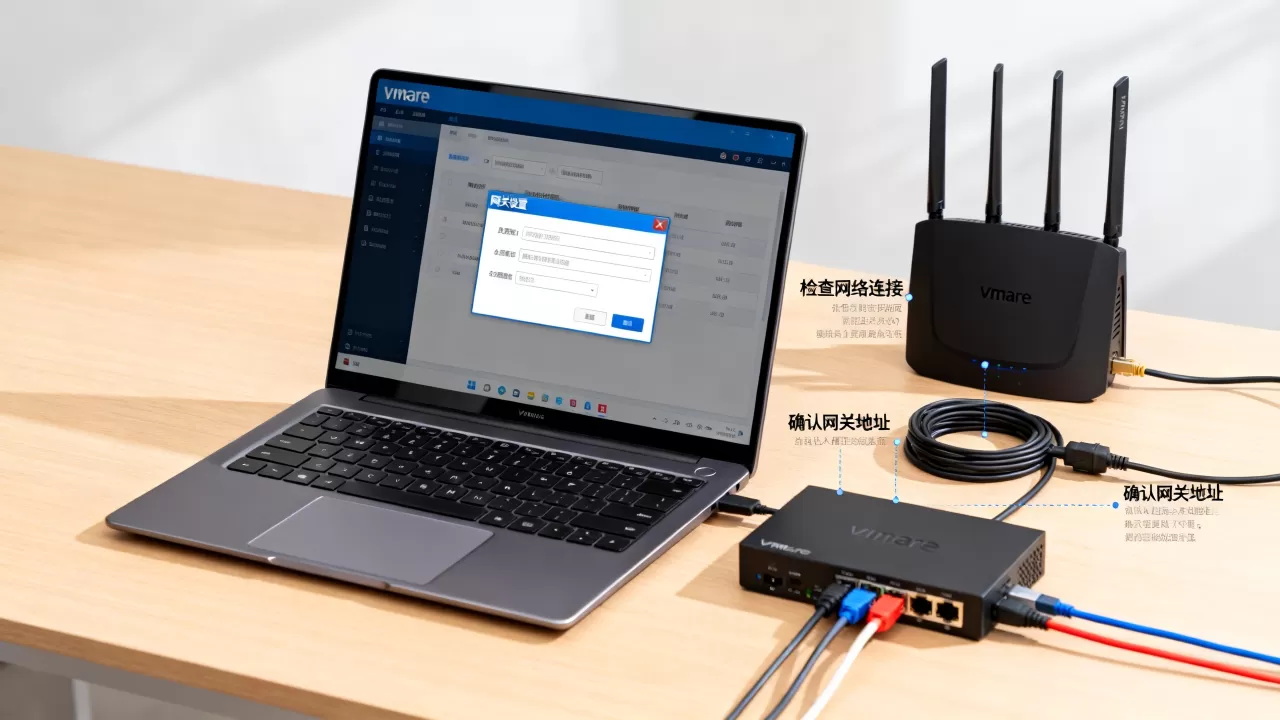
确认VMnet8网卡的网关地址
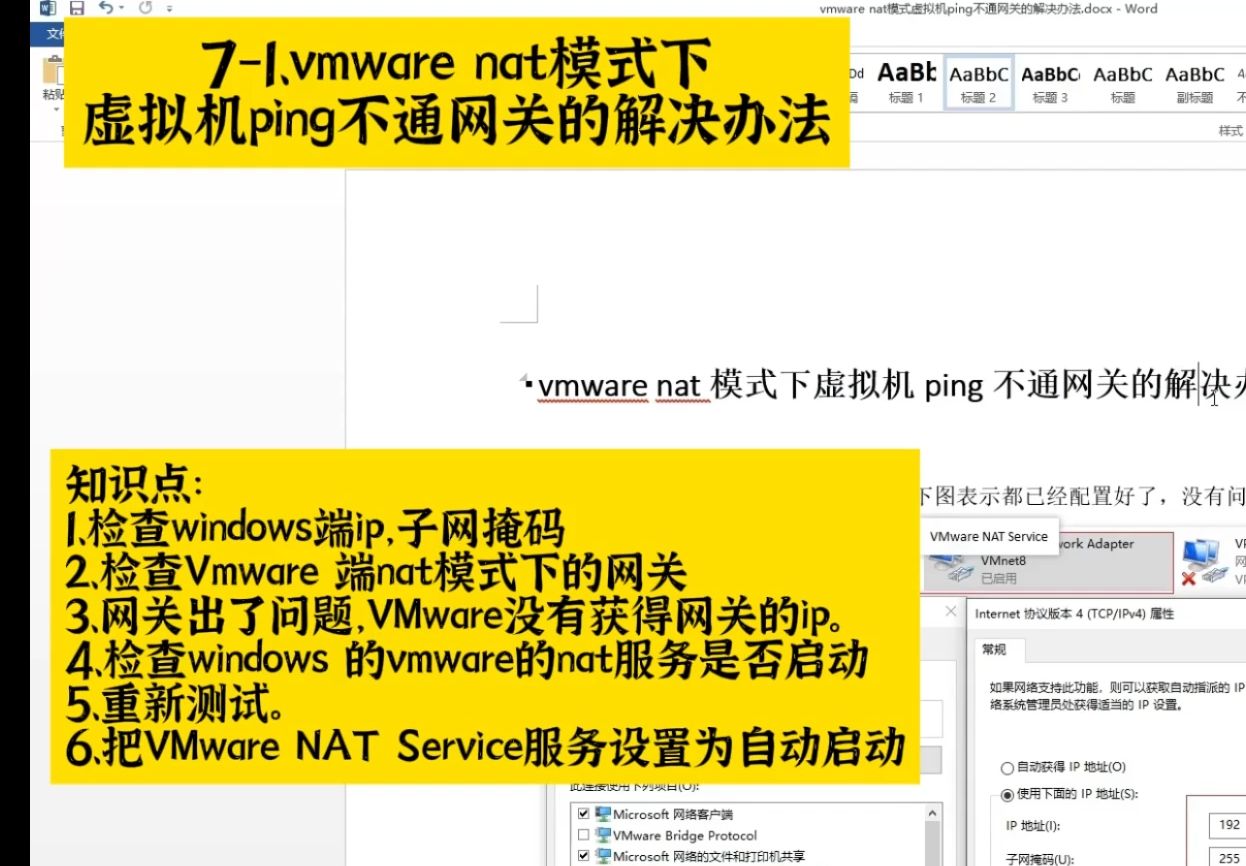
打开网卡“网络和Internet设置”,点击“更改适配器选项”,找到VMware Network Adapter VMnet8并双击查看IP地址,默认情况下VMnet8的IP是192.168.x.1,而虚拟机的网关是192.168.x.2。
行业共识认为,VMnet8网卡属于主机侧虚拟接口,NAT网关则独立运行在VMware NAT服务内部,两者地址相差一个数字,但含义完全不同,不要混淆主机的VMnet8地址和虚拟机网关地址。
修改虚拟机网卡为NAT模式
选中虚拟机,右键点击“设置”,在“硬件”选项卡中选择“网络适配器”,勾选“NAT模式”,如果你之前选的是桥接或仅主机模式,这里务必改过来,否则VMware虚拟机网关设置会指向错误地址。
在虚拟机内部配置静态IP和网关
进入虚拟机操作系统后,按以下路径操作:
- 打开控制面板->网络和共享中心->更改适配器设置
- 右键点击以太网卡,选择“属性”
- 双击“Internet协议版本4 (TCP/IPv4)”
- 勾选“使用下面的IP地址”并填入:
- IP地址:192.168.x.100(与VMnet8同一网段,避免冲突)
- 子网掩码:255.255.255.0
- 默认网关:192.168.x.2(这是上面确认的NAT网关地址)
- 在“首选DNS服务器”填入192.168.x.2,备用DNS填写114.114.114.114或223.5.5.5
检查NAT服务和DHCP服务的运行状态
在Windows服务管理器(Win+R键输入services.msc)中确认以下两项服务已启动:
- VMware NAT Service
- VMware DHCP Service
不少VMware虚拟机不能上网怎么解决的案例,最后都归结为这两个服务被安全软件禁用,右键服务,选择“启动”,并确保启动类型为“自动”。
桥接模式下虚拟机与外网互通的配置方法
桥接模式适合需要让局域网内其他设备直接访问虚拟机(比如搭建测试服务器)的场景,配置桥接模式时,VMware虚拟机网关设置的核心是把网关指向物理路由器的LAN口地址。
设置虚拟机使用桥接模式
同样在虚拟机“设置”->“网络适配器”中,勾选“桥接模式”,如果物理主机有多个网卡(比如有线+无线),需要进入“虚拟网络编辑器”,将VMnet0的桥接目标明确指定到实际联网的那块物理网卡上,否则可能出现虚拟机桥接模式上不了网的情况。
配置虚拟机静态IP
在虚拟机内将IP地址设置为与物理主机同一网段的地址,举例说明,如果主机IP是192.168.1.5,网关是192.168.1.1,那么虚拟机可以设置为192.168.1.50,子网掩码为255.255.255.0,网关填写192.168.1.1。
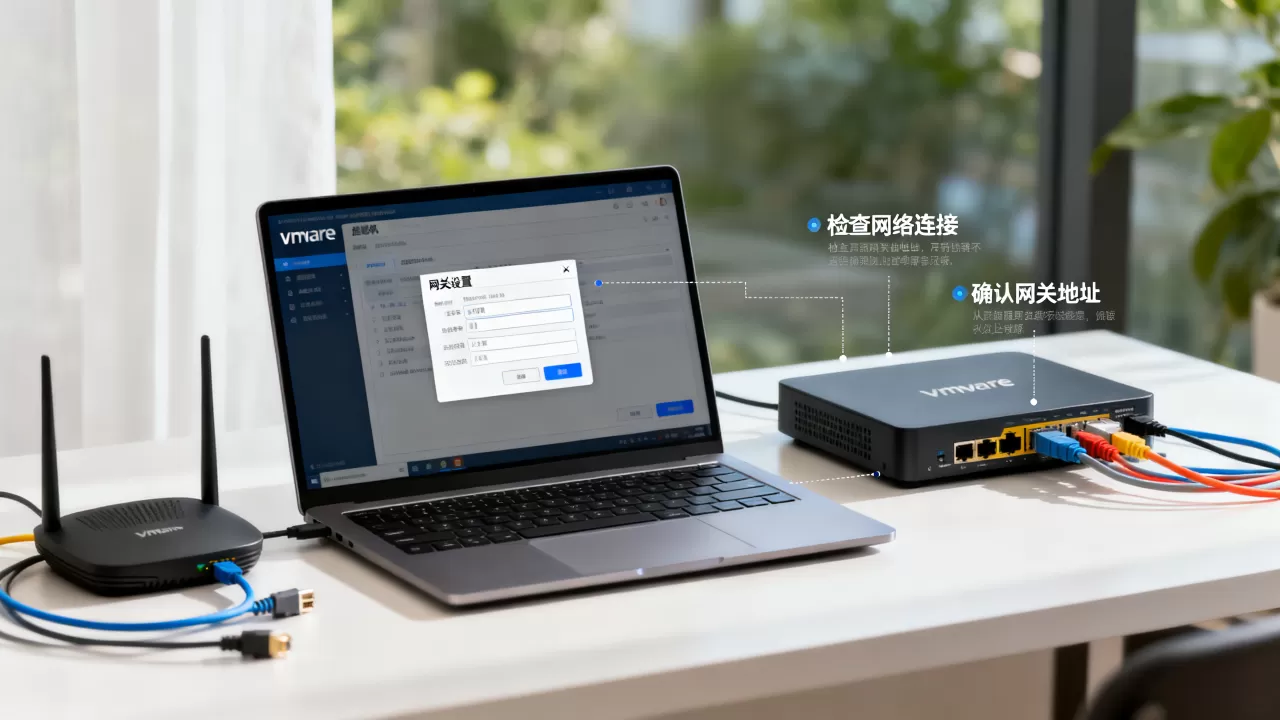
核心区别:桥接模式下网关与物理路由器直连,NAT模式下网关是VMware的虚拟路由器,两种模式不能共用同一套VMware虚拟机网关设置。
验证配置结果的三个命令
配置完成后,在虚拟机内打开命令行窗口,依次执行:
ping 网关地址:不通则说明VMware虚拟机网关设置有问题ping 8.8.8.8:通但无法打开网页,说明DNS有问题ping 物理主机IP:不通则说明虚拟网卡没有接管网络流量
解决外网访问和跨网段互通的进阶技巧
外网访问NAT模式虚拟机的方法
NAT模式下,虚拟机访问外网是单向的,外网设备无法直接访问虚拟机,因为NAT网关隐藏了虚拟机的真实IP,如果你需要从物理机或局域网其他电脑访问虚拟机内的服务(比如SSH、远程桌面),需要配置端口转发:
- 打开“虚拟网络编辑器”
- 选中VMnet8,点击“NAT设置”
- 点击“添加”端口转发规则
- 填入主机端口(比如2222)、虚拟机IP(192.168.x.100)和虚拟机端口(比如22)
完成配置后,物理机通过ssh 主机IP -p 2222即可访问虚拟机内的SSH服务,注意主机端口不要和已有服务冲突。
多台虚拟机之间的内网互通配置
多台虚拟机只要都使用NAT模式,并且IP地址处于VMnet8同一子网内,VMware虚拟机网关设置完全一致,它们之间天然可以互相ping通,唯一要注意的是确认Windows防火墙没有拦截ICMP(ping)流量。
如果虚拟机开启了防火墙,需要在“高级安全Windows Defender防火墙”中启用“文件和打印机共享(回显请求-ICMPv4-In)”规则,或者在Linux虚拟机里执行:
firewall-cmd --zone=public --add-icmp-block-inversion
对于CentOS或Ubuntu等Linux系统,还需要确保网卡配置文件中的网关设置已生效,CentOS的配置文件位于/etc/sysconfig/network-scripts/ifcfg-ens33,Ubuntu则编辑/etc/netplan/01-network-manager-all.yaml
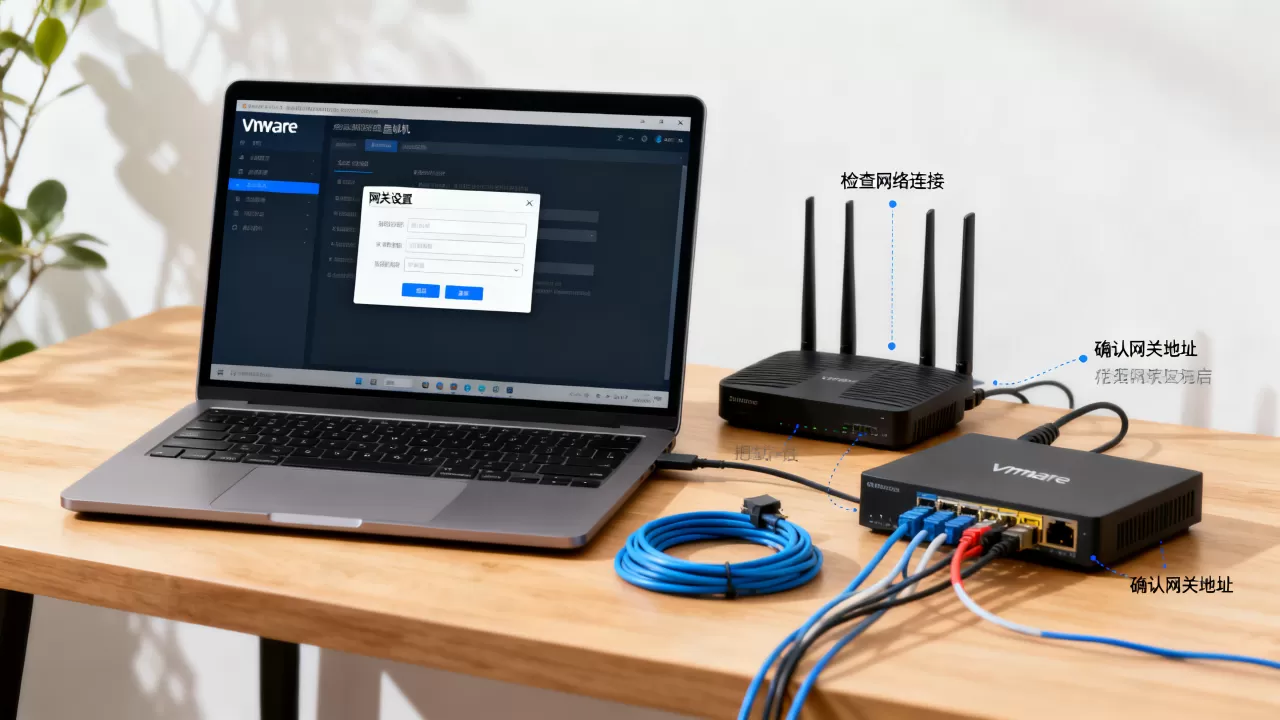
,修改后重启网络服务。
解决“虚拟机网关设置正确但就是不能上网”的常见问题
多数情况下,网关配置正确但无法上网的原因集中在以下四个方面,按优先级排查:
- 本地Windows防火墙是否拦截了VMware NAT服务的网络流量
- 物理机连接的网络是否为公共网络(需要切换到专用网络)
- VMware虚拟网络编辑器中的子网IP是否与VMnet8网卡的实际IP匹配
- 虚拟机内是否设置了冲突的静态路由(执行
route print查看)
如果以上四步都正常但问题依旧,尝试重置虚拟网络:在“虚拟网络编辑器”中点击“更改设置”,然后选择“还原默认设置”,重启VMware服务,重置后重新按前面的步骤配置IP和VMware虚拟机网关设置。
FAQ:VMware虚拟机网关设置常见疑问
VMnet8的IP和虚拟机的网关为什么不一样?
VMnet8是物理主机与虚拟机通信的虚拟网卡接口,它的地址是主机侧IP,虚拟机的网关指向NAT设备的内部地址,运行在虚拟网络中,两者的关系就像你家路由器外网口的IP和电脑默认网关的关系,不一致是正常的。
VMware虚拟机网关设置能不能直接沿用在云端服务器上?
不能,简米云、酷番云等云服务器的网关分配由VPC的DHCP自动完成,不允许你在操作系统内手动填写任意网关地址,如果擅自修改云服务器的网关配置,会导致网络立即中断,且无法通过云控制台直接恢复,需要重置网络配置,本地VMware环境不受此限制,因为虚拟NAT设备不涉及物理网络基础设施。
怎样才能让桥接模式的虚拟机同时使用有线网和无线网?
VMware的桥接模式同一时间只能绑定一块物理网卡,如果你笔记本连接无线网络时不希望频繁切换桥接目标,可以新增两个VMnet设备,分别绑定有线网卡和无线网卡,需要更稳定的连接时,选择对应的桥接目标,这本质上仍是VMware虚拟机网关设置的一部分,网关地址跟随所连物理网络的网关变化,没有固定值。
首发原创文章,作者:王坚,如若转载,请注明出处:https://idctop.com/article/613327.html