Windows云服务器配置双网卡公网访问,核心逻辑只有一条:公网网卡保留默认网关,内网网卡只走静态路由,如果两个默认网关同时存在,Windows路由表会随机择优,结果就是公网时通时断、内网彻底趴窝。
配置双网卡不是为了“多一块网卡好看”,而是为了让公网流量和内网流量各走各的道,下面按实际运维顺序,把控制台操作、系统内路由配置、排障思路一次讲清楚。


服务器双网卡配置前先想清楚:你拆哪张网卡做什么
很多人在控制台点几下就把弹性网卡绑上了,然后进系统就懵了多了个以太网适配器,但不知道该给谁设默认网关。
先理清角色定位:
- 主网卡:云服务器创建时就带着的网卡,默认绑定公网IP和默认路由,负责对外提供公网访问
- 辅助弹性网卡:手动创建的网卡,默认只有私网IP,适合接内网业务、数据同步、心跳检测、备份流量
按用途分配:
- Web服务对外流量:走主网卡公网IP,由安全组放行80/443
- 数据库同步、日志采集:走辅助网卡,只在内网IP段通信
- 管理远程桌面:走主网卡3389,内网网卡不用绑安全组放行RDP
这个规划在动手之前做清楚,后面路由配置就不会乱,行业共识认为,九成以上的双网卡配置问题,根源都是“忘记给网卡定角色”。
服务器双网卡一个月多少钱:弹性网卡成本拆解
预算敏感的人会问价格,拆开算,弹性网卡本身的费用很低,真正的成本在公网带宽上。
- 弹性网卡资源占用费:大多数云厂商按实例规格赠送一定数量的弹性网卡配额,超额部分收费,单张价格折算到月一般只有几十元,具体看地域和规格
- 公网IP费用:如果辅助网卡也绑一个公网IP,按带宽计费部分会翻倍,按流量计费则会多一份流量费
- 内网流量:同一地域、同一VPC内的内网通信,多数云厂商不额外收取流量费,这也是双网卡方案省钱的逻辑所在
对比一下单网卡方案的成本逻辑:
| 方案 | 费用构成 | 典型适用场景 |
|---|---|---|
| 单网卡+单公网IP | 带宽费一份,结构简单但流量混跑 | 业务量小,维护频率低的部署 |
| 双网卡,辅助网卡仅内网 | 仅多一张网卡的钱,内网流量免费,性价比最高 | 数据库主从同步、日志采集、跨可用区容灾 |
| 双网卡双公网IP | 带宽费双份,适合极端高可用场景 | 独立公网出口的网关类应用 |
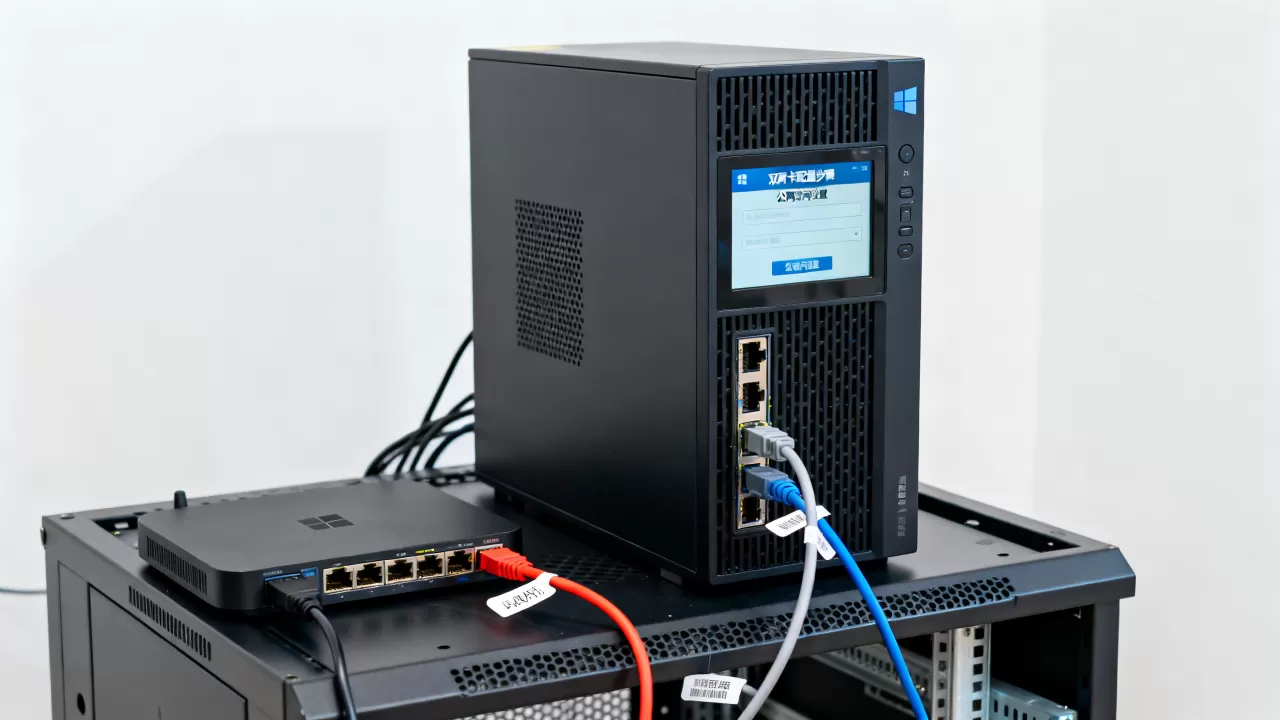
一句话总结成本策略:辅助网卡如果不需要对外服务,就别绑公网IP;内网流量全走辅助网卡,既能降低业务链路拥堵风险,又不额外烧钱。
Windows云服务器双网卡配置公网访问:简米云和酷番云操作有区别吗
核心步骤一致,区别只在控制台入口,系统内操作完全通用,就拿简米云和酷番云做参照。
控制台添加弹性网卡
- 简米云:ECS控制台 → 网络与安全 → 弹性网卡 → 创建弹性网卡 → 选择VPC/交换机 → 绑定到目标实例
- 酷番云:云服务器控制台 → 弹性网卡 → 新建 → 选择所属VPC/子网 → 绑定到指定CVM
Windows系统内配置流程
-
在运行框输入
ncpa.cpl打开网络连接,找到新出现的以太网适配器。 -
用PowerShell查看接口索引,确认哪块是公网网卡(通常对应主网卡):
Get-NetIPInterface
-
给辅助网卡设置内网IP,如果控制台已经分配了私网IP,系统里通常也能自动识别,手动指定的话,填入与子网对应的IP、掩码,网关不填。
-
最关键的一步设置路由优先级,运行
route print查看现有路由表,重点看默认路由(0.0.0)是不是被辅助网卡抢走。如果发现辅助网卡上也带着默认路由,执行:
route delete 0.0.0.0
然后给留下的公网网卡重新添加默认路由,指向公网网关:
route add 0.0.0.0 mask 0.0.0.0 <公网网关IP> -p
-
添加内网静态路由,让辅助网卡的流量走指定网关而不是默认网关:
route add -p 10.0.0.0 mask 255.0.0.0 10.0.0.1
把
0.0.0换成你的实际内网网段,0.0.1换成辅助网卡所在交换机的网关。 -
用
route print验证最终状态,理想情况是:
- 默认路由(0.0.0.0)只存在于公网网卡
- 内网网段有一条配套的静态路由指向辅助网卡网关
简米云和酷番云在系统内的行为没有任何区别,区别在于控制台绑定弹性网卡之后,简米云默认带安全组,酷番云需要手动指定安全组,这一步很容易漏,绑定后先确认辅助网卡的安全组放行了对应内网端口,否则路由再对也白搭。
双网卡配置后无法上网怎么解决:路由优先级全解析
配置完重启之后连不上了,这是双网卡最经典的翻车现场,故障现象一般是远程桌面还能连,但服务器主动访问外网失败,或者内网业务不同步。
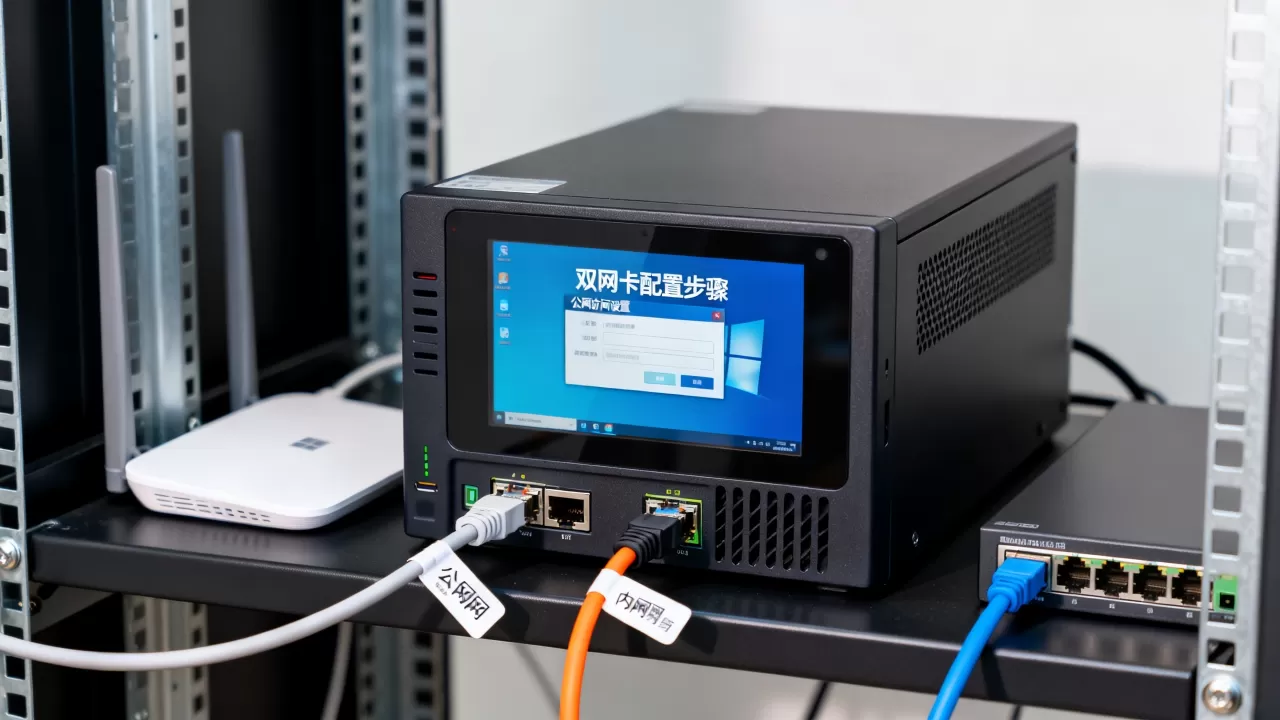
第一个判断:默认路由是否冲突
Windows的路由匹配规则是最长前缀优先,默认路由 0.0.0/0 是最后兜底的选择,如果两张网卡都有默认网关,系统会参考接口跃点数(Interface Metric)择优,结果就是,某些数据包走了辅助网卡的网关,而这个网关根本没有公网转发能力,外网就断了。
解决方法:
-
打开公网网卡的IPv4属性 → 高级 → IP设置,确保“默认网关”填了公网网关
-
打开辅助网卡的IPv4属性 → 高级 → IP设置,把默认网关清空
-
在PowerShell里手动调整接口跃点数,让公网网卡优先:
Set-NetIPInterface -InterfaceIndex <公网网卡索引> -InterfaceMetric 1
Set-NetIPInterface -InterfaceIndex <辅助网卡索引> -InterfaceMetric 100
第二个检查:静态路由是否持久化
不带 -p 参数添加的路由,重启就丢,配置完一定要确认辅助网卡的静态路由带上了 -p(persistent)标记,否则服务器一更新重启,内网直接断流。
第三个排查:防火墙和安全组有没有误伤
Windows防火墙默认会拦掉来自陌生网络配置文件的外部请求,刚加的第二块网卡,网络位置大概率是“公用网络”,防火墙策略和主网卡不一致。
- 控制面板 → Windows Defender防火墙 → 入站规则
- 确认辅助网卡对应的配置文件(公用)放行了业务端口
- 云控制台安全组中,辅助网卡绑定的安全组需要单独放行对应内网端口,和主网卡安全组无关
业内专家指出,双网卡排障时,要先把系统防火墙临时全关测连通性,再用排除法定位,不要一上来就改业务配置。
共享宽带和独享宽带双网卡公网访问怎么选
双网卡的另一种场景是:主网卡和辅助网卡都绑了公网IP,用来做负载均衡或多出口冗余,这时候绕不开一个选择共享带宽还是独享带宽。
两种模式的实际差异:
| 模式 | 带宽上限 | 费用模型 | 适用场景 |
|---|---|---|---|
| 共享带宽包 | 多张网卡共享一个总带宽峰值 | 主账号统一结算,按带宽或流量计费 | 流量高峰错开的业务,比如白天Web访问,夜间数据备份 |
| 独享带宽 | 每张网卡单独计费、单独保底 | 各自结算,互不挤占 | 对外提供持续大流量下载、视频流媒体转发、高并发API网关 |
选的时候盯两个指标:
- 业务高峰是否重叠:如果两张网卡的高峰时间错开,共享带宽包的性价比明显更高;如果同时跑满,共享带宽会互相抢占流量
- 故障隔离要求:独享带宽在网卡层面就做了流量隔离,一张网卡被恶意流量打满,另一张不受影响
多数中小企业的实际数据点没有那么大,一张公网网卡配一张纯内网网卡就够用了,双公网IP架构适合专线、IDC混合云、跨云灾备这类特殊场景,别为了“多一个公网IP”多买一份带宽,用不上就是浪费。
双网卡配置完别急着收工:三个命令验证收尾
配置完成后,用三组命令做最终验证:
# 查看路由表,确认默认路由和静态路由各就各位
route print
# 指定源地址ping公网网关,确认公网出口正常
ping -S <公网网卡IP> 223.5.5.5
# 指定源地址ping内网网关,确认内网通道可达
ping -S <辅助网卡IP> <内网网关IP>
-S 参数是Windows下指定源IP的ping用法,它是验证“流量是不是从该走的网卡出去”的最直接方式。
如果重启后路由丢失,检查是否所有 route add 命令都带了 -p,如果不确定,重新执行一遍并加上 -p 覆盖即可。
Q&A:双网卡配置公网访问常见疑问
给辅助网卡也分配公网IP,配置时要注意什么?
辅助网卡绑定公网IP后,系统里就会出现第二个默认网关候选,这时必须把公网网卡的接口跃点数设为最小,确保默认路由始终走主网卡,在云控制台的安全组中为辅助网卡的独立安全组放行对应公网访问端口,两张网卡的公网IP都能ping通,才算配置合格。
为什么要用-p参数添加静态路由?
不带-p的路由是临时路由,服务器重启或网卡禁用再启用后就会被清空,加-p后路由持久化到注册表,重启后自动加载,没加-p的话,每一次云服务器自动更新重启,内网业务都会静默中断,排查起来相当费劲。
Windows防火墙对双网卡的默认拦截策略会影响公网访问吗?
同一台Windows服务器上,不同网卡可能属于不同的网络配置文件,新接入的辅助网卡通常被识别为“公用网络”,Windows防火墙默认阻止公用网络上的入站请求,如果辅助网卡需要承载入站流量,需在防火墙中放行对应协议和端口,或者直接把辅助网卡的配置文件切换为“专用网络”,再应用对应的放行规则。
首发原创文章,作者:王坚,如若转载,请注明出处:https://idctop.com/article/583187.html