iOS设备上没有内置的”云服务器开关”,你需要通过第三方SSH客户端、云厂商官方App或网页控制台来远程连接和管理服务器。这个问题的本质是搞混了iCloud和云服务器的关系前者是苹果的网盘备份服务,后者是一台24小时运行的远程电脑,下面直接给出手把手操作路径。
“iOS云服务器在哪打开”的真正含义:先分清iCloud和云服务器
很多人搜索”ios云服务器在哪打开”,其实心里想的是两件完全不同的事:
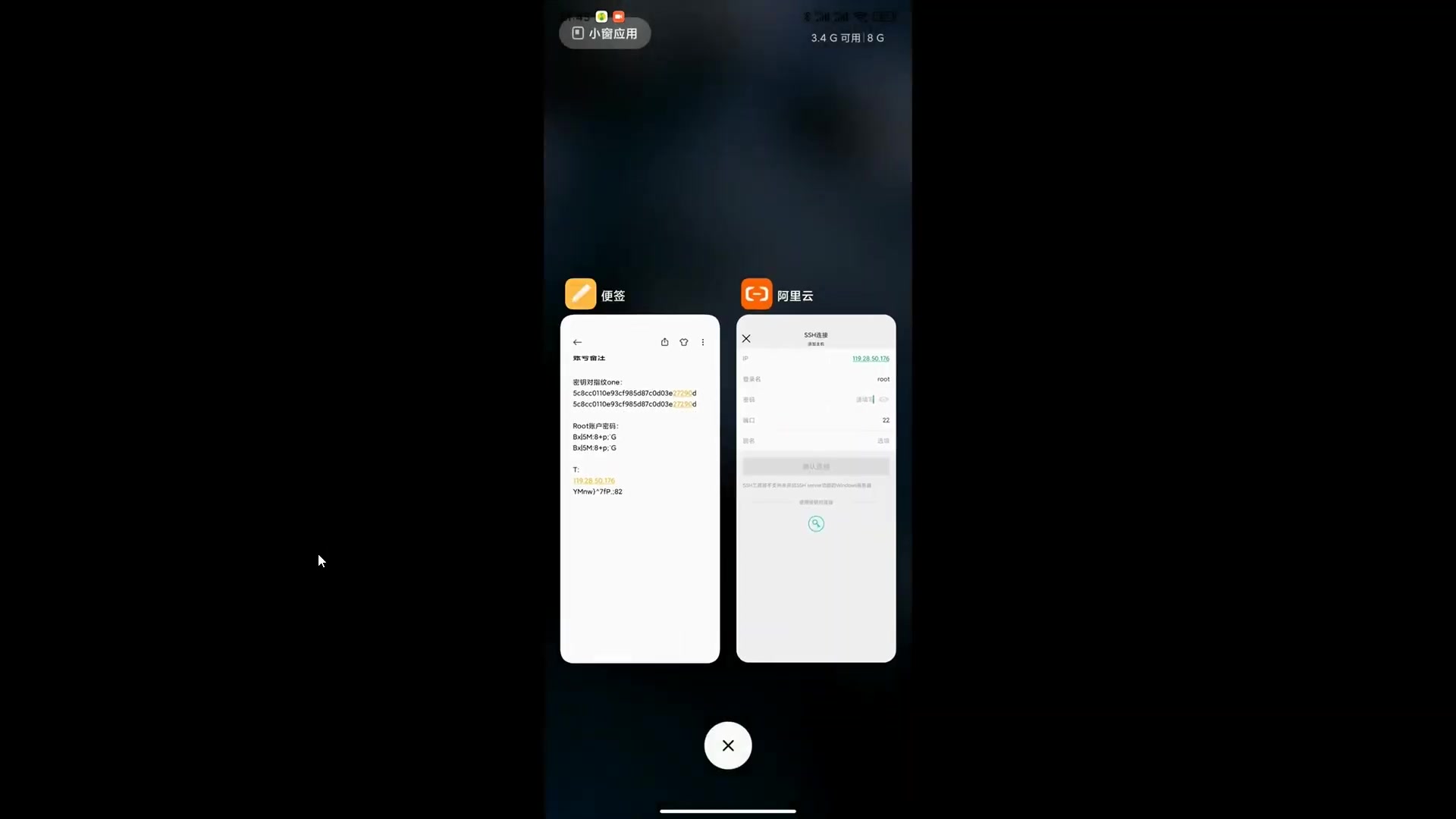

- 想找iCloud设置:这类用户以为云服务器是iPhone自带的存储功能,想看看自己备份了多少照片。
- 想连接买好的服务器:这类用户已经在简米云、酷番云或AWS买了一台云服务器(ECS/轻量应用服务器),但不知道iPhone上用什么工具打开它。
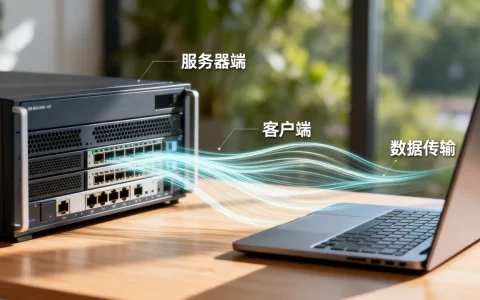
行业共识认为,前者在「设置 → 顶部头像 → iCloud」就能找到,但它和”云服务器”完全是两码事,iCloud是同步你手机数据的网盘,而云服务器是独立运行操作系统的远程主机,你需要用SSH或远程桌面协议去操作它。
ios云服务器怎么连接:三种入口的完整实操步骤
假设你已经有一台云服务器的IP地址、用户名和密码(或密钥),下面按推荐程度排序,教你从iPhone上”打开”这台服务器。
用官方App(适合简米云、酷番云等国内厂商)
国内主流云厂商都发布了iOS端管理工具,这类App不仅能看服务器状态,还内置了网页版终端。
- 简米云App:App Store搜索”简米云”,登录后首页能看到”轻量应用服务器”或”ECS”入口,点进去即可查看CPU、内存、带宽等实时数据,但直接敲命令需要在服务器详情页找”远程连接”

,会唤起内置的WebShell。
- 酷番云App:操作路径类似,登录后底部选「控制台」→「云服务器」,在实例列表点「登录」,同样弹出内置终端。
- 华为云App:在「资源」页面找到云服务器实例,点击「远程登录」即可。
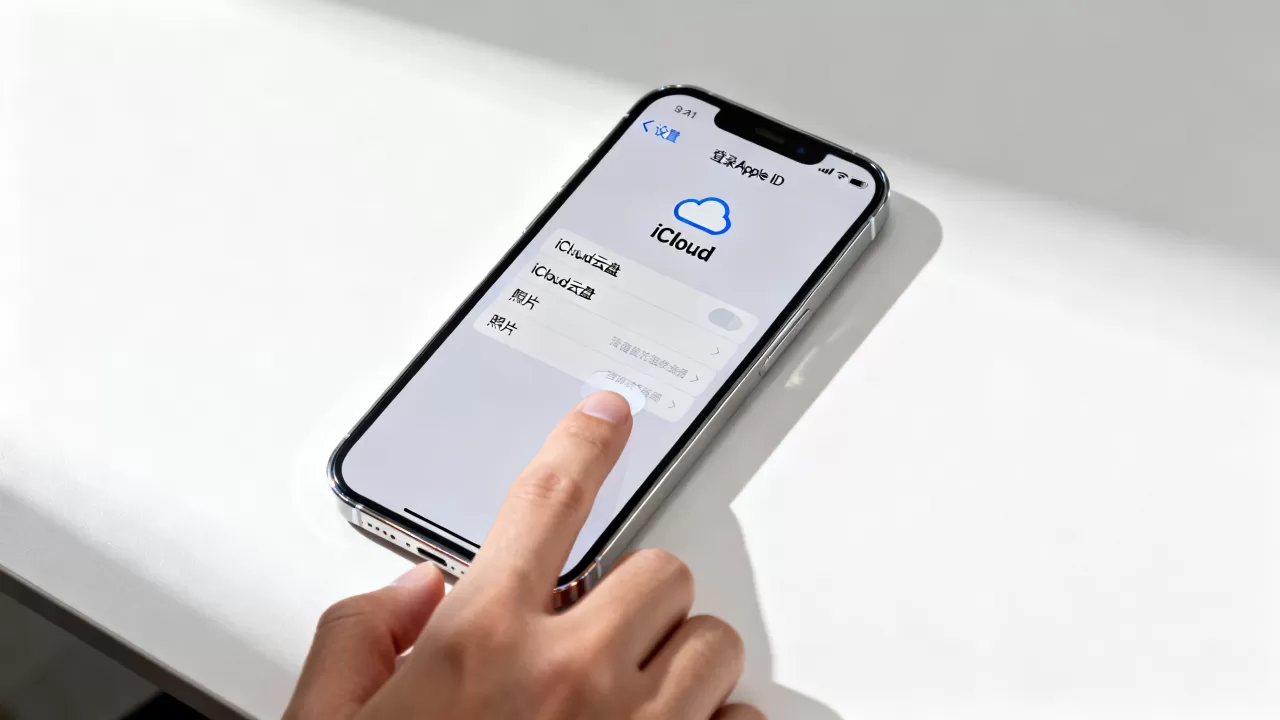
这类App适合偶尔看一眼服务器状态,但如果要长时间敲命令,内置终端的体验一般,容易断线。
用专用SSH客户端(适合需要频繁操作的技术用户)
如果你习惯用命令行,App Store里有几款成熟的SSH工具,认准这几个老牌应用:
| App名称 | 价格模式 | 核心特色 | 适合场景 |
|---|---|---|---|
| Termius | 免费+订阅 | 支持密钥、片段、端口转发 | 跨设备同步连接配置 |
| Blink Shell | 付费买断 | Mosh协议稳定抗断线 | 长期后台挂着SSH会话 |
| Secure ShellFish | 付费买断 | 与iOS文件App深度整合 | 顺手传文件到服务器 |
以Termius为例,具体操作过程:
- 打开App Store搜索Termius并下载,首次启动注册一个账号(免费版就够用)。
- 点击右下角「+」号,选择「New Host」。
- 地址栏填你的服务器公网IP,SSH端口默认22,用户名填root(或你创建的其他用户)。
- 密码一栏填服务器密码,或者切换到密钥页粘贴你的私钥内容。
- 保存后点击主机卡片,应用会用两秒建立一个加密隧道,此时你的iPhone就变成了一台”掌上终端”。
用手机敲命令有没有必要?说实话,重度运维场景我不推荐用iPhone当主力工具,屏幕小、键盘误触率高,但
应急处理故障、出门在外收到告警短信时,这招能救命。
用网页控制台(适合零安装需求)
如果你只是”临时打开一下”,不想在手机上装任何App,可以直接用Safari访问云厂商的网页控制台。
- 在Safari打开简米云、酷番云官网,登录账号,进入云服务器管理页面。
- 在电脑上通常有Flash或Java插件支持的远程连接按钮,但手机浏览器上不一定兼容,国内各大云厂商现在基本都在网页端内嵌了HTML5版的WebShell,不需要额外装插件。
- 在服务器实例的行操作里,找到「远程连接」或「VNC」按钮,点击后会全屏加载一个黑色终端窗口。
这个方法最大的优势是零学习成本,缺点是如果你用的云厂商比较小众,网页端可能没做移动端适配,按钮点不动。
ios云服务器哪个好用:按使用场景选对”打开方式”
上文提到的方法没有绝对好坏,取决于你打算在iPhone上干什么。
免费方案:只求能连上
- Termius免费版:够用,限制是只能同时保存少量主机信息,但你以为需要管理的主机数量会超过这个数吗?大概率不会。
- 云厂商官方App:完全免费,除了服务器管理还附带充值、工单、监控等附加功能。
- Safari网页终端:完全免费,甚至不用装App,但操作流畅度最差。
付费方案:追求效率与稳定的重度用户
- Blink Shell:一次买断,开发者更新勤快,Mosh协议在弱网环境下延迟明显比SSH低,坐地铁连服务器敲命令不会卡到怀疑人生。
- Termius订阅版
:按月付费,适合需要在Mac、Windows、iPhone之间同步连接信息的技术博主或自由开发者。
业内专家指出,手机端SSH工具的性能差距远小于电脑端,真正的瓶颈在打字效率,所以不要纠结于选哪款App,先用免费方案跑通流程更重要。
ios远程连接服务器时的常见坑与避坑建议
- 端口不是默认22:很多云厂商出于安全考虑会要求你修改SSH端口,连接时忘记填对应端口会提示”Connection refused”,排查第一件事就是检查端口号。
- 密码登录被禁:如果你创建服务器时选择了”仅密钥登录”,那密码框填什么都没用,必须在App里导入私钥文件(通常是一个.pem或.ppk格式的文件)。
- App Store地区限制:部分老牌SSH工具(比如Prompt)在某些地区商店已下架,搜不到就换一款,不用死磕。
- iOS自带”文件”App能连服务器:打开「文件」App→右上角「···」→「连接服务器」,输入服务器的SMB或WebDAV地址,就能像浏览本地文件一样操作服务器目录,但这个方法只支持文件传输,不支持执行命令。
Q&A:关于ios云服务器在哪打开的常见疑问
问:iPhone上有没有自带的云服务器入口?
没有,iOS系统本身不提供任何”云服务器”设置项,你看到的iCloud只是备份服务,真正的云服务器必须通过App或浏览器访问。
问:用iPhone连云服务器安全吗?
只要走SSH加密协议,传输过程就是安全的,但手机容易丢,建议开启App的指纹/面容解锁功能,同时不要在App里保存服务器root密码,改用密钥认证或至少用独立的低权限用户登录。
首发原创文章,作者:王坚,如若转载,请注明出处:https://idctop.com/article/583199.html