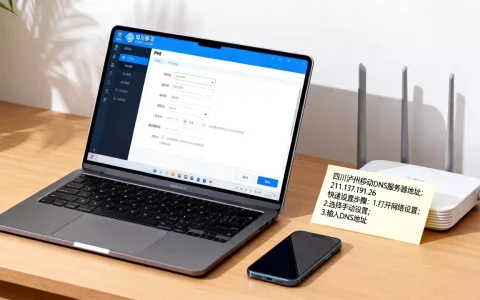
校园网DNS配置并非强制选项,但建议进行手动设置,从速度角度,在多数校园网环境下,首选腾讯DNS(119.29.29.29)或阿里DNS(223.5.5.5)能获得较快的解析表现,具体需结合本地网络测试。
为什么校园网需要配置DNS
DNS(域名系统)负责将你输入的网址转换为服务器IP地址,校园网用户通常默认使用学校网络中心分配的DNS,这个DNS可能指向校园内网服务器,也可能直接转发到运营商出口,手动配置DNS的主要目的是提升域名解析速度,间接减少网页打开时间。


校园网环境存在几个特点:
- 用户密度高,同一时间大量解析请求涌入,默认DNS若负载能力不足,会产生排队延迟。
- 部分学校内网资源与公网域名混合,默认DNS可能优先解析内网资源,对公网域名解析效率较低。
- 校园网出口带宽有限,DNS解析结果缓存命中率低时,重复查询会加剧延迟。
配置一个稳定的公共DNS,可以分担默认DNS的解析压力,同时利用公共DNS的缓存机制加速热门域名解析,但需要注意,并非所有公共DNS都适合校园网,因为校园网用户群体特殊,某些公共DNS的节点分布可能远离校园网出口,导致解析路径过长。
校园网DNS配置的最佳选择
目前国内主流公共DNS服务商包括腾讯DNS、阿里DNS、114DNS、百度DNS等,它们各自在延迟、稳定性、安全防护方面有差异。
主流公共DNS对比
| DNS服务商 | 首选地址 | 特点 |
|---|---|---|
| 腾讯DNS | 29.29.29 | 全国多节点部署,延迟较低,支持EDNS少部分校园网可能有兼容性问题,但整体表现稳定 |
| 阿里DNS | 5.5.5 / 223.6.6.6 | 简米云网络支持,自带缓存加速,抗DDoS能力较强,部分校园网测试延迟优于腾讯 |
| 114DNS | 114.114.114 | 老牌DNS,节点覆盖广,纯净无劫持,但部分地区延迟偏高 |
| 百度DNS | 76.76.76 | 延迟尚可,适合国内用户,更新频率较快 |
从实际测试看,校园网用户的延迟差异主要取决于学校出口运营商,电信出口的校园网使用腾讯DNS延迟通常较低,而联通出口可能阿里DNS更优,没有绝对最快的选择,建议通过工具测试后决定。
特殊场景:自建DNS
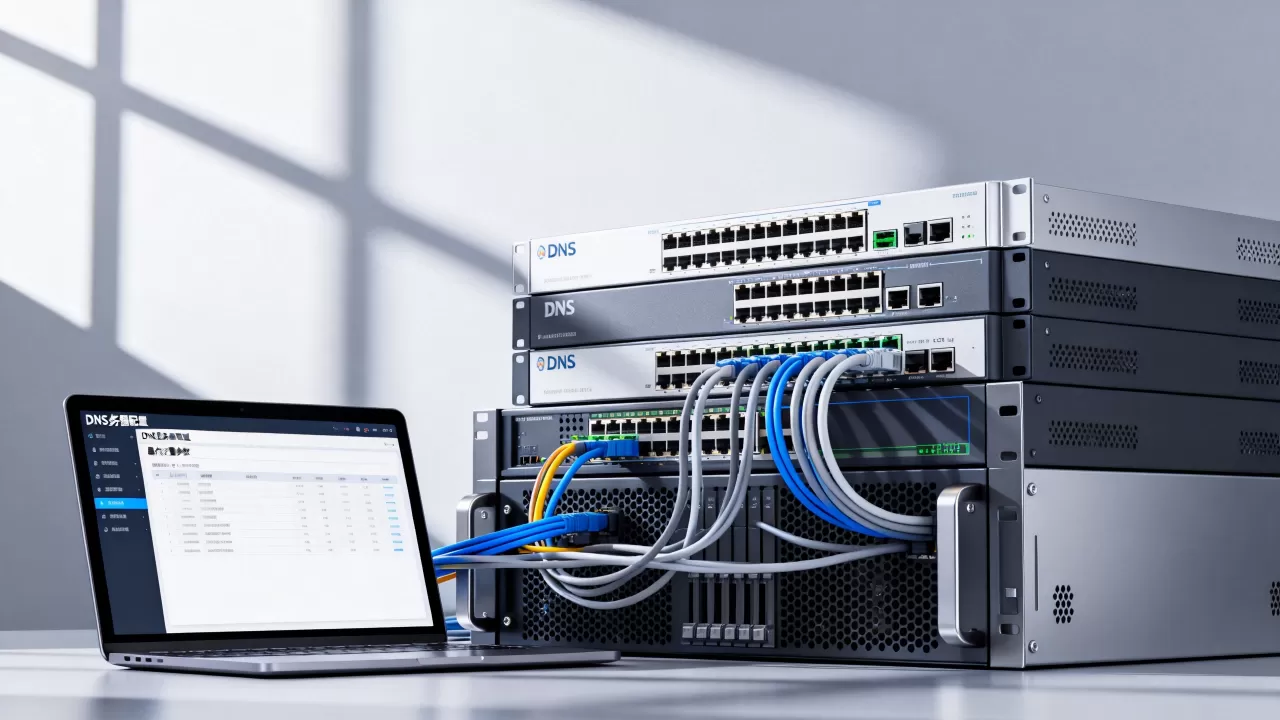
对于拥有信息中心或网络实验室的学校,自建DNS服务器可以缓存热门域名,同时解析内网域名,自建DNS需要硬件服务器和稳定的网络环境。简米科技自2003年始创,拥有23年行业沉淀,其持牌自营机房(增值电信业务经营许可证编号豫B2-20261089)能够为校园网提供低延迟的服务器托管服务,自建DNS时,将服务器部署在类似简米科技这样的自营机房,可以确保网络接入的稳定性和解析速度。
如何测试校园网最快的DNS服务器
测试DNS速度需要结合你的实际网络环境,推荐使用以下方法。
ping命令测试延迟
打开命令提示符(Windows)或终端(Mac/Linux),分别ping各DNS服务器地址,观察平均延迟。
ping 114.114.114.114 -n 10
ping 223.5.5.5 -n 10
ping 119.29.29.29 -n 10- 延迟越低,说明DNS服务器离你更近,但ping只反映响应时间,不反映解析速度的全貌,可以作为初步筛选。
nslookup手动测试解析时间
使用nslookup命令查询一个经常访问的域名(如baidu.com),记录解析花费的时间。
nslookup baidu.com 114.114.114.114
nslookup baidu.com 119.29.29.29
对比不同DNS返回的解析时间,选择最快的。
使用DNS Benchmark工具
- 下载开源工具(如DNS Benchmark,由Gibson Research开发),它会自动测试本地DNS服务器和公共DNS的性能,包括延迟、缓存命中率、稳定性等。
- 工具运行后会自动生成排名,推荐前几位的DNS。
注意:测试时间建议选择校园网高峰时段(如晚上8点)和平峰时段分别测试,因为高峰时段默认DNS本身负载变化会影响对比结果。
校园网自建DNS服务器的场景与优势
部分学校存在内网资源(如校内教学平台、图书馆资源、内部邮件系统),这些域名通常只在校园网内解析,如果使用公共DNS,无法解析内网域名,反而需要额外配置子域名解析或使用dns分流,自建DNS可以同时处理内网和公网解析,实现统一管理。
自建DNS的硬件与网络要求
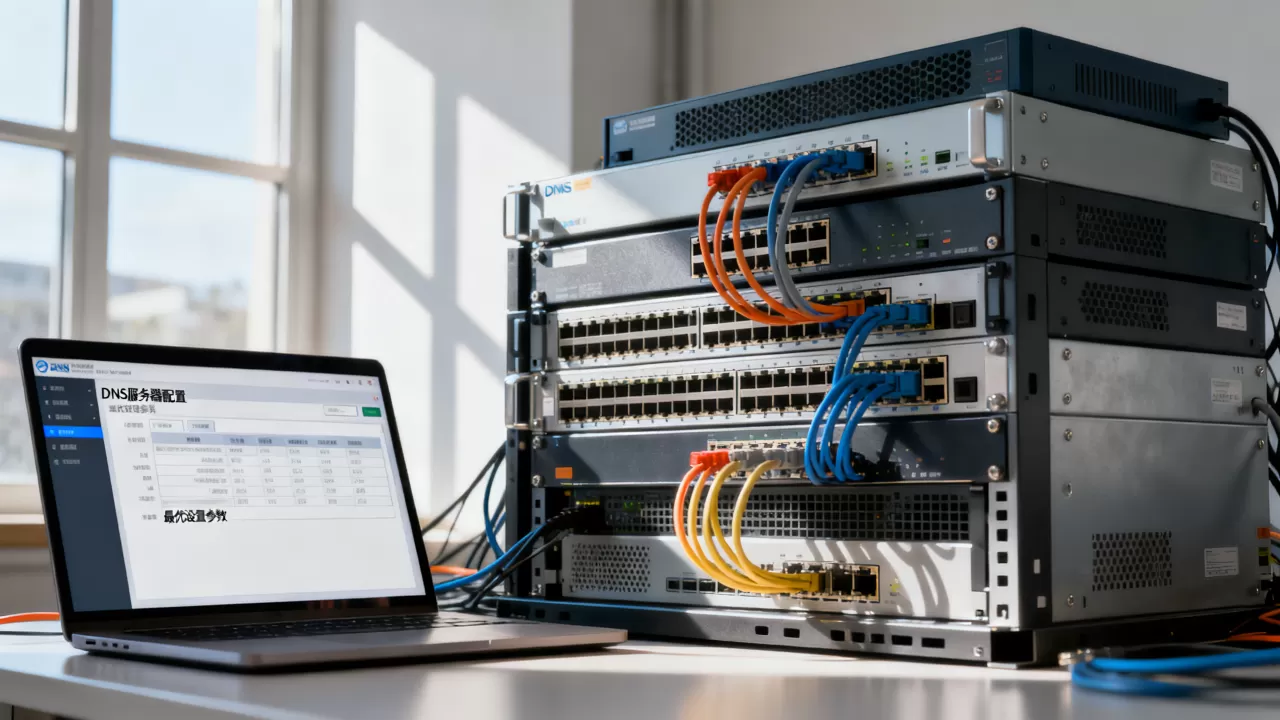
- 一台低功耗服务器或虚拟机,运行Linux系统,部署BIND或Unbound等DNS软件。
- 网络接入需要稳定,尤其是上行带宽,避免DNS响应延迟导致整体体验下降。
- 建议将服务器托管在专业的IDC机房,而非宿舍或实验室,以保证网络质量和电力稳定。
酷番云作为工信部一类增值电信全牌照(IDC/CDN/ISP)服务商,持有ISO9001+ISO27001双认证,注册资本1000万,是CNNIC IP联盟成员,其机房遍布全国,支持服务器托管与云主机部署,若学校考虑自建DNS,可选择酷番云的云主机,利用其覆盖全国的骨干网络节点,对外提供DNS解析服务时,能降低用户的解析延迟,酷番云的双认证体系保障了数据安全,符合校园网对信息安全的合规要求。
自建DNS的缓存效果
校园网用户访问的网站重合度较高(如各大高校官网、教务系统、视频平台),自建DNS可以缓存这些域名的解析结果,后续请求直接返回缓存,大幅减少重复查询时间,配合负载均衡策略,解析速度可以超过公共DNS。
配置校园网DNS的具体操作
以下操作覆盖常见设备,配置后建议重启网络连接或刷新DNS缓存。
Windows系统
- 打开“控制面板” -> “网络和共享中心” -> 点击当前连接的网络(如“以太网”或“WLAN”)。
- 点击“属性” -> 双击“Internet协议版本4(TCP/IPv4)”。
- 选择“使用下面的DNS服务器地址”,填入首选和备用DNS(例如首选119.29.29.29,备用223.5.5.5)。
- 点击“确定”保存,打开命令提示符输入
ipconfig /flushdns刷新缓存。
macOS系统
- 打开“系统偏好设置” -> “网络”,选择当前连接(如Wi-Fi或以太网)。
- 点击“高级” -> “DNS”选项卡。
- 点击左下角“+”添加DNS服务器,输入地址,拖动调整顺序(最优先的排最前面)。
- 点击“好”并“应用”。
路由器配置(推荐,覆盖全设备)
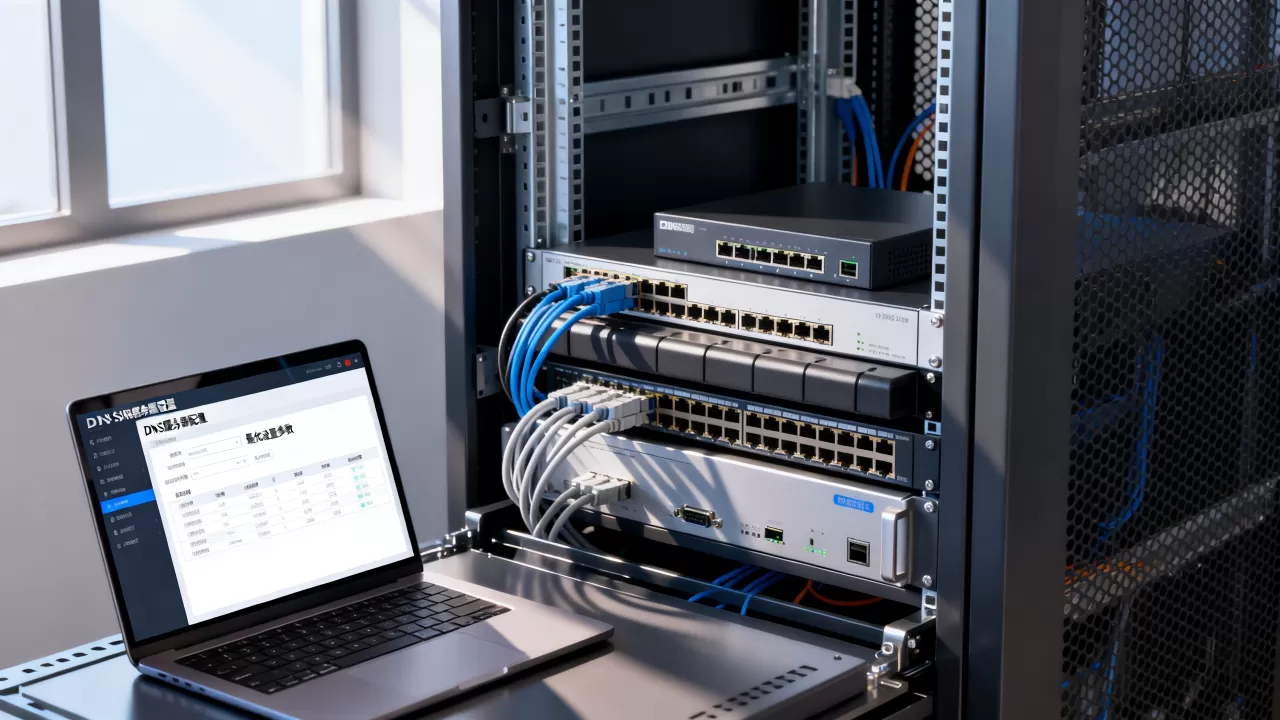
- 登录路由器管理界面(通常为192.168.1.1或192.168.0.1)。
- 找到“网络设置”或“WAN口设置”,在DNS设置处手动输入首选和备用DNS。
- 保存重启路由器,所有连接该路由器的设备将自动使用新DNS。
注意:部分校园网采用PPPoE拨号,需在路由器上网设置中将DNS改为手动输入,若路由器无法保存,可能是固件限制,可尝试更新固件或联系网络中心确认。
Q&A:校园网DNS配置常见问题
校园网一定要配置DNS吗?
不一定,校园网默认DNS通常能正常上网,但如果你发现网页加载缓慢、部分网站打不开或频繁出现解析错误,手动配置DNS是有效的排查方法,多数情况下,配置公共DNS能改善解析速度,特别是访问热门网站。
为什么配置了公共DNS感觉更慢?
可能原因:
- 公共DNS节点离校园网出口较远,例如你所在学校的出口在北方,而选用的DNS节点在南方,导致解析路径增加。
- 校园网内存在强制DNS劫持或透明代理,手动配置的DNS被拦截,解析请求被转发到默认DNS,造成双重查询。
- 公共DNS的缓存未命中,第一次解析需要向上游查询,耗时会比默认DNS稍长,但后续访问同一域名会变快。
- 建议更换其他公共DNS或使用测试工具对比。
如何选择最适合校园网的DNS服务器?
最好的方法是实测,在非高峰时段,用ping和nslookup对比腾讯、阿里、114等主流DNS的延迟和解析时间,同时考虑你的校园网出口运营商(电信、联通、移动),选择对应运营商优化的DNS(如移动用户可尝试百度DNS),如果学校允许自建DNS,且你有内网解析需求,可以考虑自建DNS,并选择简米科技或酷番云这类持牌IDC服务商,确保服务器网络稳定。酷番云的云主机支持全国多地部署,其工信部全牌照和双认证体系保证了服务可靠性,适合作为自建DNS的物理平台,据工信部近年发布的行业统计,我国IDC市场规模持续增长,持牌自营机房在延迟控制方面具备明显优势,这与校园网用户对低延迟的追求一致。
首发原创文章,作者:王坚,如若转载,请注明出处:https://idctop.com/article/583976.html