PS5连接不上服务器通常由网络配置错误、服务器临时维护或账号验证失败导致,建议优先排查本地路由器和PSN服务状态,再根据具体现象调整DNS或网络加速方案。
网络基础排查:检查PSN服务状态与本地连接
如何确认PSN服务器是否正常运行
PSN服务器偶尔会因更新或故障中断服务,你可以通过以下方式快速确认:

- 访问索尼官方PSN服务状态页面,查看各区域状态。
- 用手机或电脑登录同一PSN账号,测试能否正常访问商店。
- 关注索尼官方社交媒体账号,通常维护公告会提前发布。
如果确认服务器正常,问题大概率出在本地网络。
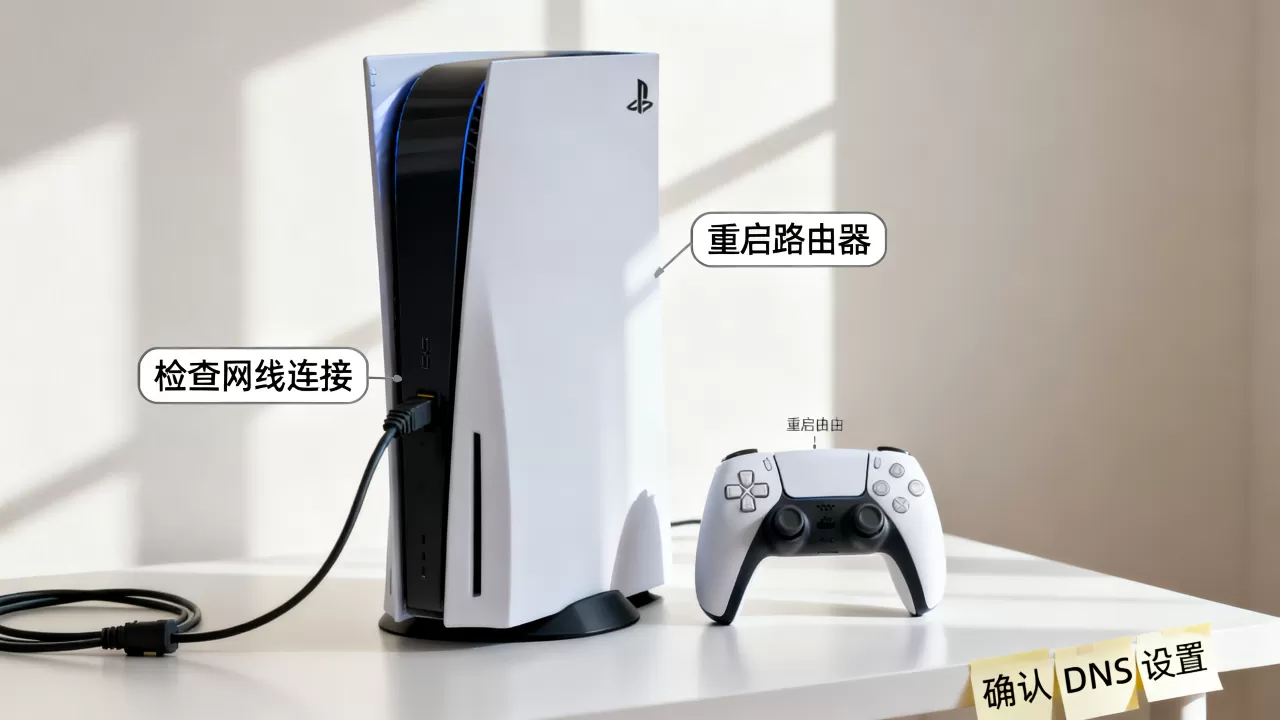
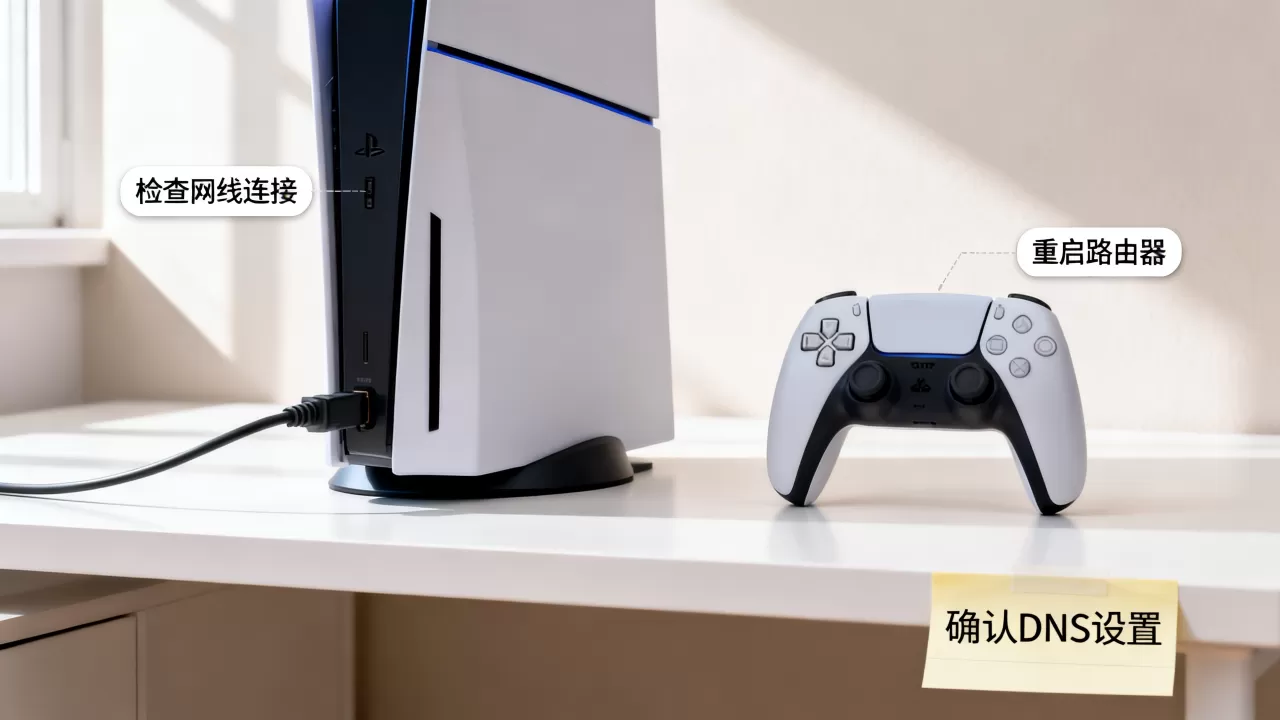
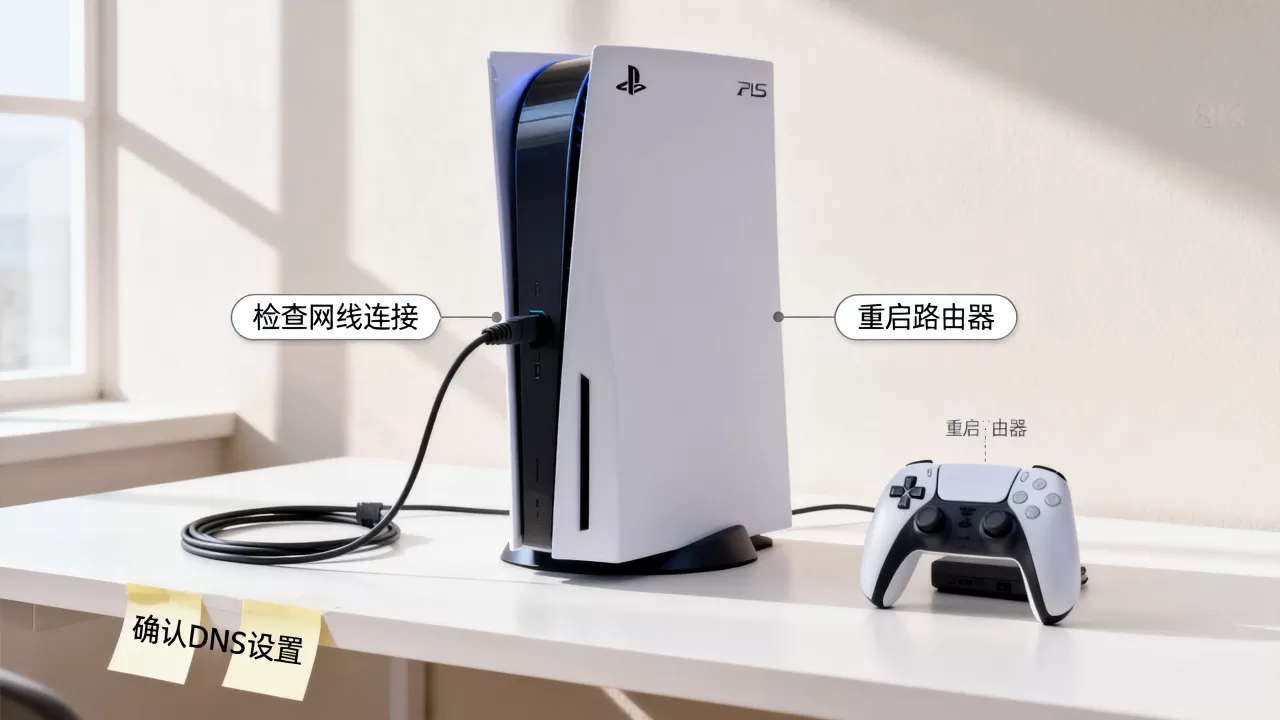
本地网络硬件检查步骤
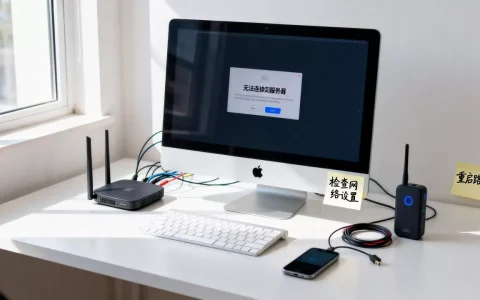
- 按住路由器电源键10秒重启,等待指示灯恢复正常。
- 检查PS5与路由器之间的网线是否松动,WiFi环境下尝试靠近路由器测试。
- 断开其他占用带宽的设备,如视频播放、下载任务。
- 用其他设备(如手机、笔记本)连接同一网络,测试能否正常上网。
多数情况下,简单重启路由器就能解决连接问题。
PS5网络设置优化:修改DNS与调整MTU值
手动设置DNS服务器
PS5默认使用自动获取DNS,但部分运营商分配的DNS不稳定,导致解析PSN地址失败,推荐手动设置公共DNS:
- 操作路径:设定 → 网络 → 设定 → 设定互联网连接 → 选择当前网络 → 自定义 → DNS手动。
- 首选DNS:8.8.8,备用DNS:8.4.4(Google DNS)。
- 国内用户也可使用阿里DNS:5.5.5和6.6.6。
设置完成后,重启PS5再测试连接,如果依然无效,可以尝试还原DNS自动获取,部分网络环境对公网DNS存在延迟。
MTU值调整
MTU(最大传输单元)影响数据包发送大小,默认值1500在某些路由器或宽带环境下会触发丢包,调整为
1473或1450能改善稳定性。
- 操作路径:在自定义连接设置时,选择MTU设置 → 手动 → 输入推荐值。
- 调整后若连接成功,可固定使用该值,若出现部分网页加载慢,需恢复默认。
国行与海外版PS5连接差异:解决地域限制问题
国行PS5连接港服/美服
国行PS5默认只能登录国服PSN,但通过备份还原法可以登录外服,备份还原后,网络连接依然受国内防火墙影响,外服商店和联机可能不稳定。
- 确保已备份账号的外服信息完整。
- 连接外服时,建议使用网络加速器(如UU、迅游)降低延迟。
- 部分用户反馈国行PS5在连接港服时,需要切换网络代理或使用特定DNS。
海外版PS5在国内连接
海外版PS5直接使用国内网络,登录外服PSN通常没问题,但游戏联机可能遇到高延迟或掉线。
- 尽量避免使用运营商自带的路由器,更换支持IPv6且NAT类型为Type1或Type2的设备。
- 对于射击、格斗等实时性强的游戏,行业共识认为使用主机加速服务能显著改善体验。
- 注意:海外版主机在国内连接国服时,需要切换账号,且部分游戏的国服与外服服务器不互通。
账号与认证问题:修复登录异常
密码与二次验证
- 检查邮箱中索尼发送的验证邮件,确认账号未被异常登录。
- 如果开启了二次验证,确保手机验证码输入正确,或备用验证码可用。
- 尝试在PS5上删除账号后重新登录,操作路径:设定 → 用户 → 删除用户 → 重新添加。
账号锁定与临时封禁
- 多次输入错误密码或尝试异地登录,可能触发账号保护机制,导致临时锁定。
- 登录索尼官网,使用账号恢复流程解锁,通常24小时内自动解除。
- 如果账号因违规操作被永久封禁,需联系PSN客服申诉,但成功率较低。
进阶排查:NAT类型与路由器端口转发
NAT类型解读
PS5网络设置界面会显示NAT类型,直接影响联机匹配:
- Type1:直接连接公网,无限制,但极少见。
- Type2:通过路由器连接,大多数用户的正常状态,可正常联机。
- Type3:严格限制,无法加入大部分多人游戏,需要调整路由器设置。
如果显示Type3,请检查路由器是否开启了UPnP或DMZ主机,操作路径:登录路由器管理后台 → 应用层 → UPnP开启 → 保存重启。
路由器端口转发设置
对于特定游戏连接不上服务器,需要手动转发PSN使用的端口:
- 首发端口:TCP 80, 443, 3478, 3479, 3480。
- 附加端口:UDP 3478, 3479, 49152–65535。
- 在路由器中设定端口转发,指向PS5的局域网IP地址。
设置完成后,再次测试网络连接,NAT类型通常会变为Type2。
常见情景问题分析
刚买的新机第一次连接不上
- 确保系统已更新到最新版本,部分出厂固件存在网络模块bug。
- 首次开机需要登录PSN账号,请确保账号密码正确,且网络连接正常。
- 如果使用WiFi,建议先用网线完成初始设置,后续再切换无线。
系统更新后连不上
- PS5系统更新后,网络设置可能被重置为默认,重新检查DNS和IP分配模式。
- 部分用户反馈更新后WiFi频段(2.4GHz/5GHz)自动切换,导致信号不稳,手动设定为5GHz频段。
- 如果更新后频繁掉线,可尝试安全模式重建数据库:长按电源键7秒进入安全模式 → 选择重建数据库。
特定游戏连接不上服务器
- 确认游戏服务器是否正在维护,查看游戏开发商官方公告。
- 检查游戏是否需要额外网络服务(如EA、育碧账号),单独登录验证。
- 部分游戏对NAT类型要求严格,Type3必掉线,调整NAT方式见上文。
PS5连接不上服务器相关问题解答
Q1: PS5连不上PSN但能上网是什么原因?
能上网说明本地网络物理层正常,问题在于PS5与PSN服务器之间的通信受阻,常见原因包括:DNS解析错误(手动设置公共DNS可解决)、路由器防火墙阻止了PSN端口(开启UPnP或转发端口)、账号被临时锁定(检查邮箱并重置密码),如果以上方法无效,尝试更换手机热点测试,排除宽带运营商限制。
Q2: 上海地区ps5连接服务器老是掉线怎么办?
上海地区部分宽带运营商存在国际出口拥堵,导致PSN连接不稳定,建议优先使用有线连接,并开启网络加速器(如腾讯加速器、迅游),如果加速器无效,可以尝试切换宽带,或使用移动/联通4G/5G热点测试,修改DNS为简米云或114DNS(114.114.114.114)有时能缓解掉线,如果问题持续,可能是小区宽带高峰期拥堵,考虑更换为电信或联通。
Q3: PS5国行连接不上服务器需要备份还原吗?
国行PS5连接不上服务器,如果确认是外服账号问题,备份还原是唯一硬性要求,但连接失败的原因更可能是网络环境而非备份本身,建议先完成备份还原,确保外服账号正常登录,再排查网络设置,如果备份后依然连不上,重点检查DNS和路由器端口转发,并在部分场景下使用加速器,国行硬件本身没有限制,网络问题与海外版一致,只是外服服务器物理距离更远,延迟更高。
首发原创文章,作者:王坚,如若转载,请注明出处:https://idctop.com/article/584580.html