忘记云服务器的IP、账号或密码时,最直接有效的方法是通过云厂商控制台重置密码或查看实例详情,无需惊慌。
云服务器密码忘记了怎么找回?控制台重置是首选
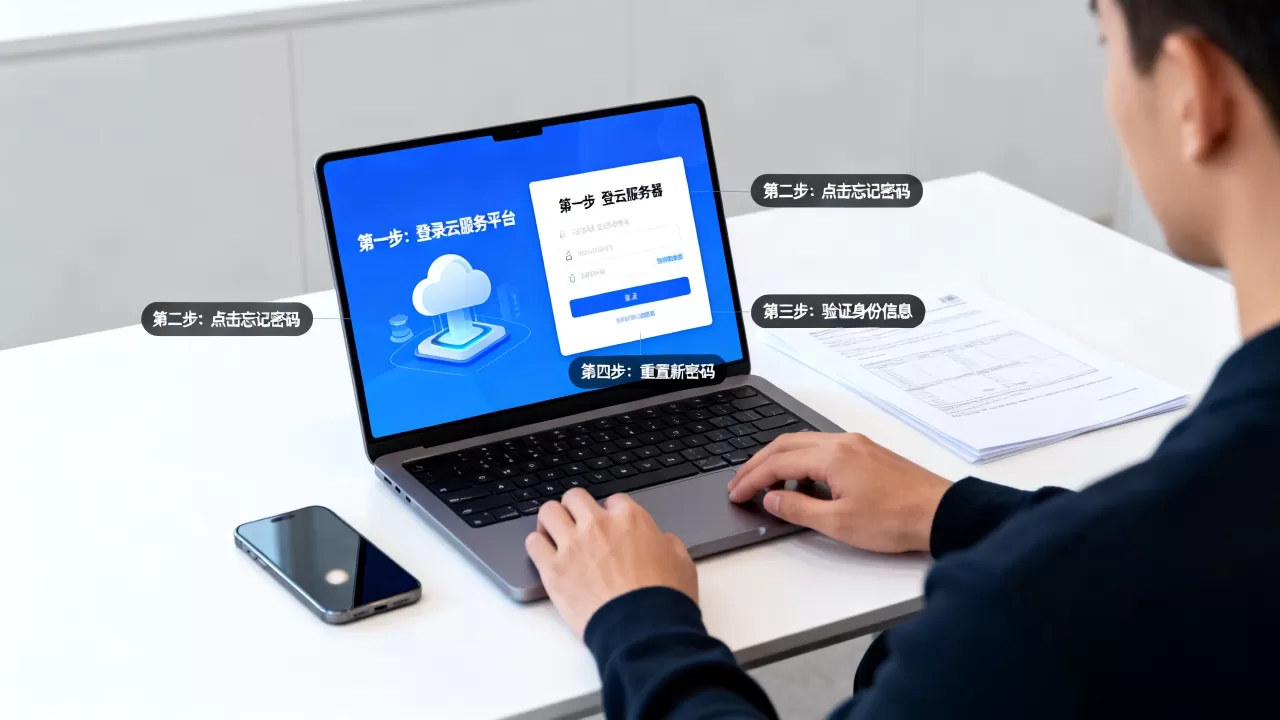
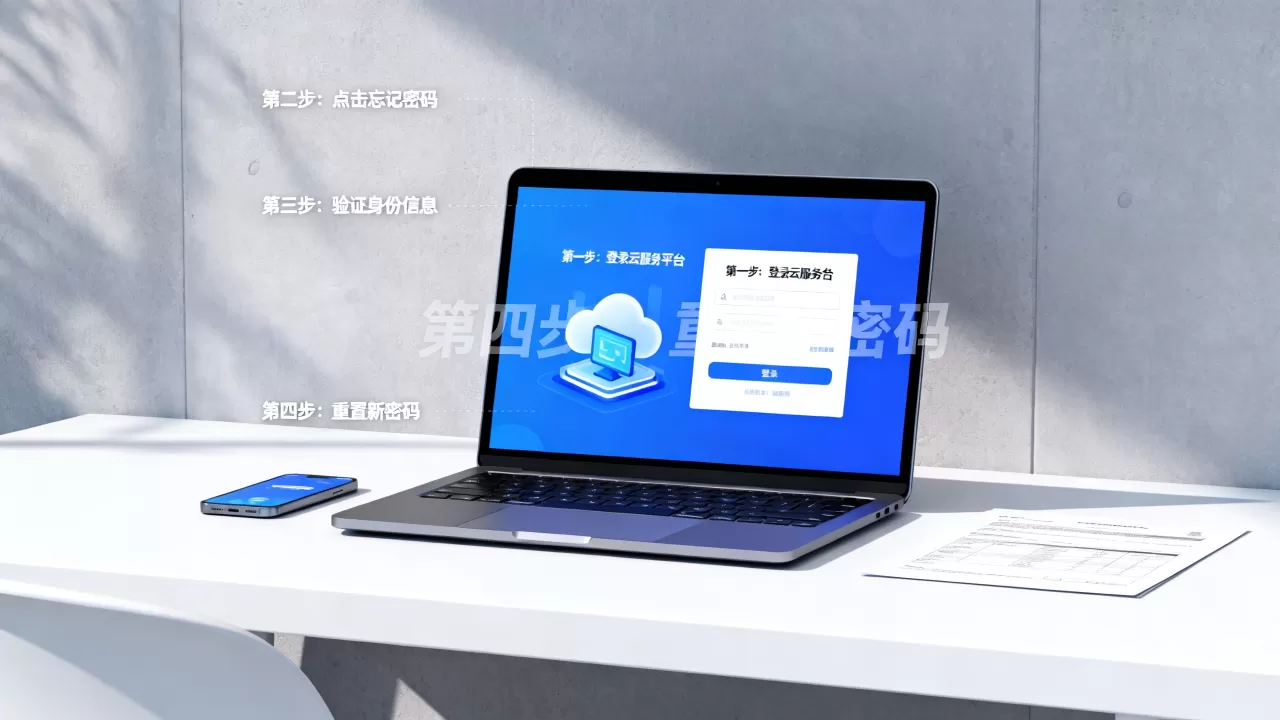
无论你用的是简米云、酷番云还是华为云,各厂商的控制台都内置了密码重置功能,整个流程的核心是:打开浏览器,登录云厂商的官网,进入控制台,找到你的云服务器实例,点击重置密码,这个过程不需要你记得旧密码,也不依赖任何登录工具。

找回密码的前提:记得云主账号和登录控制台
- 如果你连云厂商的账号密码也忘了,先通过注册邮箱或手机号找回主账号,这是第一步,也是唯一需要你提前准备的信息。
- 主账号登录后,在控制台中找到“云服务器”或“弹性计算”服务,所有主流云商都把实例管理放在首页显眼位置。
- 部分厂商支持子账号,子账号如果被授权了重置密码的权限,同样可以操作,但建议直接使用主账号,省去权限检查的麻烦。
重置密码的标准操作流程
- 在实例列表里找到目标服务器,点击其名称或ID进入详情页。
- 在详情页的操作菜单中,找到“更多”或“操作”按钮,展开后选择“重置密码”或“修改密码”。(不同厂商的入口名称略有差异,但位置都在实例操作下拉菜单中)
- 弹窗中输入新密码,一般要求8-30位,包含大写字母、小写字母、数字和特殊符号的至少三种,确认后提交。
- 系统会提示你:重置密码后需要重启实例才能生效,选择“立即重启”或“稍后重启”,如果服务器处于业务高峰期,建议先停止服务再重启,或者选择凌晨时段手动重启。
重置后必须重启实例才能生效
- 这是一个常见的误区:很多人以为密码提交后就自动生效了,实际上新密码是在系统内核中写入的,没有重启就不会加载,重启后,新密码才能用来登录。
- 重启方式:在控制台点击“重启”按钮,或者在服务器内用
reboot命令,控制台重启更稳妥,因为有些服务器可能因为网络不通无法远程执行命令。 - 无论哪种重启,记得先通知业务方,确保服务中断时间可控。

重启后,用新密码通过SSH或远程桌面连接测试。
云服务器IP地址忘了怎么办?实例详情页轻松查
IP地址比密码更容易找回,因为IP地址是公开信息,在控制台里直接显示,你不需要任何其他工具,只要登录云厂商的控制台,进入实例列表,就能看到公网IP和私网IP。
通过控制台查看公网和内网IP
- 进入云服务器实例列表,每个实例的“IP地址”列会直接显示公网IP和私网IP,如果列宽不够,鼠标悬停会显示完整信息。
- 如果列表里没有显示,点击实例名称进入详情页,在“基本信息”或“网络信息”区块中,可以找到公网IP、内网IP、子网掩码、网关等详细信息。
- 部分云厂商还提供“弹性公网IP”功能,如果你的IP是弹性绑定的,可以在“弹性公网IP”管理页面找到对应的IP地址。
多台服务器时如何快速定位
- 如果你有几十台服务器,记不清哪台对应哪个IP,可以在控制台使用“搜索”功能,输入实例名称、标签或ID来过滤。
- 建议提前给每台服务器加上有意义的名称和标签,生产-Web-01”“测试-数据库-02”,这样查找时一眼就能识别。
- 如果之前通过域名访问,可以先去域名解析记录里反查IP,DNS记录里通常会保留解析记录,但注意,如果IP已经变更,解析可能指向旧地址,此时仍需以控制台显示为准。
云服务器账号密码重置后仍无法登录?排查网络与配置
检查安全组与防火墙规则
- 重置密码后,如果连接超时或被拒绝,首先检查安全组(或防火墙)是否放行了SSH(22端口)或RDP(3389端口),有些服务器默认只开放了常用端口,如果你修改过安全组规则,可能误关闭了远程登录端口。
- 进入控制台的安全组管理页面,查看入方向规则是否允许你的IP地址访问对应端口,如果规则过于严格,临时添加一条允许所有IP(0.0.0.0/0)访问22端口的规则,测试成功后立即删除或缩窄范围。
确认用户名是否正确
- 不同操作系统默认登录用户名不同:Linux系统通常是
root,Ubuntu早期版本是root,较新版本默认是ubuntu
Administrator,如果你在创建实例时自定义了用户名,必须使用那个用户名。 - 重置密码时,控制台会提示你该操作针对的是哪个用户,如果记不清,可以在重置密码的弹窗里查看系统默认用户名,或者直接重置为
root或Administrator,后续再通过控制台修改。
云服务器管理密码找回的进阶手段:救援模式
当控制台重置密码的功能失效(比如系统内核损坏、文件系统只读),或者你连控制台都进不去(比如主账号丢失),就需要用到救援模式,救援模式相当于启动一个临时系统,挂载原系统盘,让你手动修改密码或修复文件。
救援模式适用场景
- 控制台重置密码后重启失败,无法进入系统。
- 忘记密码且无法通过控制台重置(某些旧版本镜像或自定义镜像不支持)。
- 系统文件被误修改,导致密码验证机制失效。
救援模式操作简要步骤
- 在控制台停止目标实例。
- 在实例详情页选择“更多” -> “救援模式”或“进入救援模式”。(不同厂商叫法不同,本质相同)
- 系统会创建一个临时实例,挂载原系统盘,你需要设置一个临时登录密码,然后通过SSH登录这个临时实例。
- 登录后,挂载原系统盘的分区(通常是
/dev/vda1挂载到/mnt),然后chroot或直接编辑/mnt/etc/shadow文件(Linux)来修改密码。 - 修改完成后,卸载文件系统,退出救援模式,重启实例。
- 重启后,使用新密码登录。
注意:救援模式操作涉及文件系统底层,建议在云厂商官方文档指导下进行,避免误操作导致数据丢失。 行业共识认为,救援模式是最后的防线,它比控制台重置更底层,但风险也更高。
如何避免再次忘记云服务器账号密码
使用密码管理器统一记录
- 把每个云厂商的主账号、子账号、服务器密码、密钥对文件都保存在密码管理器中(如1Password、Bitwarden、KeePass),密码管理器会加密存储,并支持跨设备同步。
- 不要用浏览器保存重要密码,浏览器存储的密码容易被盗取,也尽量不要用Excel或记事本明文存储,一旦泄露后果严重。
开启密钥对登录并禁用密码登录
- 业内专家指出,SSH密钥对是目前最安全的登录方式。 生成一对密钥,把公钥放在服务器上,私钥保存在本地,登录时不需要密码,即使密码泄露,只要密钥文件安全,服务器依然安全。
- 设置密钥对登录后,可以编辑
/etc/ssh/sshd_config文件,将PasswordAuthentication设为no,彻底屏蔽密码登录,这样你就不需要记住密码了,只需要保管好私钥文件。
定期备份登录信息并做异地存储
- 每隔一段时间,把云服务器的账号、IP、密码、密钥对信息导出,加密后存放到离线硬盘或另一个安全云盘,确保即使当前设备丢失,也能找回。
- 在云厂商控制台,可以开启“操作日志”功能,记录所有登录和操作行为,一旦发现异常,可以追溯。
云服务器账号密码忘记常见问题解答
重置密码后,为什么用新密码还是登录失败?
最常见的原因是忘记重启实例,密码重置操作需要重启才能加载到系统内核中,如果重启后仍然失败,检查安全组是否放行了对应端口,以及你使用的用户名是否正确,部分Linux系统默认用户名是`ubuntu`或`centos`,不一定是`root`。
密钥对文件丢失了,还有办法登录吗?
可以,通过云厂商控制台重置密码,或者重新生成密钥对并绑定到实例,重新生成密钥对后,新的密钥会覆盖旧的,但服务器上的原有密钥文件不会自动删除,你可以手动清理,控制台重置密码是万能的补救措施,无论密钥是否丢失,都能重置出一个新密码。如果系统已经无法正常启动,使用救援模式也能修改密码或替换密钥文件。
忘记云服务商主账号密码,但还记得服务器登录密码,怎么办?
主账号密码是找回服务器登录信息的前提,如果主账号丢失,先通过注册邮箱或手机号找回主账号密码,如果无法找回,联系云厂商客服,提供注册信息(企业认证资料、历史充值记录等)申请重置,主账号找回后,才能进入控制台操作服务器密码和IP查看。
首发原创文章,作者:王坚,如若转载,请注明出处:https://idctop.com/article/585032.html