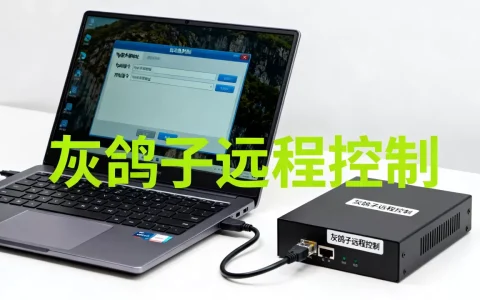
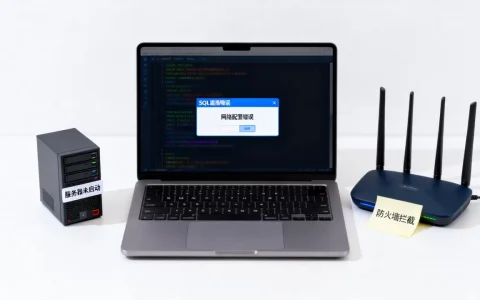
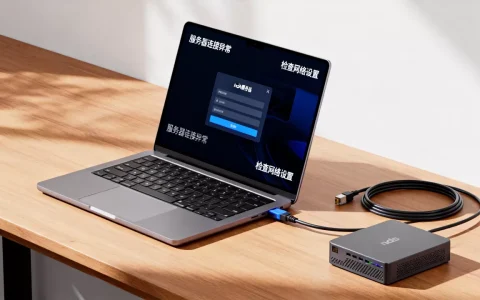
当P2P联结不上服务器时,优先检查防火墙、端口映射和网络类型,简单调整即可恢复连接。 本文从软件设置、网络环境到系统操作,逐一拆解每种场景下的解决办法,帮你快速找回P2P速度。
p2p联结不上服务器怎么办?从网络环境开始排查
很多情况下,P2P联结失败并非软件本身问题,而是网络环境在作祟,按照以下步骤逐一检查,能解决相当一部分连接问题。

检查防火墙是否拦截了P2P端口
Windows Defender或第三方杀毒软件,常常会默认拦截P2P下载软件使用的端口,例如utorrent、qBittorrent等默认使用6881-6889端口,迅雷则使用随机端口。
- 打开Windows防火墙设置,找到“允许应用通过防火墙”
- 确认你的P2P软件在列表中被勾选,且允许访问“专用”和“公用”网络
- 如果软件不在列表,手动添加其exe程序路径
- 临时关闭防火墙测试,若连接恢复,说明是防火墙规则问题
大多数情况下,添加防火墙例外规则即可解决联结失败。
确认路由器UPnP功能是否开启
UPnP(通用即插即用)能使P2P软件自动在路由器上打开端口,减少手动设置,很多用户误关了此功能,导致联结困难。
- 登录路由器管理后台,通常在“高级设置”或“转发规则”中找到UPnP选项
- 确保UPnP状态为“开启”
- 保存重启路由,再尝试连接
行业共识认为,UPnP是影响P2P连接成功率的重要辅助功能,但并非所有路由器的UPnP实现都稳定,部分老旧固件可能存在兼容性问题。
更换网络环境测试
如果条件允许,将电脑从WiFi切换到有线网络,或者使用手机热点测试,有时WiFi信号不稳定或路由器负载过高,会导致P2P连接超时,有线连接通常更稳定,能排除无线干扰因素。
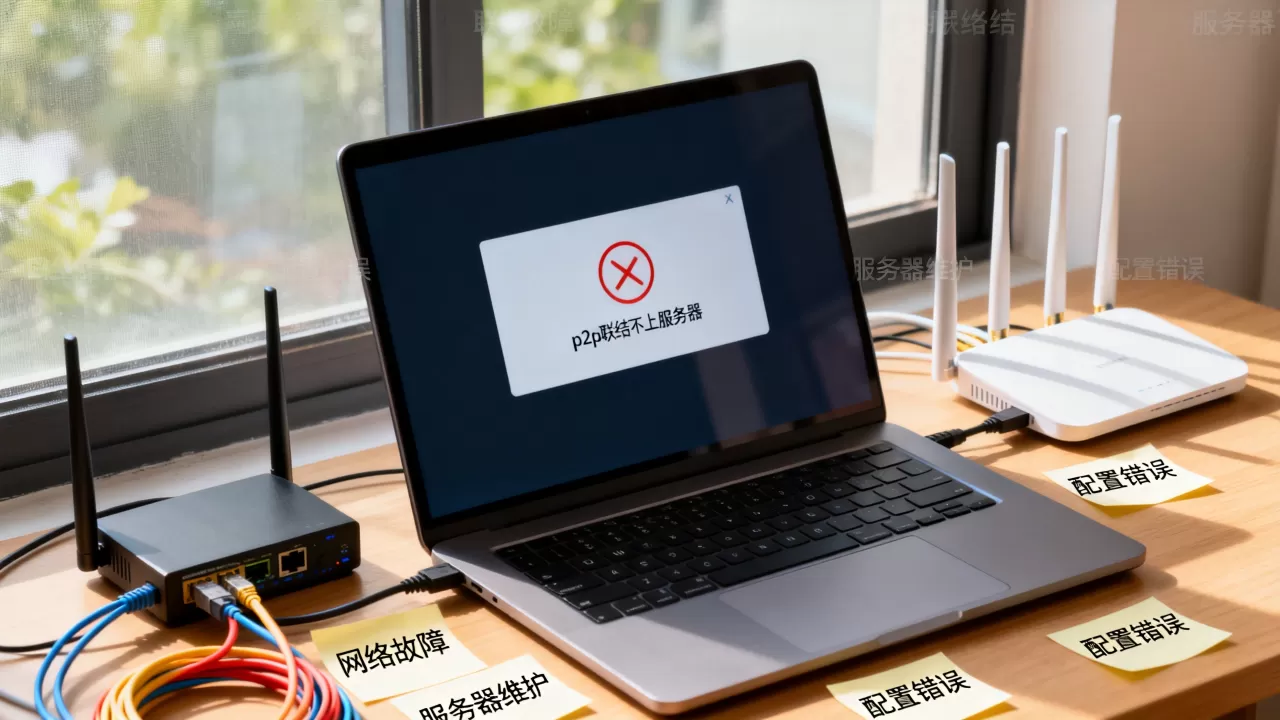
bt下载连接不上服务器?调整端口映射与协议
当内网用户经常遇到“bt下载连接不上服务器”的提示,根本原因在于外部无法主动连接你的设备,端口映射是解决这一问题的标准方法。
手动设置端口映射的步骤
- 在P2P软件中设置一个固定监听端口,例如30000,避开常见端口段
- 登录路由器后台,找到“端口转发”或“虚拟服务器”
- 添加规则:外部端口和内部端口都填写刚才设置的端口,IP地址填你电脑的内网IP
- 协议选择TCP+UDP,或者两者都添加
- 保存后,在软件中测试端口是否开放(多数软件有“测试端口”功能)
端口映射成功后,你会看到连接状态从“阻塞”变为“开放”,P2P联结问题迎刃而解。
TCP与UDP协议的选择
P2P传输中,TCP用于建立连接和数据传输,UDP用于DHT网络和Tracker通信,如果你只开放了TCP端口,UDP包可能被丢弃,导致种子更新缓慢,建议在端口映射中同时开启TCP和UDP,或者使用“两者”选项。
使用端口转发工具简化操作
如果路由器设置复杂,可以借助端口转发工具(如UPnP PortMapper)自动添加规则,但工具并非万能,部分路由器限制严格,仍需手动配置。
p2p种子没速度怎么办?优化NAT类型是关键
“p2p种子没速度怎么办”是很多下载用户的困惑,种子没速度往往与NAT类型直接相关,NAT(网络地址转换)决定了你的设备能否被其他P2P节点直接连接。
什么是NAT类型?如何查看?
NAT类型一般分为三种:开放(公网IP)、中等(端口受限)、严格(对称NAT),开放类型能获得最快速度,严格类型则几乎无法连接其他节点。
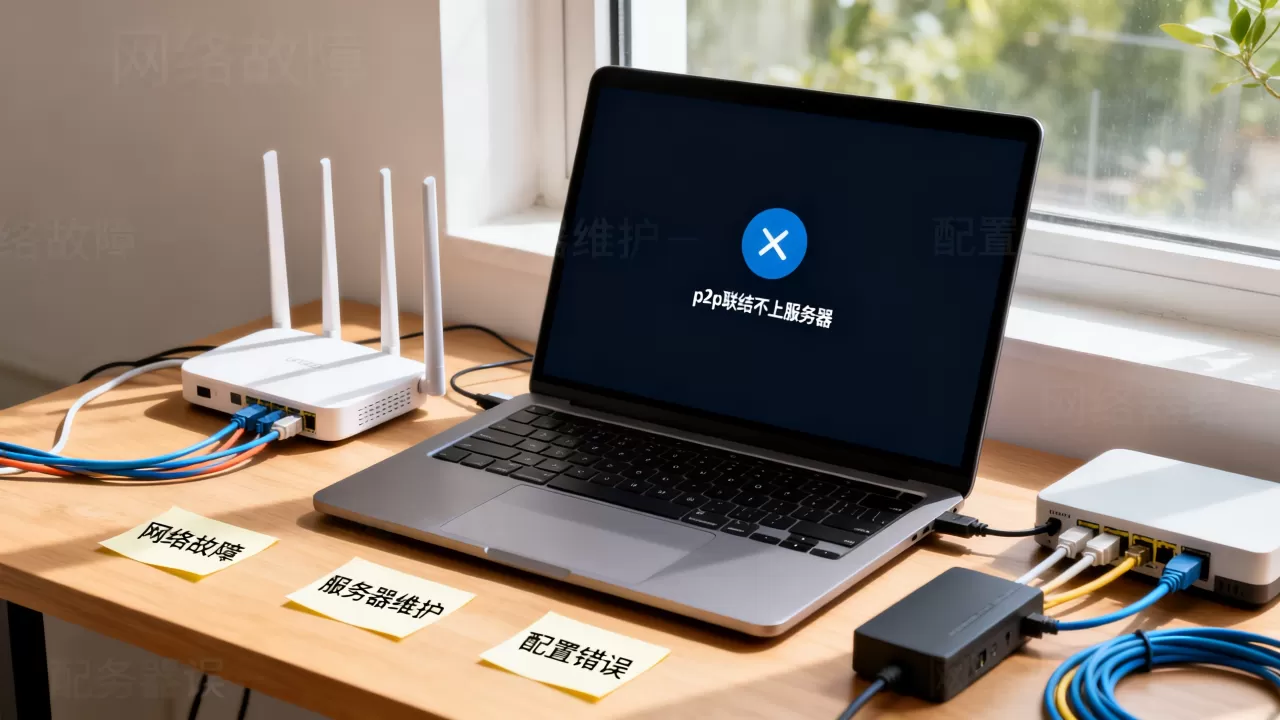
- 在P2P软件的状态栏中通常有“NAT类型”或“网络状态”显示
- 也可以在路由器WAN口状态中查看IP地址是否为公网IP
- 若IP地址是10.、172.16-31.、192.168.开头,说明是内网IP
公网IP与内网IP的区别
拥有公网IP意味着你的设备直接暴露在互联网上,其他节点可以主动连接,内网IP则经过运营商进一步NAT转换,连接效率大打折扣,据统计,拥有公网IP的用户,P2P下载速度平均提升明显,但具体而言,光纤入户后,运营商默认分配内网IP的情况越来越普遍,尤其是在联通和移动宽带中。
联系运营商申请公网IP的方法
如果确认是内网IP,可以拨打运营商客服电话,申请改为公网IP,以联通宽带为例,用户可以直接要求“我需要公网IP用于监控或下载”,客服一般会受理,并在1-2个工作日内修改,部分省份可能需要提供理由,但多数情况下可以免费申请,申请成功后,重启光猫和路由器,你的NAT类型就会变为“开放”。
不同场景下的p2p联结问题解决方案
不同操作系统和网络环境,P2P联结失败的原因略有差异,以下针对常见场景给出具体操作。
Windows系统下的防火墙与Defender设置
Windows 10/11自带的Microsoft Defender会实时扫描网络流量,对P2P软件有一定影响,建议在“病毒和威胁防护”设置中添加排除项,将P2P软件的文件夹排除在外,避免实时扫描占用带宽,关闭Windows防火墙的“阻止传入连接”选项,或为软件单独放行。
路由器设置中的端口映射详细操作
不同品牌路由器设置界面不同,但核心思路一致:
- 获取电脑内网IP(固定IP或DHCP绑定)
-

在“转发规则”或“虚拟服务器”中添加端口映射
- 保存并重启路由器
- 在P2P软件中测试端口是否开放
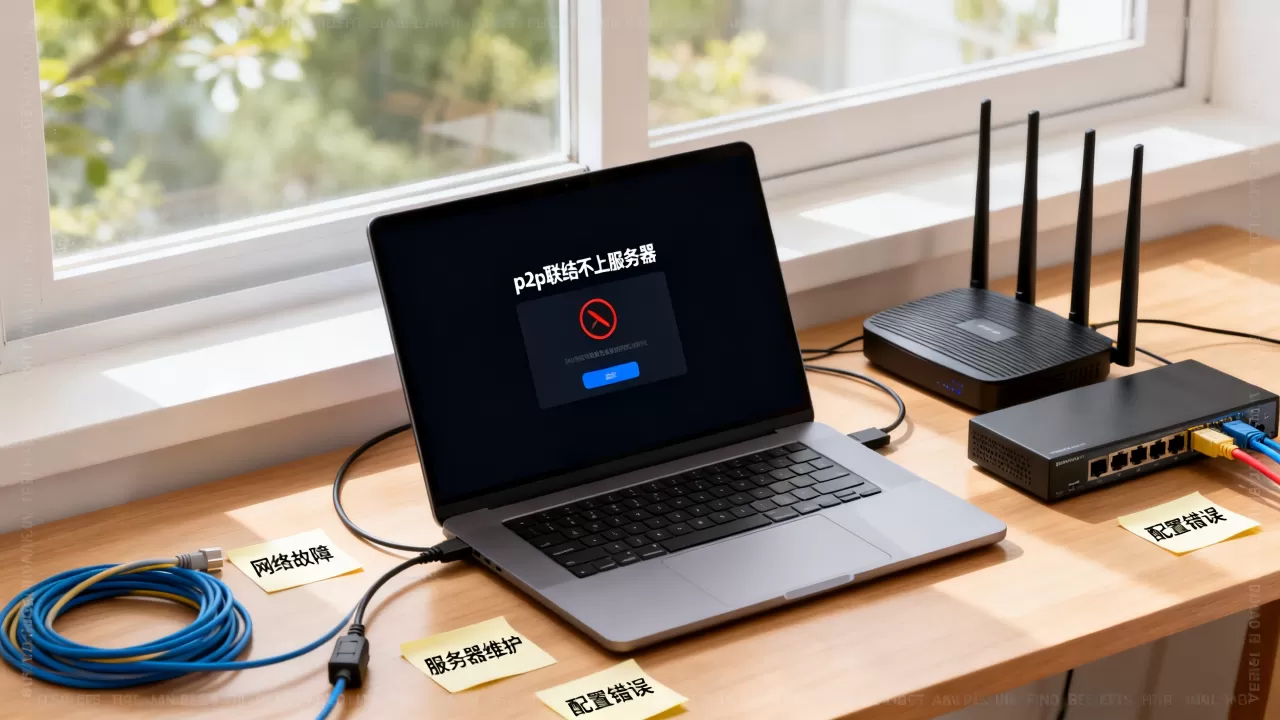
如果路由器支持桥接模式,建议将光猫设置为桥接,由路由器拨号,可以避免双重NAT。
联通宽带用户p2p连接失败常见原因
联通宽带用户经常反馈P2P连接困难,原因在于部分地区联通采用了大内网策略,即使用CGNAT(运营商级NAT),面对这种情况,单纯设置端口映射可能无效,必须申请公网IP,联通光猫的防火墙设置也可能拦截P2P流量,需要进入光猫后台关闭防火墙,或者将光猫改为桥接模式。
P2P联结失败常见问题解答
P2P联结不上服务器有提示怎么办?
如果P2P软件提示“无法连接服务器”或“Tracker错误”,先检查Tracker服务器地址是否正确,再确认防火墙是否拦截了软件的网络访问,大多数情况下,更换Tracker列表或添加备用Tracker即可解决。
为什么迅雷总是显示连接失败?
迅雷的P2P连接失败通常与高速通道或离线下载有关,但根本原因仍是网络限制,可以尝试关闭“下载加速”功能,强制使用传统P2P模式,检查迅雷的端口设置,手动设置一个固定端口并在路由器中映射。
更换p2p加速器能否解决联结问题?
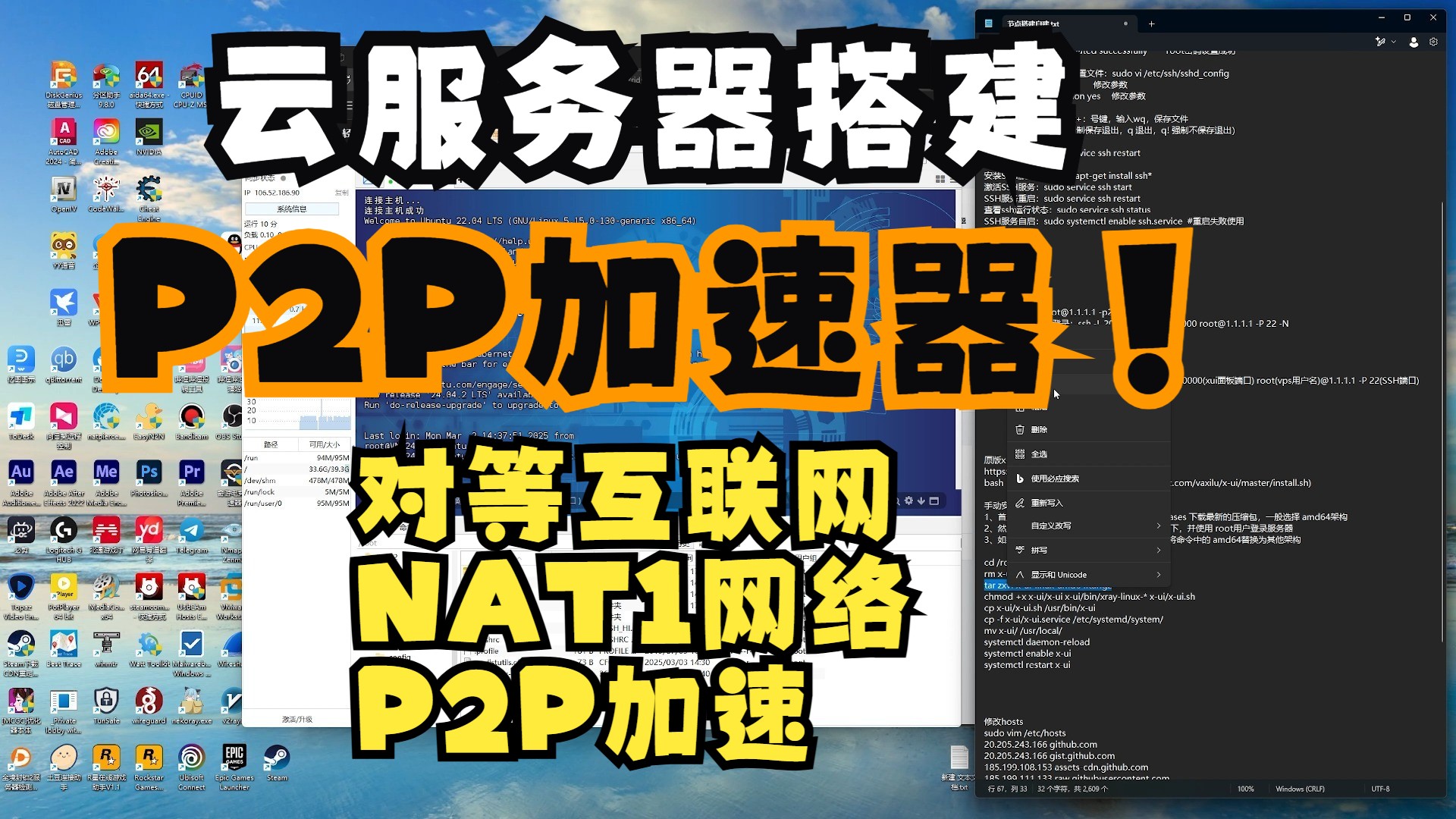
P2P加速器并不能直接解决网络联结问题,它的作用是在现有网络基础上优化节点连接,但无法绕过防火墙或NAT限制,如果端口映射和公网IP都无法解决,可以尝试使用P2P代理服务,但效果因人而异。
P2P联结不上服务器,本质上是一个网络连通性问题,从防火墙、端口映射到NAT类型,按顺序排查,多数连接问题都能找到原因并解决。公网IP和正确的端口映射是P2P畅快下载的基础。
首发原创文章,作者:王坚,如若转载,请注明出处:https://idctop.com/article/585108.html