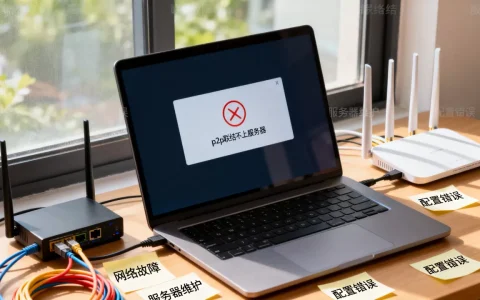
SQL无法连接到网络服务器,多半是网络不通、服务没启动或防火墙拦住了,按部就班排查就能搞定。
SQL连接不上服务器原因排查
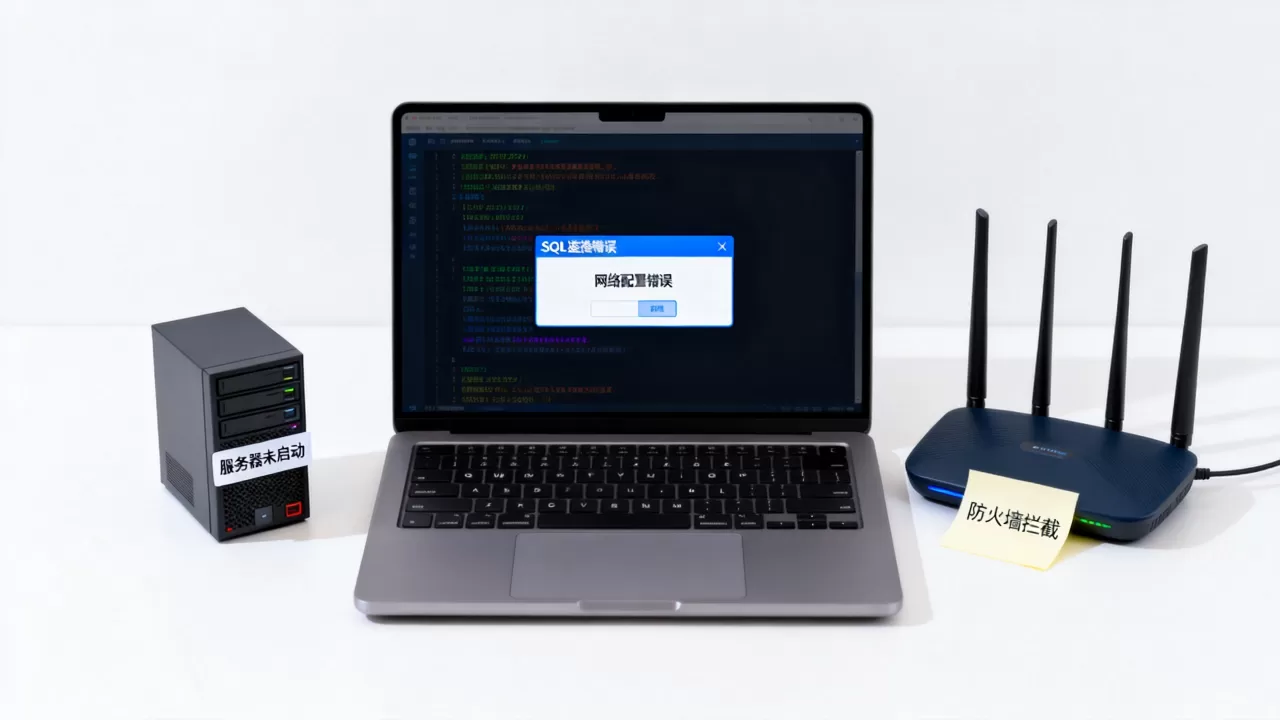
SQL连接失败的原因五花八门,但归根结底离不开网络、服务、防火墙、配置和权限这几个方面,了解这些,能让你快速缩小排查范围。
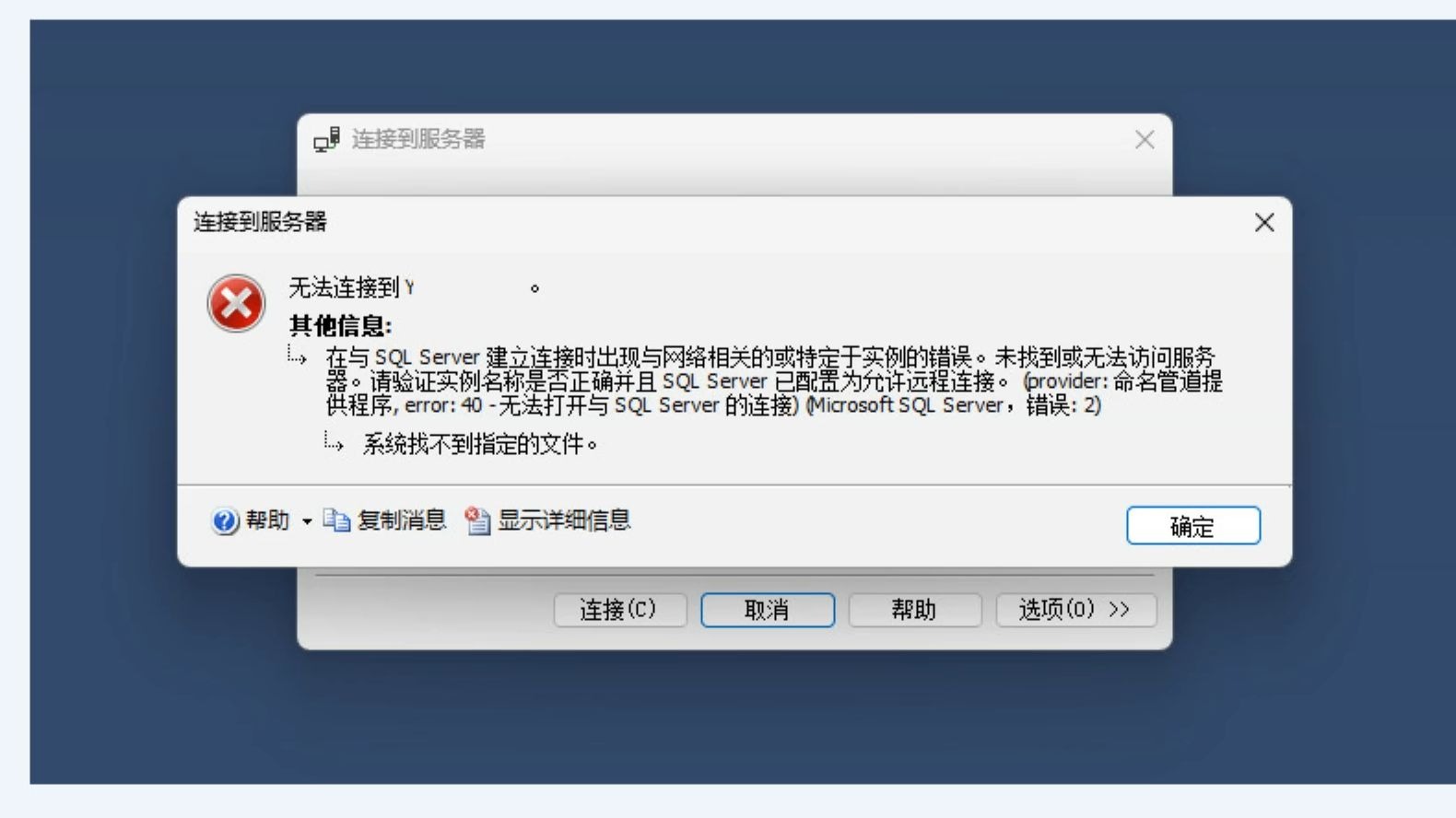

网络连通性出了问题
- 服务器IP地址或域名无法解析,检查DNS设置,尝试用IP直接连接。
- 网络物理断开或路由不可达,用
ping命令测试,如果ping不通,说明网络不通。 - 端口未开放,默认SQL Server使用1433端口,确认防火墙和安全组允许该端口通信。
SQL Server服务没在运行
- 服务意外停止,或服务器重启后未自动启动,手动启动服务并设置为自动。
- 服务启动后立即崩溃,检查Windows事件查看器,查看应用程序日志,定位具体错误。
防火墙拦住了连接请求
- 本地Windows防火墙阻碍入站连接,添加入站规则允许1433端口,行业共识认为,防火墙配置错误是导致SQL连接失败的最常见原因之一。
- 云服务器案例中,安全组入方向规则需包含该端口,并指定允许访问的源IP。
远程连接配置未启用
- SQL Server默认只允许本地连接,需在SSMS服务器属性中勾选“允许远程连接”。
- SQL Server配置管理器中要启用TCP/IP协议,并重启服务生效。
身份验证模式不匹配
- 如果使用SQL Server身份验证,需确保服务器配置为“混合模式”,并且登录名存在且密码正确。
- 使用Windows身份验证时,客户端需与服务器在同一域或信任关系中。
一步步排查SQL连接失败
当“无法连接到服务器”的提示出现时,按以下顺序操作,能最快找到问题点。
确认服务器名称
在服务器上打开SSMS,执行 SELECT @@SERVERNAME,得到准确名称,连接字符串中服务器名必须完全匹配,包括实例名,PC-NAMESQLEXPRESS。
测试网络连通性
- 使用
ping 服务器IP检查网络是否可达,如果ping不通,检查网络连接和防火墙。 - 使用
telnet 服务器IP 1433测试端口,如果telnet能连接,说明网络层和端口都正常;如果telnet失败,问题在端口被阻塞或SQL Server未监听。
检查SQL Server服务
打开服务管理器(services.msc),找到 SQL Server (MSSQLSERVER) 或对应实例名,确保状态为“正在运行”,如果停止,右键启动,并将启动类型改为“自动”。
查看SQL Server错误日志
在SSMS中,展开“管理” → “SQL Server日志”,查看最新日志,里面可能记录连接失败的原因,如“登录失败”或“无法监听端口”。
配置防火墙规则
- Windows防火墙:新建入站规则,选择端口,TCP 1433,允许连接,应用于所有配置文件。
- 云服务器安全组:在云控制台添加入方向规则,协议TCP,端口1433,源设置为你的客户端IP或0.0.0.0/0(注意安全)。
启用远程连接和TCP/IP
- 打开SSMS,右键服务器 → 属性 → 连接,勾选“允许远程连接到此服务器”。
- 打开SQL Server配置管理器,展开SQL Server网络配置,找到对应实例的协议,启用TCP/IP,右键TCP/IP → 属性,在IP地址页确认IPAll的TCP端口为1433,重启SQL Server服务。
验证连接
使用SQL Server Management Studio或 sqlcmd 工具测试连接。
sqlcmd -S 服务器名 -U sa -P 密码如果成功,则问题解决。
常见错误码速查表
| 错误状态 | 常见原因 | 快速定位方法 |
|---|---|---|
| 无法连接(无错误号) | 网络不通或服务未启动 | 先ping后telnet |
| 登录失败 (18456) | 凭据错误或认证模式 | 检查用户名密码,启用混合模式 |
| 连接超时 (258) | 网络延迟高或防火墙拦截 | 增大超时,检查防火墙 |
| 找不到服务器或实例 (26) | 服务器名错误或Browser服务未启动 |
检查名称,启动Browser服务 |

数据库连接超时怎么解决
连接超时是客户端在指定时间内未能建立连接,常见处理方式如下。
增大连接超时设置
在连接字符串中增加 Connection Timeout=30(单位秒),默认15秒,适当延长给网络更多时间,但超时过长不是治本,需排查根本原因。
检查网络延迟和丢包
使用 ping -t 持续测试,观察是否有丢包或高延迟,如果延迟高于100ms,考虑优化网络路径或升级带宽。
确认SQL Server能够响应
- 确保服务器资源充足,CPU、内存、磁盘I/O未达到瓶颈。
- 检查是否有大量慢查询阻塞,使用
sp_who2查看当前进程。
调整服务器端超时设置
在SQL Server中,可以通过 remote query timeout 和 remote login timeout 等参数调整超时,使用 sp_configure 查看并修改。
防火墙和代理问题
- 某些防火墙会断开空闲连接,导致超时,调整防火墙连接超时设置。
- 使用代理服务器时,确认代理支持SQL Server协议。
本地SQL无法连接服务器怎么办
本地开发时,连接 localhost 或 0.0.1 失败,常见原因和解决方法如下。
检查实例名是否正确
- 默认实例:直接使用
localhost或 或0.0.1。 - 命名实例:使用
localhost实例名,localhostSQLEXPRESS,如果不知道实例名,在服务管理器中查看SQL Server服务名称,如MSSQL$SQLEXPRESS。
确保SQL Server Browser服务在运行
命名实例依赖SQL Server Browser服务来解析实例名到端口,启动该服务,并设置为自动。
使用正确的协议
- 本地连接可以使用共享内存,性能最好,如果TCP/IP被禁用,仍可通过共享内存连接。
- 在配置管理器中,确认“共享内存”和“命名管道”协议已启用。
通过SSMS图形界面测试
打开SSMS,服务器名称输入 localhost,身份验证选择“Windows身份验证”,点击连接,如果失败,尝试使用

(local) 或 .实例名。
检查防火墙是否影响本地回环
本地防火墙通常不会阻止127.0.0.1,但某些安全软件会拦截,临时关闭防火墙测试。
预防SQL连接问题的日常维护
与其等着问题出现,不如提前做好预防,减少连接失败的发生。
- 监控SQL Server服务状态,设置自动重启策略,服务崩溃后能自动恢复。
- 定期检查防火墙规则,确保不会因更新导致误拦截。
- 使用连接池,避免频繁建立和关闭连接,减少超时风险。
- 记录和分析连接失败日志,使用SQL Server的错误日志或Windows事件查看器。
- 保持SQL Server和操作系统补丁更新,因为一些连接问题可能是由bug引起的。
- 建立连接测试脚本,定期运行并发送告警,第一时间发现异常。
SQL无法连接服务器常见问题与解答
问:错误提示“无法连接到服务器”,但没有具体错误号,怎么排查?
先检查网络连通性,用telnet测试端口,如果telnet成功,检查SQL Server服务和远程连接配置,如果telnet失败,检查防火墙规则,检查服务器名称是否正确,尤其注意实例名的大小写和格式。
问:连接字符串中的“Data Source”和“Server”有什么区别?
实际上两者是等价的,都用于指定服务器名称和实例。Data Source=localhost; 等同于 Server=localhost;,在SQL Server连接字符串中,它们可以互换使用,但建议统一使用 Server 或 Data Source,避免混淆。
问:SQL Server 2019远程连接失败,但本地连接正常,可能是什么原因?
这种情况通常是因为远程连接配置未启用或防火墙阻止了远程访问,按以下步骤排查:在服务器上启用远程连接,配置防火墙允许1433端口,确保SQL Server服务已重启,并测试使用IP而不是主机名连接。
SQL连接问题并非无解,从网络、服务、防火墙、配置逐层检查,总能找到症结所在,掌握这套方法,你就能从容应对大部分连接失败场景。
首发原创文章,作者:王坚,如若转载,请注明出处:https://idctop.com/article/585112.html