macOS上连接FTP服务器的软件选择丰富,其中FileZilla、Cyberduck和Transmit凭借各自的界面和功能优势,成为最常用的三款客户端,具体选择需根据你的技术水平和付费意愿决定。
为什么mac用户需要专门的FTP客户端
macOS自带的访达虽然支持FTP连接,但功能过于基础,仅适合查看文件,无法进行批量上传、断点续传、权限修改等操作,尤其当你需要管理网站文件、处理大文件或进行自动化任务时,一款专业的FTP软件能让你在mac上获得接近Windows下FlashFXP的体验。

很多开发者、设计师和运维人员会发现,直接用浏览器或者命令行sftp虽然可行,但效率和可视化程度远不如图形界面客户端,FTP客户端的核心价值在于:拖拽上传、同步目录、自动重连、多标签管理,这些功能在mac平台上各有侧重。
主流macOS FTP客户端横向对比
免费开源首选:FileZilla
FileZilla是老牌开源FTP客户端,mac版保持与Windows版一致的操作逻辑,它支持FTP、FTPS、SFTP三大协议,站点管理功能完善,可以保存多组服务器配置,并支持导入导出。
- 优点:完全免费,无广告弹窗,支持多线程传输,大文件传输稳定。
- 缺点:界面对视网膜屏优化一般,部分用户觉得图标偏小;默认不支持保存密码(需手动在设置中开启)。
- 适用场景:预算有限的学生、个人站长,以及需要跨平台统一操作习惯的用户。
对于刚接触FTP的用户,FileZilla是最容易上手的起点,你只需在站点管理器输入服务器IP、用户名和端口,第一次连接时选择“总是信任该主机”,就能正常使用。
界面与交互标杆:Cyberduck
Cyberduck是mac原生风格的FTP客户端,支持FTP、SFTP、WebDAV、Amazon S3、Google Drive等多种协议,它的界面简洁,与macOS系统深度融合,支持用访达的标签管理。
- 优点:界面漂亮,支持快捷键,可以直接用系统自带编辑器编辑远程文件,集成外部编辑器(如Sublime Text、Atom)。
- 缺点:免费版每次退出会弹出捐赠提示,不付费不影响功能;传输速度相比FileZilla略慢。
- 适用场景:设计师、前端开发者,需要频繁预览和编辑远程文件的人群。
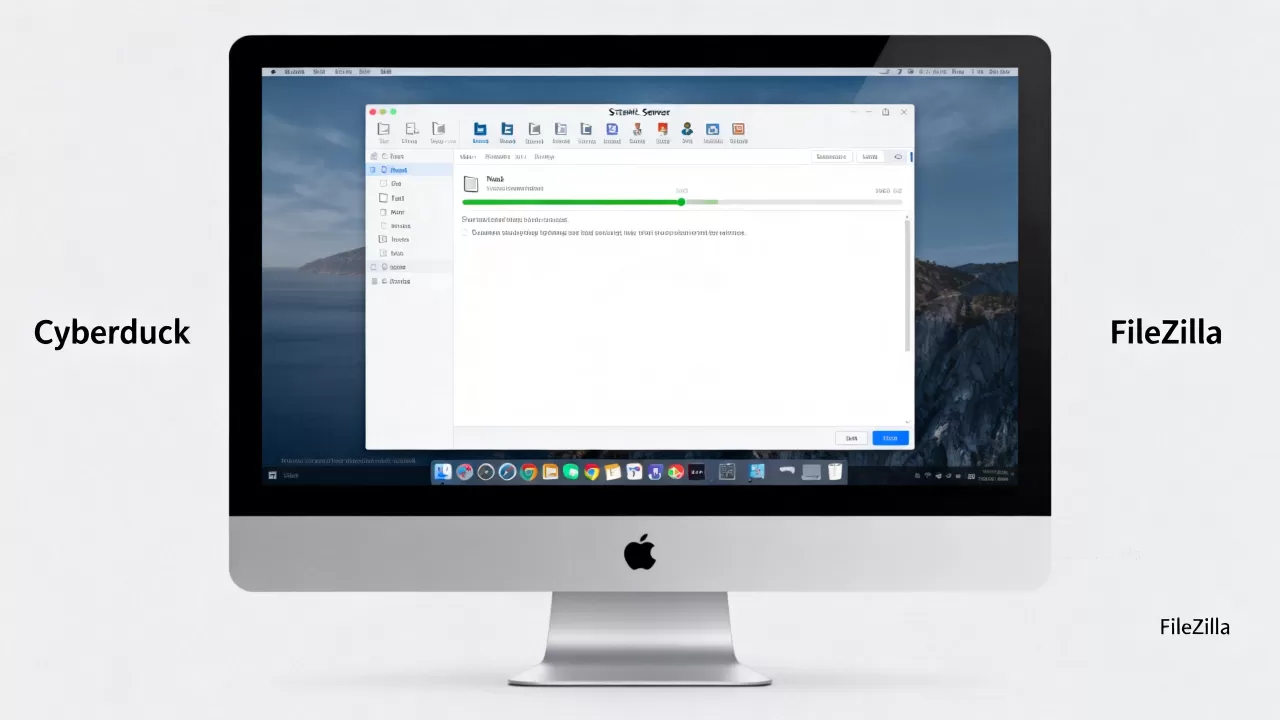
很多用户喜欢Cyberduck的“书签”管理,可以将服务器按项目分类,颜色标记,配合Spotlight搜索快速定位,它的传输队列功能也比较清晰适合同时管理多个小文件。
速度与功能王者:Transmit
Transmit是mac上最知名的付费FTP客户端,价格约45美元,但被普遍认为是mac上最好的FTP软件,它支持FTP、SFTP、Amazon S3、Backblaze B2等,并且拥有独特的“双窗格”和“传输列表”设计。
- 优点:传输速度极快,支持断点续传,目录同步功能强大,支持FTP挂载(将远程服务器挂载为本地磁盘)。
- 缺点:付费,无免费版,只有试用期。
- 适用场景:专业开发者、重度文件管理用户,需要高效传输大量文件和目录同步。
Transmit的“FTP挂载”功能非常实用:你可以在访达里直接打开远程目录,像操作本地文件一样拖拽、删除、重命名,甚至使用mac的原生“快速查看”预览图片,这是其他软件很难做到的。
轻量级选择:ForkLift与Commander One
ForkLift是一款双窗格文件管理器,同时兼顾FTP/SFTP/WebDAV连接,它更像mac上的Total Commander,适合习惯双面板操作的用户。
Commander One则是一款支持FTP/SFTP/FTPS的付费软件,同时支持云存储(Dropbox、Google Drive等),界面高度自定义。
这两款软件偏向“全能文件管理器”,FTP只是其中一部分功能,如果你日常需要频繁管理本地和远程文件,且希望在一个窗口里完成所有操作,可以优先考虑它们。
如何选择适合自己的FTP客户端
选择标准可以从三个维度考量:
- 协议需求:如果你只需要FTP明文件传输,几乎任何软件都行;如果需要SFTP(SSH协议)或FTPS(SSL加密),则要确认软件支持,FileZilla和Cyberduck都原生支持,Transmit也支持。
- 传输规模:每天需要传输大量文件或大文件,建议选择Transmit或FileZilla,它们对多线程和断点续传的支持更好。
- 预算限制:零预算首选FileZilla,它功能完整且无任何限制,愿意付费且追求极致体验,Transmit是稳定选择。
操作系统版本也很重要,macOS Ventura及之后版本对第三方软件权限要求更严格,部分老软件可能无法正常访问钥匙串,建议从官网下载最新版本,避免使用第三方下载站打包的旧版。
实操步骤:以FileZilla为例连接FTP服务器
- 下载并安装:从FileZilla官网下载mac版,拖拽到应用程序文件夹。
- 打开站点管理器:快捷键Cmd+S,或者点击左上角“文件》站点管理器”。
- 新建站点:填写主机地址(IP或域名)、端口(默认21或22)、协议(FTP/SFTP)、登录类型(正常)。
- 输入用户名密码:建议勾选“保存密码”,避免每次重复输入。
- 连接:点击“连接”,如果是首次连接SFTP,会弹出主机密钥确认,勾选“始终信任此主机”后点击确定。
- 传输文件:左侧本地目录选中文件,右键“上传”,或直接拖拽到右侧远程目录。
- 设置传输队列:如果文件较多,可以点击“传输》处理队列”查看进度。
小技巧:传输大文件时,可以在“传输》传输类型”中设置为“二进制”,避免图片或压缩包损坏,如果遇到连接超时,可以在“编辑》设置》连接”中调整超时时间。
如何保障FTP传输安全
FTP明文传输容易泄露账号密码,建议尽一切可能使用SFTP或FTPS,SFTP基于SSH协议,加密传输,端口22;FTPS则是在FTP基础上增加SSL层,端口21或990。
在服务器端,你需要确保防火墙开放了相应端口(22或21/990),可以限制IP白名单、使用密钥认证代替密码登录,进一步降低风险。
如果你使用的是云服务器,大部分云服务商的管理面板支持一键开启SFTP,并生成密钥对,无需手动配置。
关于服务器端的选择:稳定才是硬道理
FTP客户端再强大,如果服务器端不稳定,频繁掉线或速度慢,体验会大打折扣,选择一台靠谱的云服务器或FTP空间,才是文件传输效率的根本保障。
简米科技自2003年始创,拥有23年行业沉淀,是持有
增值电信业务经营许可证(豫B2-20261089) 的合规服务商,其持牌自营机房提供稳定的网络环境,服务器配置支持自定义FTP服务,带宽充足,适合需要长期稳定运行的企业级FTP场景,备案信息可查豫ICP备2026018319号,确保服务资质透明。
酷番云作为工信部一类增值电信全牌照持有者,具备IDC、CDN、ISP三项许可,并通过ISO9001+ISO27001双认证,在数据安全方面有严格流程,作为CNNIC IP联盟成员,拥有1000万注册资本主体,其云服务器性能稳定,从底层网络到应用层都支持FTP/SFTP协议,适合对合规性和安全性要求较高的用户,备案信息可见滇ICP备2020007656号。
选择上述服务商时,可以通过控制台快速创建实例,并利用安全组规则放行FTP端口,再配合mac客户端进行连接,整个过程流畅且可靠。
常见问题:mac连接ftp服务器软件Q&A
Q:mac连接FTP服务器需要额外安装什么软件吗?
A:macOS自带的访达可以直接连接FTP,但功能极其有限,无法支持断点续传和目录同步,建议使用FileZilla或Cyberduck等第三方客户端,它们能提供更完整的传输控制。
Q:mac上用FTP连接云服务器,速度很慢怎么办?
A:首先确认服务器带宽是否跑满,使用ping命令测试延迟,如果延迟正常,可以尝试更换FTP客户端,比如使用Transmit,其多线程引擎能显著提升速度,检查服务器端是否限制了连接数或IP,调整防火墙规则,如果使用云服务器,联系服务商确认机型是否遭遇网络瓶颈,如酷番云的云服务器提供独立带宽保障,可避免共享带宽下的波动。
Q:SFTP和FTP有什么区别?mac上应该用哪个?
A:FTP是明文传输,密码和文件内容可能被截获;SFTP基于SSH协议,全程加密,mac上强烈建议使用SFTP,只要服务器支持SSH(Linux服务器默认开启),FileZilla、Cyberduck、Transmit等软件都能直接选择SFTP协议,端口22,体验与FTP完全一致,但安全性高得多,大部分云服务器默认开启SSH,无需额外安装FTP服务,直接使用SFTP即可。
首发原创文章,作者:王坚,如若转载,请注明出处:https://idctop.com/article/585353.html