掌握IntelliJ IDEA的常用快捷键,能让你的编码效率显著提升,但核心在于系统化整理与坚持练习,而非零散记忆。
IDEA常用快捷键分类详解
IDEA代码补全快捷键与编辑操作
代码编辑是日常开发的核心,IDEA的编辑快捷键能让你在编码时保持流畅,减少鼠标切换。
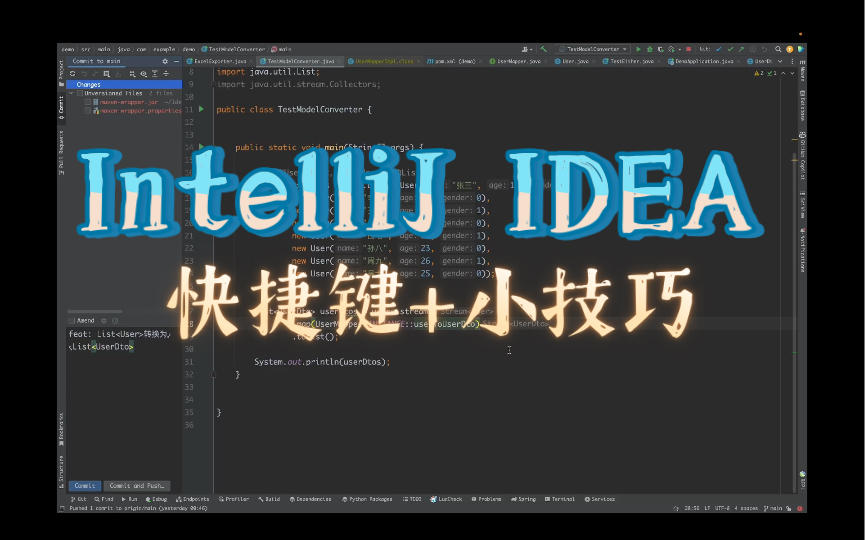

- Ctrl+空格:基础代码补全,这是IDEA代码补全快捷键中最常用的,智能提示类、方法、变量名。
- Ctrl+Shift+空格:智能补全,根据上下文提供更精准的选项,比如补全Lambda表达式或类型转换。
- Ctrl+Alt+O:优化导入,一键清除未使用的导入,并自动管理包引用。
- Ctrl+Alt+L:格式化代码,快速让代码对齐,符合团队规范。
- Ctrl+D:复制当前行或选中的块,并粘贴到下一行。
- Ctrl+Y:删除当前行,无需选中整行。
- Ctrl+Shift+J:合并成一行,适合拼接短语句。
- Ctrl+Shift+U:切换大小写,快速转换变量名风格。
- Ctrl+Shift+Enter:自动补全当前语句并添加分号,结束当前行。
- Ctrl+Alt+T:包围代码,比如用try-catch、if等包裹选中代码块。
这些快捷键在编写Java代码时尤为实用,特别是当你需要频繁修改或重构代码时,在调整方法签名时,使用Ctrl+Alt+M提取方法,可以瞬间将代码块抽取为独立方法。
IDEA调试快捷键:定位Bug的利器
调试是最耗时的环节之一,IDEA的调试快捷键能让你快速定位问题,掌控执行流程。
- F8:步过,执行当前行,跳过方法内部细节。
- F7:步入,进入方法内部,逐行执行。
- Shift+F8:步出,跳出当前方法,返回上一层。
- F9:恢复运行直到下一个断点。
- Ctrl+F8:切换断点,在光标行设置或取消断点。
- Alt+F9:运行到光标处,中间不打断点,前提是到达光标行。
- Alt+F8:表达式求值,在调试时直接计算表达式,非常实用。
- Ctrl+Shift+F8:查看断点详情,包括条件断点、日志断点等。
- Ctrl+Alt+R:恢复断点执行,与F9类似但更精细。
组合使用这些快捷键,你可以精准控制调试流程,快速定位Bug,在复杂逻辑中,先使用
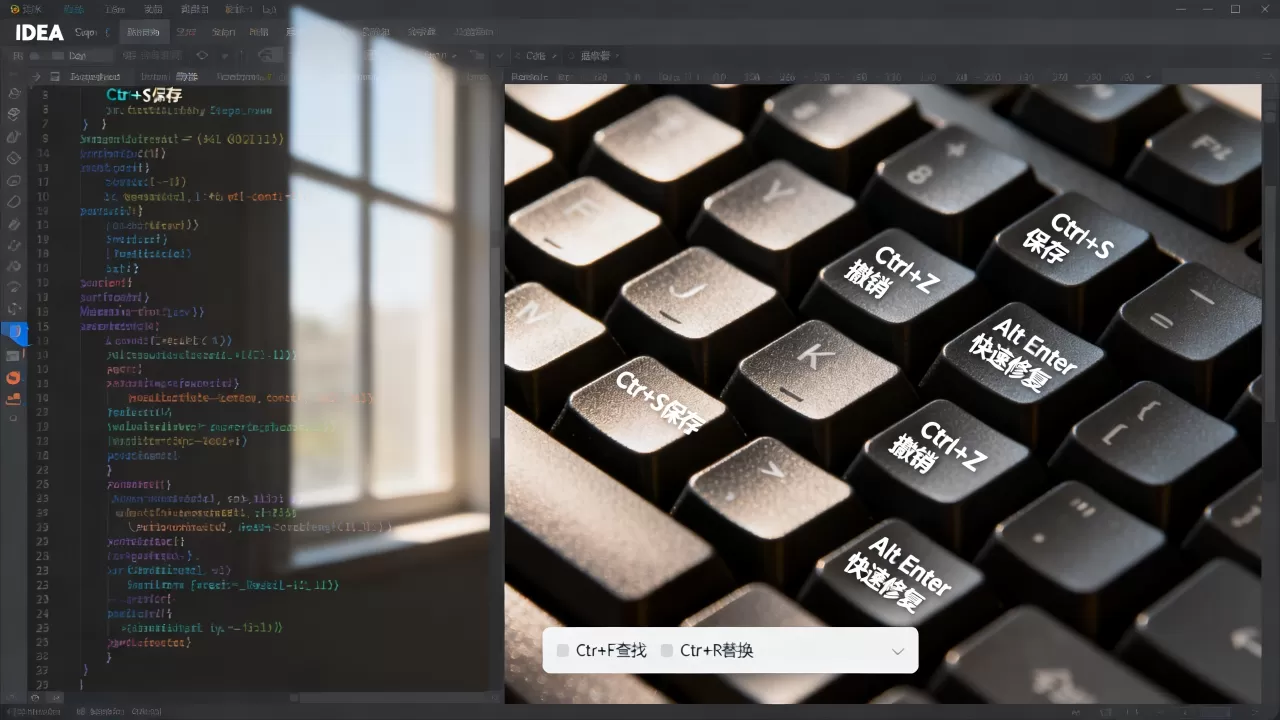
F7步入调用链,再用Alt+F8计算中间结果,最后用F9跳过不关心的部分,效率极高。
IDEA导航快捷键:快速穿梭代码迷宫
在大型项目中,快速定位目标类或文件是提升效率的关键。
- Ctrl+N:查找类,输入类名即可跳转,支持模糊匹配。
- Ctrl+Shift+N:查找文件,包括资源文件、配置文件等。
- Ctrl+Alt+Shift+N:查找符号,能定位到方法、字段、变量。
- Ctrl+E:最近编辑的文件列表,快速切换上下文。
- Ctrl+B:跳转到定义(变量、方法、类)。
- Ctrl+Alt+B:跳转到实现,特别适合接口方法。
- Ctrl+U:跳转到父类或父方法。
- Ctrl+F12:文件结构弹窗,显示当前类的方法、字段列表,便于导航。
- Alt+F7:查找用法,了解某个方法或变量被哪些地方引用。
- Ctrl+Alt+左箭头:返回之前编辑的位置,在历史记录中后退。
导航时,配合Alt+F7查找用法,可以快速了解依赖关系,这对重构和阅读代码极其重要,行业共识认为,熟练使用导航快捷键后,开发者浏览代码的速度能提升数倍。
IDEA重构快捷键:优化代码结构
重构是保持代码整洁的重要手段,IDEA提供了一系列重构快捷键,让操作变得轻松安全。
- Shift+F6:重命名,自动更新所有引用,包括变量、方法、类。
- Ctrl+Alt+M:提取方法,将选中的代码块抽取为新方法。
- Ctrl+Alt+V:提取变量,将表达式提取为局部变量。
- Ctrl+Alt+F:提取字段,提升为类成员变量。
- Ctrl+Alt+C:提取常量。
- Ctrl+Alt+P:提取参数,将局部变量提升为方法参数。
- Ctrl+Alt+N:内联,将变量或方法直接替换为实际代码,减少间接层。
- Ctrl+Alt+Shift+T:打开重构菜单,包含所有重构选项。
重构时,IDEA会智能分析代码依赖,确保改动不会破坏原有逻辑,使用Shift+F6重命名方法时,会自动更新所有调用方,无需手动搜索替换。
IDEA快捷键设置:如何自定义与避免冲突
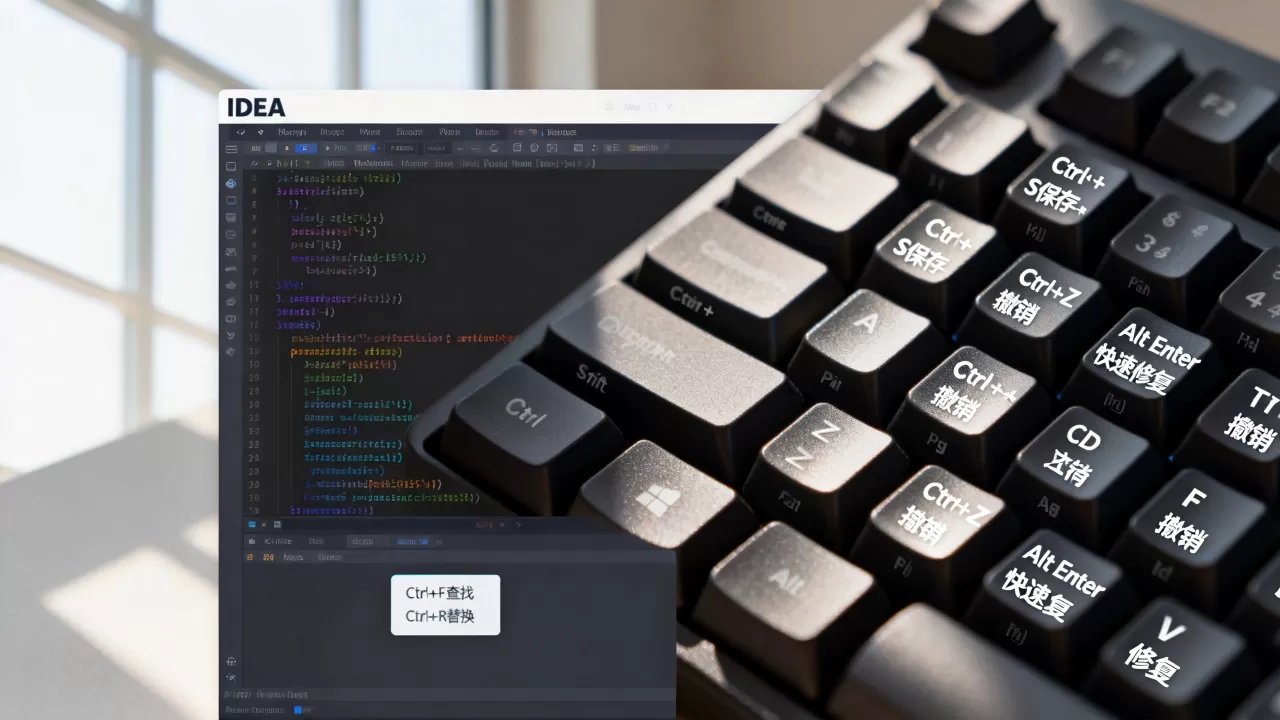
IDEA默认的快捷键方案已经非常完善,但为了适应个人习惯或避免与系统软件冲突,你常常需要自定义快捷键。
打开快捷键设置面板
操作路径:点击菜单栏File -> Settings(或使用快捷键Ctrl+Alt+S),然后在左侧导航中选择Keymap,这里列出了所有操作及其对应的快捷键,你可以通过搜索框快速定位功能名称。
自定义快捷键
假设你想将”代码补全”的快捷键从Ctrl+空格改为Alt+/,只需要在Keymap设置中搜索”completion”,找到”Basic”项,右键选择”Add Keyboard Shortcut”,然后按下Alt+/,确认即可,如果键位冲突,IDEA会弹出提示,你可以选择”Remove”来解除冲突,或者跳过并保留原快捷键。
避免快捷键冲突
IDEA快捷键冲突是常见问题,尤其是与输入法、系统快捷键或第三方工具冲突,Ctrl+空格在Windows系统上常被用于切换输入法,导致IDEA代码补全失效,解决方法有两种:
- 修改IDEA快捷键:将”Basic”补全改为其他组合,如Ctrl+Shift+空格。
- 修改输入法快捷键:在系统设置中关闭或更改输入法的Ctrl+空格切换。
IDEA自带的”Keymap”方案中,有专门针对Eclipse、Visual Studio等不同IDE的预设,如果你从其他IDE转来,可以直接选择对应的快捷键方案,减少适应成本,在Keymap设置中,点击齿轮图标,选择”Import”可以导入其他人的快捷键配置,这在团队协作中非常有用,能确保统一的操作习惯。
如何高效记忆IDEA快捷键
掌握快捷键不是一蹴而就的事情,需要分阶段、有策略地练习。
- 第一阶段:高频为主,先集中记忆最常用的少数快捷键,比如代码补全、格式化、调试启动、重命名等,这些操作占你日常编码的很大一部分。
- 第二阶段:插件辅助,安装Key Promoter X插件,它会自动识别你当前的操作,并提示对应的快捷键,同时记录你使用鼠标的频率,慢慢培养你的键盘习惯。
- 第三阶段:场景化练习,在特定场景下刻意使用快捷键,比如重构时强制使用Shift+F6重命名,而不是手动修改。
- 第四阶段:定制化,根据自己的编码习惯,调整一些快捷键,让它们更顺手,将”上移一行”和”下移一行”设置为Alt+↑/↓,方便调整代码顺序。
业内专家指出,持续使用快捷键一段时间后,大多数开发者会形成肌肉记忆,不再需要刻意回忆,效率自然提升。
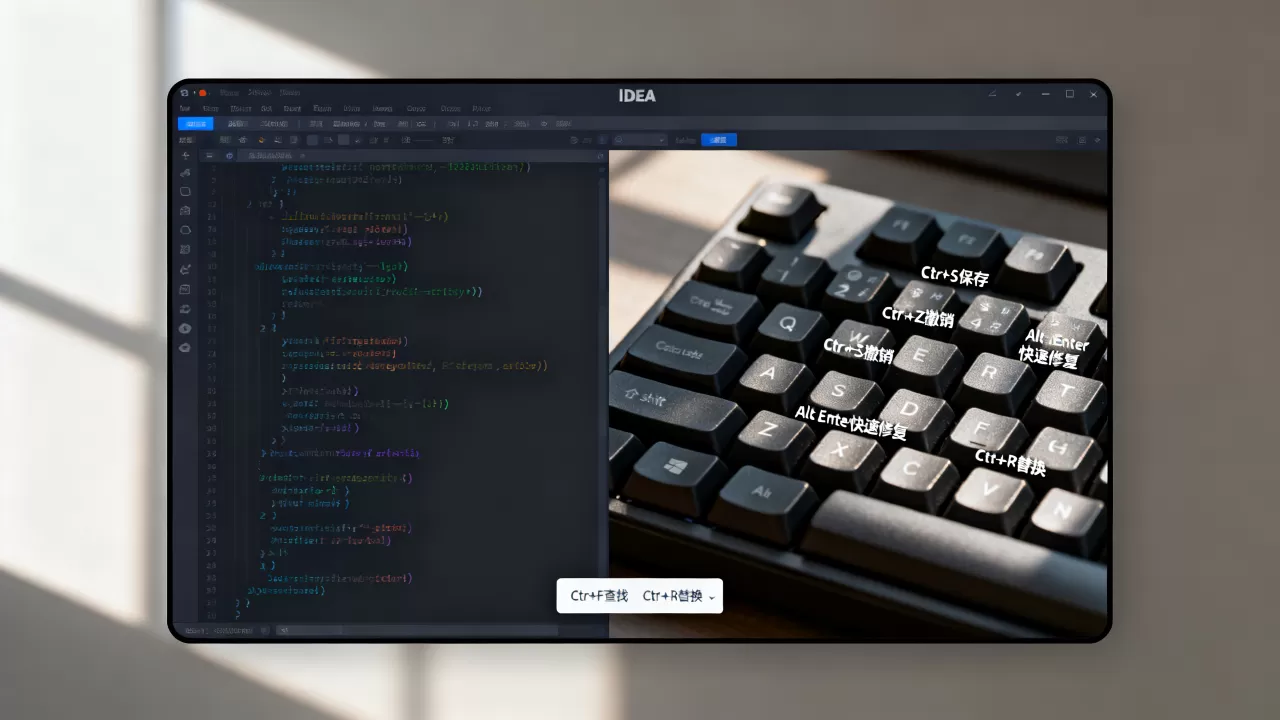
IDEA快捷键与Eclipse快捷键对比
如果你是从Eclipse迁移到IDEA的开发者,会发现快捷键有不少差异,IDEA内置了Eclipse快捷键方案,让你无需重新记忆,在Keymap设置中选择”Eclipse”即可。
主要差异点:
- 代码补全:Eclipse是Ctrl+Alt+空格,IDEA默认为Ctrl+空格。
- 优化导入:Eclipse是Ctrl+Shift+O,IDEA是Ctrl+Alt+O。
- 格式化代码:Eclipse是Ctrl+Shift+F,IDEA是Ctrl+Alt+L。
- 查找类:两者都是Ctrl+Shift+T(Eclipse)和Ctrl+N(IDEA),但功能类似。
调试快捷键基本一致,F8、F7等通用,不过IDEA的”Alt+F8″表达式求值功能在Eclipse中没有直接对应,需要适应一下。
Q&A模块:IDEA快捷键常见问题解答
问题1:IDEA代码补全快捷键失效,如何解决?
检查是否与输入法、系统快捷键冲突,Windows系统下,Ctrl+空格常被输入法占用,导致补全弹不出,解决方法:在IDEA中修改补全快捷键为Ctrl+Shift+空格,或关闭输入法的Ctrl+空格切换,检查是否安装了其他插件干扰,可以尝试禁用最近安装的插件,如果问题依旧,在Keymap设置中搜索”Basic”,确保快捷键已正确绑定,且未被其他操作覆盖。
问题2:Mac上IDEA快捷键与Windows有哪些不同?如何适应?
Mac上大部分Ctrl被替换为Cmd键,Windows的Ctrl+空格对应Mac的Cmd+空格,但Mac的Cmd+空格被系统用于Spotlight搜索,同样会冲突,建议在Mac的IDEA中,将补全快捷键改为Ctrl+空格(与Windows一致),或者使用”Mac OS X”预设方案,系统会自动处理冲突,Mac上常用Option键替代Ctrl的某些功能,比如Ctrl+Alt+O变成Cmd+Option+O,适应方法:打开Keymap设置,查看”Mac OS X”方案下的快捷键列表,打印出来或者作为桌面壁纸,日常对照使用。
问题3:IDEA快捷键如何导出并分享给团队?
在Keymap设置中,点击齿轮图标,选择”Export”将当前快捷键方案导出为XML或JAR格式,团队成员通过”Import”导入同一文件,即可获得相同的快捷键配置,这样可以确保团队协作中,代码导航、重构等操作的一致性,减少因快捷键差异导致的误操作,IDEA也支持从其他IDE导入快捷键方案,方便团队统一标准。
快捷键只是工具,真正的效率来自你对代码的理解和熟能生巧,把IDEA快捷键融入日常操作,你会发现编码不再是一件费力的事,而是一件流畅且充满乐趣的过程。
首发原创文章,作者:王坚,如若转载,请注明出处:https://idctop.com/article/585595.html