ipynb文件本质上是Jupyter Notebook的文档格式,你可以用Jupyter Notebook、VS Code或Code Server直接打开;如果在Code Server中首次执行代码单元格有明显延迟,多半是内核冷启动和扩展加载导致的,提前预热或调整配置就能解决。
先别急着装全家桶,ipynb文件虽然有个奇怪的后缀,但它只是把代码、输出和元数据封装成JSON结构,只要找对解析器,谁都能打开,我最早遇到ipynb时,第一反应是找个在线转换器,后来发现直接装Anaconda才是正路。

ipynb后缀文件怎么打开?本地工具和云端方案对比
如果你追求免费和稳定,Anaconda自带的Jupyter Notebook是最简单的方式,安装完Anaconda,打开终端输入:
jupyter notebook浏览器会自动跳转到localhost:8888,在文件列表里找到.ipynb文件,单击就能进入编辑界面,整个过程不需要额外付费,也不涉及任何价格问题,Jupyter Notebook的界面偏学术,但单元格执行和变量查看都很直观,适合第一次接触ipynb的人。
如果你平时用VS Code写代码,那就没必要再装一整套Anaconda,只要在VS Code里安装Python和Jupyter两个扩展,然后直接拖拽ipynb文件到编辑器窗口,VS Code会以Notebook视图渲染它,首次打开时,它会让你选择内核,你选本地的python3就好,需要注意,VS Code本身不负责管理Python环境,你需要在系统里先装好Python解释器。
再往上一步,就是Code Server,它是VS Code的服务器版,跑在云端,你用浏览器访问,我自己的项目就部署在一台国内服务器上,用Code Server打开ipynb,好处是换任何设备都能续写,坏处是,如果你选的服务器区域离你太远,比如买在美西,那打开和执行的延迟都会很明显。
除了这些,还有Google Colab和nbviewer,Colab完全在线,免费给GPU,但国内访问有时会卡;nbviewer只能查看不能编辑,适合快速预览。
ipynb文件用什么软件打开?主流工具横向对比
为了让你更直观地做选择,我列了个对比表:
| 工具 | 适用场景 | 首次执行体验 | 成本 |
|---|---|---|---|
| Jupyter Notebook | 本地数据探索、教学 | 延迟低,约1秒内 | 免费 |
| VS Code | 本地开发、调试 | 延迟较低,约2秒 | 免费 |
| Code Server | 远程服务器、多设备 | 延迟较高,3到10秒不等 | 服务器费用 |
| Google Colab | 在线临时用 | 受网络影响大 | 免费额度 |
注意这里说的延迟只针对首次执行,后续通常会快一些,多数情况下,Code Server比本地工具慢,原因不仅仅是算力,还有网络链路,如果你要常驻使用,我建议优先选国内或香港节点,这属于地域选择的实战经验。
在Code Server中打开ipynb文件,首次执行代码单元格有明显延迟怎么办?
这个问题是我自己踩了很多坑才总结出来的,先说结论:延迟主要来自四个环节内核冷启动、扩展加载、网络传输、服务器资源,下面按优先级讲。
IPython内核冷启动
Code Server执行ipynb时,要启动一个IPython内核进程,这个进程不是常驻的,而是等首次执行时才创建,创建过程中,Python要加载标准库、导入包、初始化通信端口,低配机器上可能耗时数秒,解决办法是“预热内核”:打开笔记本后,先执行一次空代码或者print('ready'),让内核完成启动流程,之后你再跑其他代码,响应速度会明显提升。
你还可以在Code Server的终端里输入ps aux | grep ipykernel确认进程状态,如果首次执行前后这个进程从无到有,说明冷启动确实是主因。
扩展扫描和代码分析
Code Server默认装的Python、Jupyter、Pylance扩展,会在后台做语法检查、自动补全、索引扫描,首次执行时,这些扩展还要建立缓存,互相抢CPU,你可以打开扩展面板,把不常用的全部禁用,只保留Jupyter和Python,然后在
settings.json里调整:
"python.analysis.autoSearchPaths": false,
"python.analysis.extraPaths": [],
"jupyter.sendTelemetry": false
关掉自动搜索路径和遥测上报,能省下不少资源,如果你用命令行启动Code Server,还可以加一个--disable-telemetry参数,从源头关闭遥测。
网络往返时间被忽略
当你在浏览器里操作Code Server,每次执行都是“浏览器发送指令→服务器执行→回传结果”的过程,跨地域连接时,这个往返可能在数百毫秒以上,你可以在浏览器按F12,打开Network面板,找到WebSocket消息,看看一次执行的耗时,如果主要是网络耗时,那么换服务器区域是唯一有效的办法,行业共识认为,远程编码场景下,大多数卡顿都是网络延迟,而不是服务器算力。
服务器资源不足
Code Server + Jupyter扩展 + Python内核,三者加起来占用内存不少,我曾在1核2G的机器上跑过,打开两个ipynb就卡到转圈,后来升级到2核4G,并开了2G swap空间,延迟问题基本消失,你可以用top或free -h确认资源余量,如果长期内存占满,直接升级配置最省事。
实操:让本地内核接替远程内核
如果你的服务器配置不高,又想保留Code Server的界面,可以试试“本地内核方案”,在本地电脑上执行:
jupyter notebook --no-browser --port=8888然后回到Code Server,打开ipynb,点击右上角选择内核,选择“Existing Jupyter Server”,填入本地地址http://localhost:8888,这样代码在本地跑,结果实时同步到服务器,延迟大幅下降,适合笔记本性能不错、服务器只用来托管文件的人。
Code Server和本地Jupyter Notebook怎么选?
这个选择没有绝对的对错,如果你只需要在固定电脑上写脚本,本地Jupyter Notebook就够用,它干净、轻量、不用维护服务器,但如果你需要7×24小时运行训练任务,或者在不同设备间切换,Code Server的优势就体现出来了环境统一、随时访问。
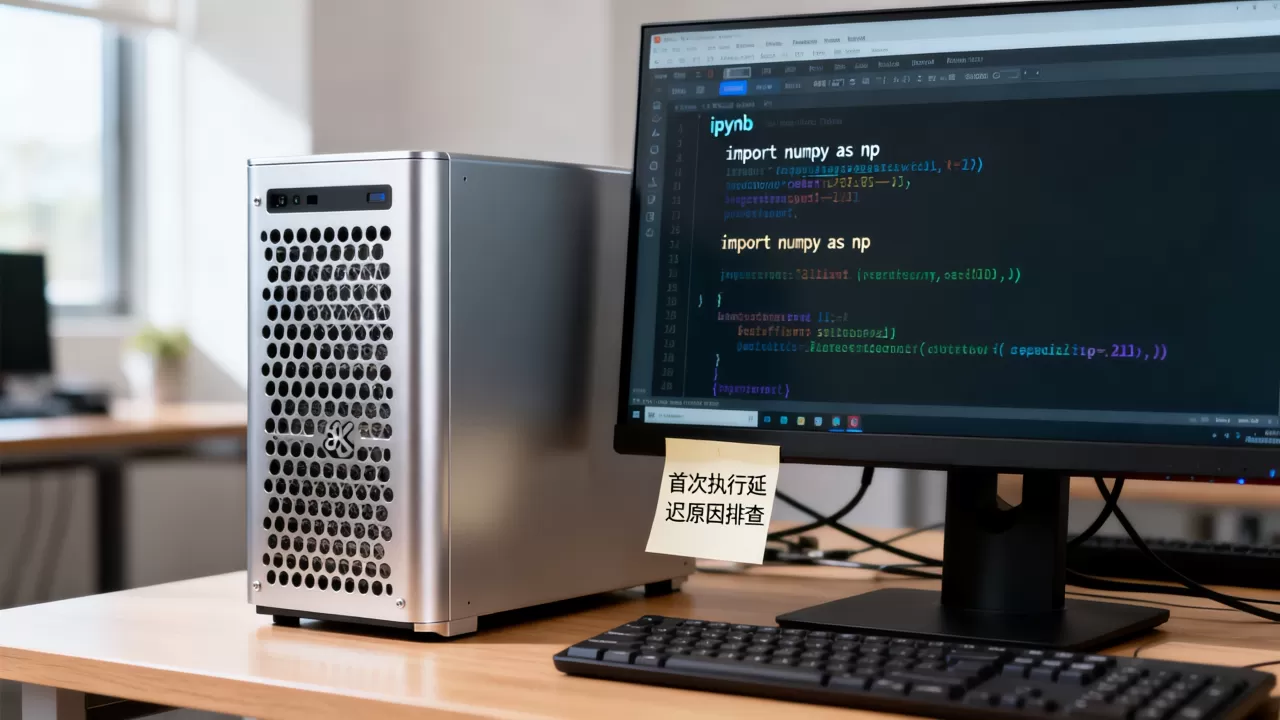
价格上,本地方案零成本,Code Server则需要租服务器费用,地域上,选离你最近的云节点,能显著降低画面延迟,我身边有人为了省几块钱选了海外便宜VPS,结果每次执行都转圈,最后还是换回了国内节点,如果你预算有限,可以先在本地用Jupyter Notebook,等需要跑大任务时,再临时开一台高配服务器接Code Server。
回到最初的问题,ipynb文件怎么打开,取决于你手中有什么工具,临时看用在线服务,本地开发用Jupyter或VS Code,远程协作用Code Server,至于Code Server首次执行延迟,核心思路是让内核提前跑起来、把扩展减到最少、把服务器放到离你近的地方,只要把握这三点,那个让你等待的转圈动画,基本可以跟你说再见。
ipynb文件打开与Code Server延迟的常见问题
ipynb文件用什么软件打开最省事
最省事的是Anaconda自带的Jupyter Notebook,安装后不需要额外配置,在命令行输入jupyter notebook就能打开,如果不想安装任何东西,用Google Colab上传文件也能编辑,但国内访问不稳定。
Code Server里执行代码每次都很卡,怎么排查
先看服务器负载,输入top查看CPU和内存占用,然后在浏览器按F12,在Network面板观察WebSocket请求耗时,最后尝试禁用全部扩展,如果速度提升,说明是扩展冲突,如果所有方法都无效,考虑升级服务器配置。
Code Server和JupyterLab相比,哪个更适合数据分析
数据分析场景下,JupyterLab更专注单元格交互,变量管理也直观,Code Server强在代码编辑和工程化能力,适合需要同时维护多个脚本和文件的项目,如果你只做数据清洗和可视化,JupyterLab够用;如果还要写模块化代码、用Git管理版本,Code Server更合适。
首发原创文章,作者:王坚,如若转载,请注明出处:https://idctop.com/article/586428.html