IP地址更改和IP地址组管理是网络运维的基础操作,正确配置能有效避免网络冲突并提升管理效率。
IP地址更改方法:从单机修改到批量操作
IP地址更改并非常规操作,但遇到网络环境切换、IP地址冲突、网段重组或安全审计时,这项技能就变得不可或缺,不同场景对应不同的修改方式,下面按操作对象逐步拆解。


单机IP地址更改步骤
- Windows系统:进入“控制面板”>“网络和共享中心”>“更改适配器设置”,右键点击目标网卡选择“属性”,双击“Internet协议版本4(TCP/IPv4)”,手动输入IP地址、子网掩码、网关和DNS,也可以使用命令提示符以管理员身份运行
netsh interface ip set address name="以太网" static 192.168.1.100 255.255.255.0 192.168.1.1直接修改。 - Linux系统:修改配置文件
/etc/network/interfaces(Debian/Ubuntu)或使用nmcli工具,例如sudo nmcli con mod eth0 ipv4.addresses 192.168.1.100/24,然后重启网络服务,对于临时生效,直接用ifconfig eth0 192.168.1.100 netmask 255.255.255.0。 - Mac系统:进入“系统偏好设置”>“网络”,选择当前连接的服务,点击“高级”,在TCP/IP选项卡中切换到“手动”并填入新地址。
批量更改IP地址:企业级方案
当需要同时调整数十台设备的IP地址,逐台手动操作不仅效率低下还容易出错,行业共识认为,批量更改IP地址最可靠的方式是结合DHCP服务器预留和脚本自动化。
- 利用DHCP修改网段:在DHCP服务器上修改作用域范围,然后让客户端执行
ipconfig /renew(Windows)或dhclient -r && dhclient(Linux),但这种方式要求所有设备已启用DHCP。 - 使用PowerShell远程脚本:针对Windows域内设备,可以编写脚本遍历计算机列表,调用
Set-NetIPAddress
命令批量修改。
- Ansible自动化:对于Linux服务器,通过Ansible Playbook下发
nmcli或ifcfg模板,配合hosts文件分组,实现全自动更换。国内较大比例的企业已经在生产环境采用这种方案,避免人为失误。
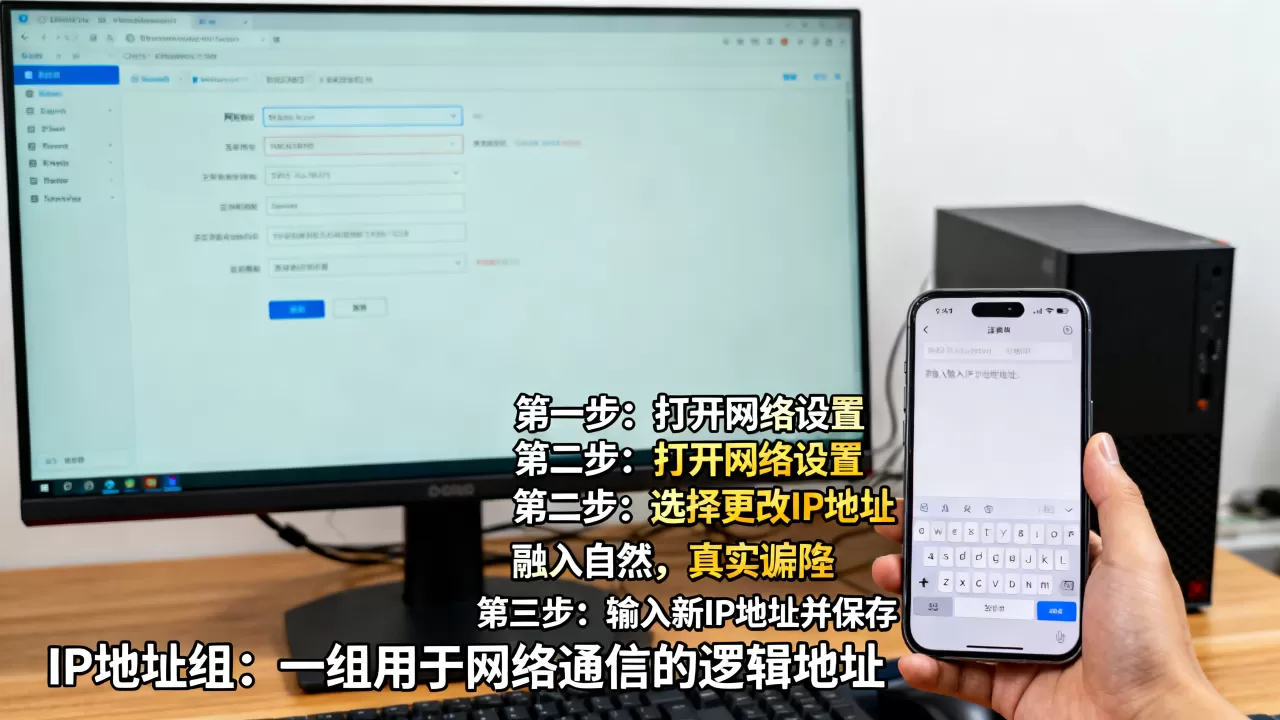
无论是单机还是批量,更改后务必验证连通性:ping网关、ping外网IP,再测试DNS解析,如果发现丢包或不通,优先检查子网掩码和网关是否匹配。
IP地址组怎么设置:实现网络资源统一管理
IP地址组是将多个IP地址或地址段聚合为一个逻辑组,用于简化防火墙规则、ACL(访问控制列表)或路由策略的配置,尤其在安全设备上,IP地址组能显著降低规则数量,提高运维效率。
创建IP地址组的典型方法
- 华为/华三交换机:通过命令行或Web网管创建,例如华为交换机:
ip address-set group1 type object address 0.0.0.0 255.255.255.0 address 192.168.1.0 0.0.0.255 - Cisco防火墙(ASA/Firepower):使用
object-group network命令:object-group network GROUP_NAME network-object 10.0.0.0 255.255.255.0 network-object host 192.168.1.100 - Linux iptables/firewalld:在firewalld中添加ipset,将IP归入集合,然后引用到规则中,例如
firewall-cmd --permanent --new-ipset=mygroup --type=hash:net,再添加条目。
组管理的最佳实践
- 命名规范:采用“用途-区域-序号”格式,如“DMZ-WEB-01”,避免后期混淆。
- 动态更新机制:IP地址组最好与IPAM(IP地址管理)或LDAP联动,当设备IP变更时组自动同步。多数下一代防火墙已支持通过API或数据源订阅动态更新地址组。
- 避免重叠:同一地址不要出现在多个互斥的组中,否则规则匹配可能出现预期外的结果。
批量更改IP地址:企业级自动化方案
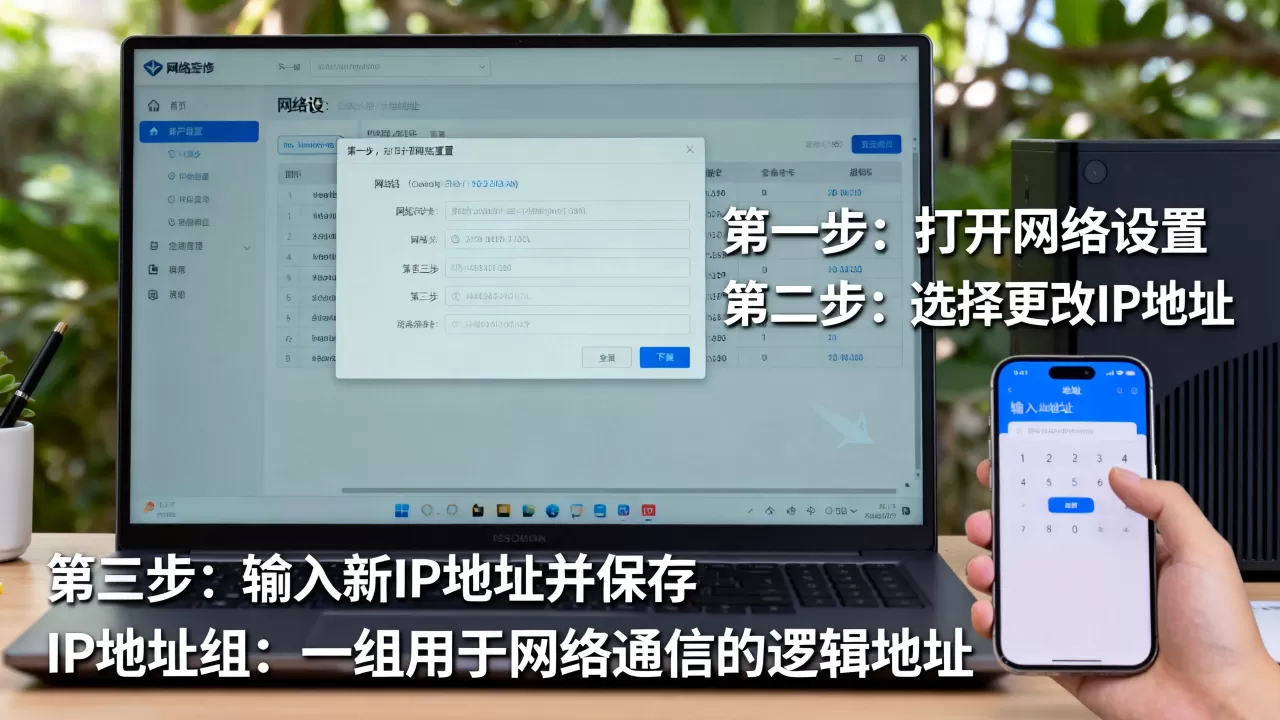
当网络架构调整,例如公司搬迁、合并办公室或升级IPv6,需要大规模更换IP地址,手动操作几乎不可行,必须借助自动化工具。
常用工具与流程
- PowerShell DSC:在Windows环境下,通过期望状态配置批量推送IP设置,确保所有目标节点最终状态一致。
- Ansible的network模块:适用于网络设备,通过
ios_config或eos_config模块批量修改设备接口地址。 - 脚本+DHCP切换:先规划新网段,在DHCP服务器上创建新作用域并激活,然后通过脚本更新客户端的DNS注册,再逐步重启设备获取新地址。据业内专家指出,这种方式可将上百台终端的更换时间从数天压缩到数小时。
批量更改的注意事项
- 备份当前配置:导出所有设备IP清单,确保回退路径存在。
- 分批次实施:先改非核心设备,验证稳定后再改关键服务器,建议每批次不超过总量的20%。
- 监测网络中断:在更改窗口期间,启用SNMP或其他监控工具,实时观察流量和连通性,一旦异常立即回滚。
IP地址组管理:从基础配置到安全策略融合
仅仅创建IP地址组还不够,真正发挥价值的是将其嵌入到安全策略中,将“财务部门IP组”与“数据库组”之间建立仅允许特定端口的双向规则,而“外部访客组”则只能访问互联网。
实战场景:IP地址组与防火墙策略联动
- 场景:某企业内网分为办公区、服务器区和访客区,需要实现办公区可访问服务器区特定端口,访客区不能访问任何内网。
- 操作:在防火墙上创建三个对象组:
Office_IP、Server_IP、Guest_IP,然后编写规则:- 允许
Office_IP访问Server_IP的TCP 1433、3306端口。 - 拒绝
Guest_IP访问任何Server_IP。 - 允许
Guest_IP访问互联网。
- 允许
- 优点:当IP地址变更时,只需更新组内容,策略自动生效,无需修改规则本身。

动态IP地址组的高级应用
- 结合802.1X认证:用户认证后,交换机自动将其IP加入对应的VLAN组,防火墙根据用户角色动态调整地址组。
- 基于威胁情报的自动更新:部分安全设备支持订阅外部威胁IP库,自动将恶意IP地址加入黑名单组,实现实时拦截。
IP地址更改与IP地址组常见问题解答
Q1: 更改IP地址后需要重启路由器吗?
不需要,在大多数情况下,更改设备自身的IP地址后,只需重启网络接口或执行ipconfig /renew即可,但如果更改的是局域网网关地址,则需要网络设备(路由器)配合调整,否则终端无法与新网关通信,建议在更改完成后,先ping一次网关地址,若不通则检查子网掩码和VLAN配置。
Q2: IP地址组能否包含动态IP地址?
可以,现代IP地址组支持定义地址范围(如168.1.100-192.168.1.200)或子网掩码(如168.1.0/24),动态分配但仍在范围内的IP自然被包含在内,若需要更精确的控制,可以结合DHCP中继和地址池绑定,确保动态IP始终落在指定组内。
Q3: 如何批量更改同一网段内的IP地址?
如果所有设备仍在同一网段,只是更改IP地址数值(如从192.168.0.x改为192.168.1.x),最稳妥的方法是先调整DHCP服务器作用域,然后让客户端获取新地址,对于静态配置的设备,可以使用远程脚本(如PowerShell或Ansible)逐台修改,注意,修改后需要确保新IP不在旧网段内,否则路由表可能混乱,建议分批次执行,每批次完成后用ping测试连通性,确认无异常再进行下一批。
无论是IP地址更改还是IP地址组管理,其核心都是为了让网络更稳定、更安全、更易维护,掌握这些操作和策略,日常运维中遇到地址冲突或批量调整时就能从容应对,避免因配置错误导致大面积网络故障。
首发原创文章,作者:王坚,如若转载,请注明出处:https://idctop.com/article/586452.html