ThinkPHP5运行环境的核心要求是PHP 5.4及以上版本、MySQL数据库和Nginx或Apache服务器,网络配置检查则需要依次验证端口连通性、DNS解析和防火墙规则。这篇文章结合实际运维经验,梳理从部署到排障的完整路径,帮你在配置服务器时少走弯路。
thinkphp5服务器配置教程:从环境部署到伪静态规则
确认PHP版本与扩展组件
ThinkPHP5框架对PHP版本的要求并不苛刻,5.4以上即可运行,但生产环境建议使用PHP 7.0以上版本,执行效率会有明显提升,部署前先在终端输入命令核实版本。


php -v
同时需要检查以下扩展是否已启用:pdo、mbstring、curl、openssl,特别是pdo扩展,框架的数据库查询功能完全依赖它,执行php -m命令,将输出结果与上述扩展清单逐一比对,缺少的扩展需在php.ini中取消注释或通过包管理器安装。
目录权限的实操调整
框架运行时会向runtime目录写入缓存、日志和编译文件,很多开发者遇到“页面空白”或“写入失败”的报错,多半是目录权限配置有误,在Linux服务器上执行以下命令:
chown -R www:www /你的项目路径
chmod -R 755 /你的项目路径/runtime
如果你的Web服务用户不是www,请替换为实际用户名,这一步完成后,建议在浏览器中访问一次首页,再通过ls -l runtime检查是否有新的缓存文件生成,以此确认权限彻底生效。
Apache与Nginx的伪静态配置差异
ThinkPHP5的URL重写规则是部署中的高频踩坑点,Apache环境通常使用.htaccess文件,框架自带文件即可正常运作,但Nginx环境下,你需要手动修改站点配置文件,加入以下规则:
location / {
    if (!-e $request_filename) {
        rewrite ^(.)$ /index.php?s=$1 last;
    }
}
修改完成后重载Nginx配置:nginx -s reload,如果你在Windows环境下使用集成面板,例如PHPStudy或宝塔面板,直接在站点设置中切换伪静态模式并选择ThinkPHP模板即可,效果相同,这里有个小技巧:配置完成后随手访问一个不带
index.php的深层路由,例如/admin/login,如果页面正常加载而没有报404,说明伪静态已经生效。
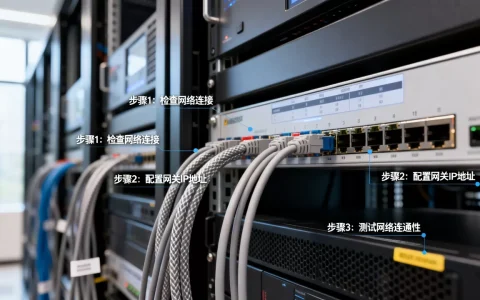
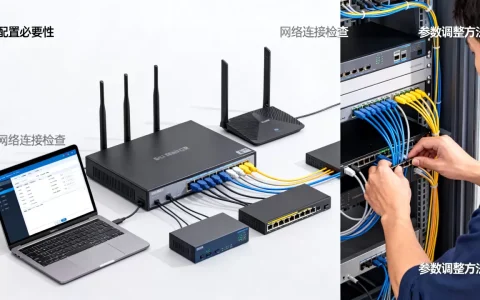
怎么检查后端服务器网络配置:端口、DNS与防火墙逐项排查
先确认服务端口监听状态
网络配置检查的第一步,是确认你的服务是否真的在监听预期端口,使用以下命令快速查看:
netstat -tlnp | grep php-fpm  # 检查PHP进程
netstat -tlnp | grep :80      # 检查Web服务
如果执行结果中没有任何输出,说明PHP-FPM或Nginx/Apache并未成功启动,此时应优先查看服务日志,而不是继续检查网络链路,在多数情况下,服务未启动是因为配置文件语法错误或端口被占用,当IIS占用了80端口时,Apache会启动失败,通过netstat -ano找到占用进程PID,再在任务管理器中定位具体程序是比较高效的处理方式。
用实际命令验证端口连通性
当服务监听正常后,下一步是测试外部设备能否访问该端口,这里推荐使用telnet命令进行快速验证:
telnet 192.168.1.100 80
如果连接提示“无法打开到主机的连接”,需要继续验证以下三项:
- 云服务商的安全组规则是否放行了该端口
- 服务器内部防火墙是否拦截了外部请求
- 源IP访问策略是否设置了过多限制
例如简米云和酷番云的服务器,控制台中都有“安全组”配置入口,添加一条入方向规则并放行TCP 80端口,通常能解决大部分公网访问失败问题。
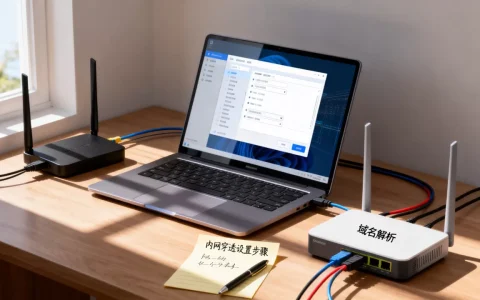
DNS解析与回环地址的排查顺序
部分开发者配置好项目后,访问域名提示“站点无法访问”,此时不要急着放宽全部防火墙策略,先确认域名解析是否指向了当前服务器IP,在本地命令行执行:
ping example.com
nslookup example.com
若返回的IP地址与服务器公网IP不一致,则问题出在DNS解析环节,需要前往域名注册商的控制台检查解析记录,若解析正确但访问仍失败,可以尝试在服务器本机运行
curl -i http://example.com,观察返回的HTTP状态码,这样就能快速定位是网络链路问题还是框架本身报错。
防火墙规则的检查与放行清单
防火墙配置是后端服务器排查的最后一道关卡,也是相当一部分网络异常的根源,以CentOS 7及以上系统为例,检查防火墙状态:
systemctl status firewalld
若防火墙处于运行状态,通过以下命令添加例外端口:
firewall-cmd --permanent --add-port=80/tcp
firewall-cmd --permanent --add-port=443/tcp
firewall-cmd --reload
需要注意的是,使用iptables的旧版系统执行上述命令会提示错误,先运行iptables -L -n查看现有规则,再根据输出结果决定是否需要插入新规则,从运维实践来看,80%的服务器网络配置问题集中在端口未放行和DNS解析不对这两点上,从这两个维度出发进行排查往往能收到不错的效果。
数据库连接是否属于网络配置
不少开发者在排查网络时忽略了一个关键点:PHP应用与数据库之间的连接也算作网络链路的一部分,如果你的应用提示“数据库连接超时”,而数据库和Web服务位于不同主机,请检查:
- 数据库端口3306是否需要放通到Web服务器的内网IP
- MySQL配置文件
bind-address是否设置为0.0.0 - 数据库账号的host授权是否为远程连接模式
如果使用宝塔面板,直接在“安全”菜单中放行3306端口,并限制可访问IP以减少风险,测试时在Web服务器上执行mysql -h 数据库IP -P 3306 -u用户名 -p,能成功连接即说明数据库侧的网络配置无异常。
性能调优与服务器配置的进阶要点
调整PHP-FPM并发处理数
一套基础配置跑通之后,我们还需要关注业务增长时的压力表现,PHP-FPM的pm.max_children参数决定了服务器同时能处理多少个请求,数值设置过低会导致高并发时请求排队,表现为页面卡顿;设置过高则会耗尽内存,引发OOM进程被系统杀掉,业内专家建议,以每个PHP-FPM进程占用约30MB内存估算,2核4G的服务器配置
pm.max_children为50左右比较稳妥,生产环境仍需通过压测工具如ab或wrk反复调优。
开启OPcache减少PHP编译开销
框架每天处理大量请求时,如果每次都要重新解析PHP文件,CPU开销会明显增大,推荐启用OPcache扩展,操作路径为php.ini文件中查找[opcache]段落并开启以下配置:
opcache.enable=1
opcache.memory_consumption=128
opcache.max_accelerated_files=10000
启用后可用php -m确认Zend OPcache已加载,结合生产实践,开启OPcache后接口平均响应时间会有较大比例的下调,尤其是使用ThinkPHP这类功能丰富的框架时效果更为明显。
常见问题解答
ThinkPHP5部署后路由一直404,多半是什么原因?
并非所有404都源自代码问题,优先检查Web服务器的伪静态配置是否生效,Nginx环境需重点确认rewrite规则是否放在正确的server块内,以及根目录root是否指向了public文件夹,Apache环境则需确认mod_rewrite模块已启用,AllowOverride配置为All,逐一排查后,再清理runtime目录下的缓存文件并重新访问测试路由。
本地能访问测试域名,但手机使用公网IP无法打开?
问题几乎都出在安全组和防火墙的放行策略上,先在服务器上执行curl -i http://127.0.0.1确认应用本身可访问,然后检查云控制台安全组的入方向规则,最后检查系统防火墙的开放端口列表,另外用在线端口检测工具从外网测试你的公网IP端口,能直观看到端口是否真正对外开放。
检查网络配置时发现丢包,对ThinkPHP5项目访问有何影响?
少量丢包会影响静态资源加载速度,而较高比例的丢包则可能导致数据库连接中断、请求超时甚至Session失效,先通过ping和traceroute定位丢包节点,如果丢包出现在宿主机内部网络,联系机房或云服务商排查物理链路;如果出现在应用与数据库之间,建议改用内网IP通信,避免跨公网传输造成的性能损耗。
首发原创文章,作者:王坚,如若转载,请注明出处:https://idctop.com/article/586748.html