华为IdeaHub的画质在专业会议场景中表现优异,但需要通过正确设置才能发挥最佳效果,多数用户反馈其色彩还原度和清晰度足够满足日常协作需求。
先聊聊IdeaHub画质到底怎么样
很多朋友第一次接触IdeaHub时,总会问同一个问题:IdeaHub画质好吗?毕竟它不像普通电视那样家家都有,价格门槛也摆在那里,行业共识认为,IdeaHub的定位是企业级智能协作终端,它的屏幕素质不是为了看电影打游戏,而是为了清晰呈现文档、图表和远程人脸细节,从硬件参数看,主流型号普遍采用4K超高清面板,色域覆盖达到sRGB标准,亮度在400nit左右,这些数据在商用设备里属于中上水平。


但画质好坏不能只看参数,实际体验更关键,我接触过不少会议室,发现同样一台IdeaHub,有的人觉得画质细腻,有的人却抱怨模糊发白,问题往往出在初始设置和摆放环境上,如果你刚拆箱就默认使用,大概率会错过它真正的显示能力,所以别急着下结论,先按下面的步骤调一调,你会发现画质能再上一个台阶。
如何设置IdeaHub画质达到最佳效果
这部分是干货,我会手把手带你把画质调顺,整个操作路径都在设备内置的安卓系统设置中,不需要额外工具。
基础画质参数调整
进入IdeaHub主页后,点击左下角设置图标,接着选择显示与亮度,在这里你会看到几个关键选项:
- 亮度:建议根据环境光调整,会议室灯光较亮时,亮度调到70%以上;昏暗环境则降低到50%左右,避免刺眼。
- 对比度:默认值通常偏高,导致暗部细节丢失,我一般调到50%-60%之间,这样文字边缘更清晰,图片层次感更强。
- 色温:大多数会议室推荐标准模式,色温偏中性(6500K左右),如果觉得画面偏黄,可以改为冷色温,让白底文档更纯净。
- 清晰度:提到40%-50%即可,过高会产生噪点,过低则字体发虚,这个参数对PPT文字和表格的锐利度影响很大。
调整完这些基础项后,建议打开一张包含黑白文字和彩色图表的测试图
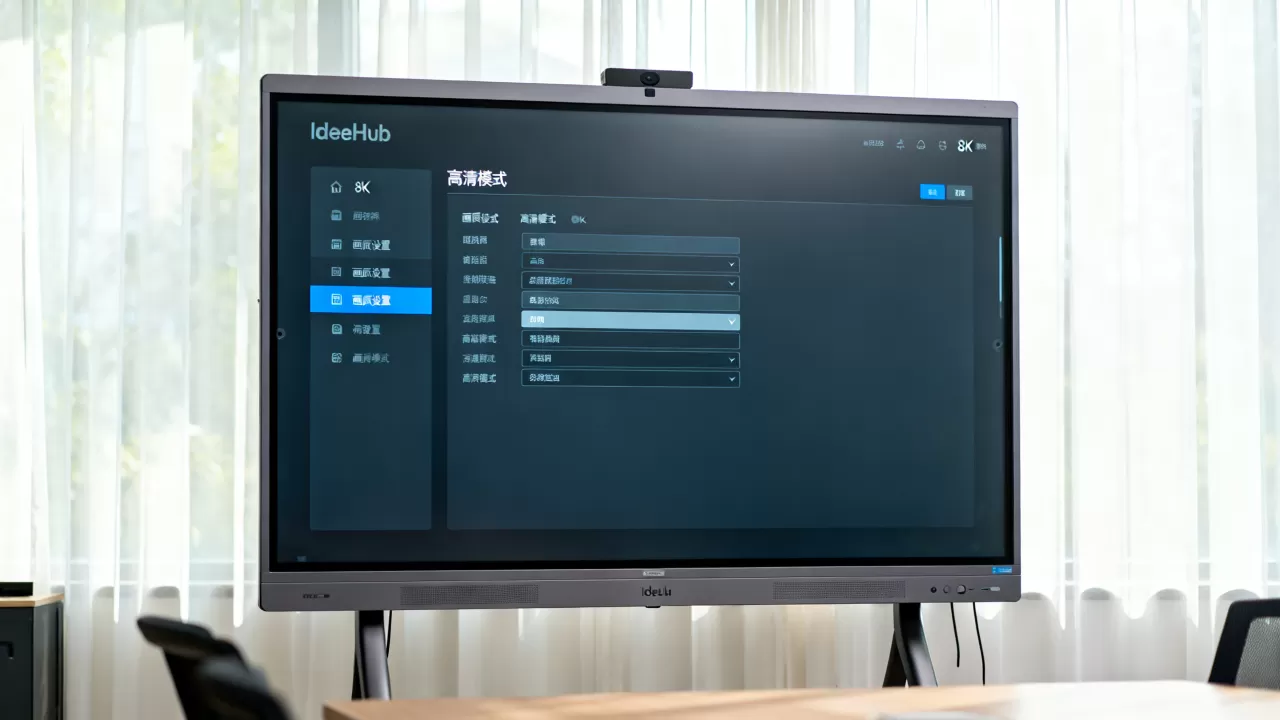
,观察细节是否自然,如果感觉颜色过艳,可以适当降低色彩饱和度10%左右。
不同场景下的画质优化
IdeaHub的使用场景差异很大,一套参数并不能通吃,我按常见需求列出三种设置方案:
- 文档演示场景:突出文字清晰度,对比度适当提高至60%,清晰度调到50%,色温偏冷,这种情况下,Excel表格里的细小数字也能轻松辨认。
- 视频会议场景:重点优化人像肤色和动态流畅度,亮度调高至75%,对比度降到45%,开启视频增强功能(如果有),同时确保网络带宽足够,因为画质好坏也受码率影响。
- 投屏展示场景:无论是手机还是电脑投屏,建议开启图像模式中的标准或鲜艳,并将抗锯齿选项打开,这样无线投屏时,画面边缘的锯齿感会明显减少。
深度设置:自动光感与护眼模式
IdeaHub内置了光线传感器,在设置中开启自动亮度调节后,设备能根据环境光强弱自动调整屏幕亮度,这个功能在会议室窗户多、光线变化频繁时特别实用,省得你手动反复调。低蓝光护眼模式建议在长时间使用时开启,它会降低蓝光比例,让眼睛不容易疲劳,不过注意,开启后屏幕会略微偏黄,对色彩准确度要求高的场景可以先关闭。
聊点实际的:IdeaHub画质和电视画质有什么区别
很多人拿IdeaHub和家用电视对比,因为两者外观相似,价格区间也有重叠,但IdeaHub和电视画质差异明显,核心原因在于硬件调校和功能取向不同。
面板与驱动差异
- 色准要求:电视追求讨好眼球,色彩往往偏艳丽;IdeaHub更注重还原真实色彩,尤其是白平衡,确保远程会议时对方肤色不偏色。
- 触控层影响:IdeaHub带有触控玻璃,这层玻璃会降低屏幕透光率,导致亮度稍低,好一点的型号会做AR抗反射处理,减少眩光,但成本也更高。
- 系统调校:电视的处理器偏向视频解码;IdeaHub的芯片则针对文档渲染和多人交互优化,画质算法更注重文本清晰度而非动态补偿。
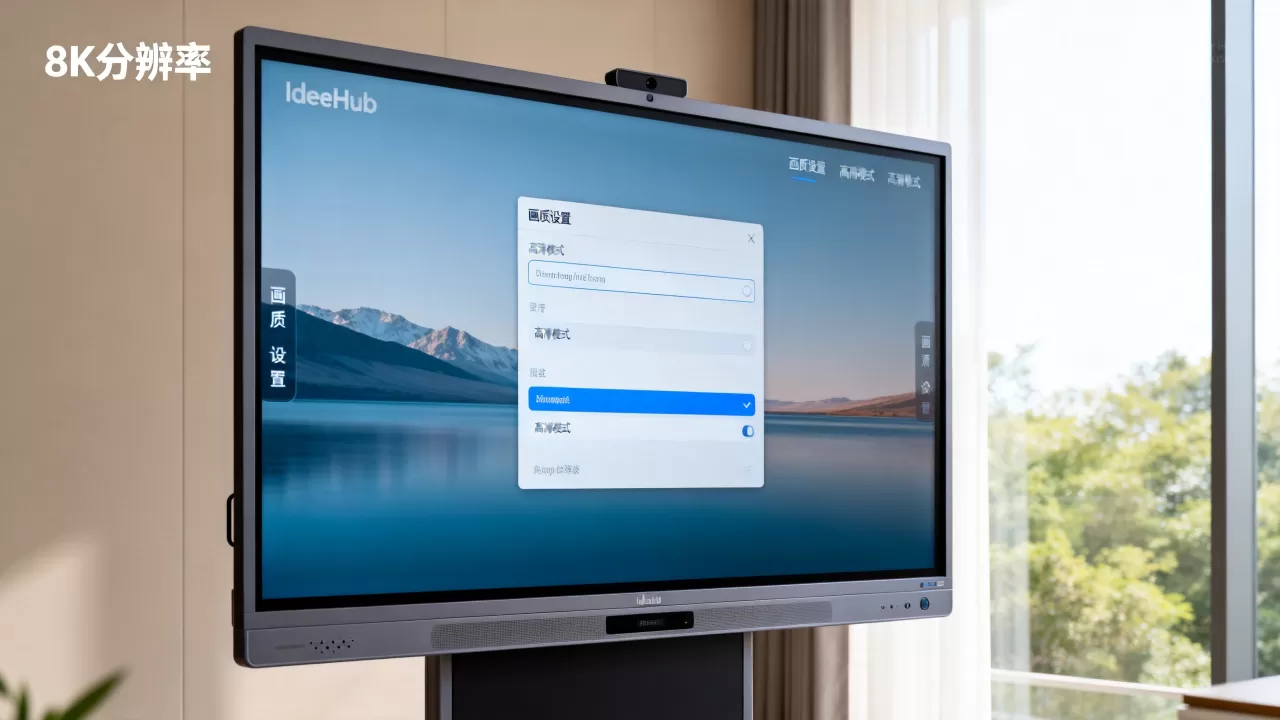
实际观感差异
在会议室里,如果你并排摆放一台高端电视和一台IdeaHub,播放4K视频时电视可能更鲜艳;但换成展示Word文档或PDF,IdeaHub的文字边缘明显更锐利,屏幕反光也更少,所以别拿电视的标准去衡量IdeaHub,它们不是一类产品,如果你主要用来开会,IdeaHub画质完全够用;如果还打算兼做会议室电视,建议选配备高亮度面板和防眩光涂层的型号。
哪些因素会影响IdeaHub画质,如何排查
有时候不是设备本身的问题,而是设置或使用习惯拖了后腿,列出几个常见因素,帮你快速定位。
接线与信号源
很多会议室用HDMI线连接电脑,如果线材质量差或长度过长(超过15米),信号衰减会导致画面模糊,建议使用HDMI 2.0以上认证线,长度控制在10米以内,电脑端的分辨率输出也要匹配,设置为IdeaHub的4K@60Hz,否则画面会强制拉伸,产生模糊。
环境光干扰
如果屏幕正对窗户或强光直射,再好的画质也白搭。安装遮光帘或调整IdeaHub位置,让屏幕面尽量避免光源直射,如果实在没法避免,可以开启高亮度模式并关闭自动光感,手动拉满亮度。
软件版本与固件
华为IdeaHub会定期推送系统更新,不少画质优化是通过固件升级实现的,建议定期检查设置中的系统更新,保持最新版本,我也遇到过因为第三方软件兼容性问题导致画面显示异常的情况,比如投屏软件版本太老,这时更新或重装对应App即可。
不同型号IdeaHub的画质差异怎么选
华为IdeaHub有多个系列,比如Board系列、Pro系列、S系列等,画质表现有细微差别,如果你正在纠结IdeaHub画质好吗,并且想买一台,可以参考下面的对比。
画质参数对比
| 型号系列 | 分辨率 | 亮度 | 色域 | 触控玻璃 | 适用场景 |
|---|---|---|---|---|---|
| Board系列 | 4K | 350nit | sRGB | 标准玻璃 | 中小型会议室 |
| Pro系列 | 4K | 400nit | 广色域 | AR防眩光 | 大型会议室、高端会议 |
| S系列 | 1080P/4K可选 | 300nit | sRGB | 标准玻璃 | 教育、培训 |
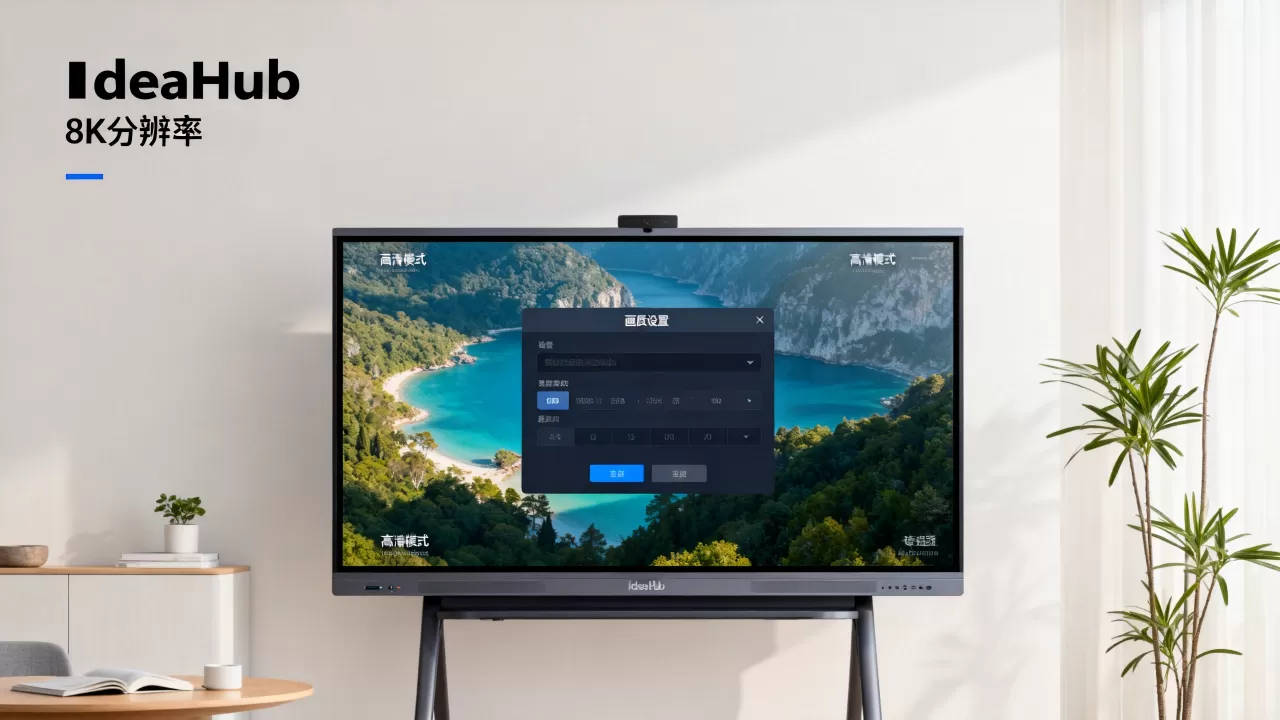
Pro系列在画质上明显更胜一筹,亮度和色域都更高,而且防眩光效果让它在光线复杂的环境下依然清晰,如果你预算充足,且会议室采光条件一般,优先选Pro系列,Board系列性价比高,绝大多数场景够用,S系列则更偏向成本敏感的项目,画质够用但不算突出。
价格地域差异
IdeaHub的价格因型号和配置不同,跨度较大。入门级Board系列价格在万元左右,Pro系列两万起步,不同地区可能有补贴或促销,比如在华东地区,一些企业采购时会通过当地经销商拿到更优惠的套装价,如果你有地域限制,建议咨询本地华为认证经销商,获取最新报价。
画质设置常见问题解答
Q: IdeaHub画质设置后感觉偏黄,怎么恢复?
A: 进入设置>显示与亮度,检查色温是否被调为暖色,改为标准或冷色,如果开启护眼模式,关闭后即可恢复正常,部分型号有色彩增强功能,关闭它也能减少偏色。
Q: 为什么我调整了画质,投屏时还是模糊?
A: 投屏模糊通常不是屏幕问题,而是信号源或传输问题,确认电脑分辨率设置为IdeaHub的推荐分辨率,无线投屏时确保网络稳定,尽量使用5GHz频段,如果使用HDMI有线投屏,检查线材是否支持4K传输。
Q: 在强光会议室里,IdeaHub画质怎么提高?
A: 优先调整位置,避免屏幕正对光源,然后手动将亮度调到最高,关闭自动亮度调节,开启高对比度模式(如果支持),如果依然反光严重,可以考虑加装防眩光膜,但会牺牲一点清晰度。
IdeaHub的画质底子不差,但好与不好,很大程度取决于你怎么用、怎么调,从基础参数微调,到根据场景切换模式,再到排查环境干扰,每一步都能带来肉眼可见的提升,如果你正在为会议室选购设备,或者已经入手一台但觉得画质不如预期,不妨按上面的方法试试。设置得当的IdeaHub,画质足够承载高强度的商务协作,这也是它成为众多企业首选的原因之一。
首发原创文章,作者:王坚,如若转载,请注明出处:https://idctop.com/article/586908.html