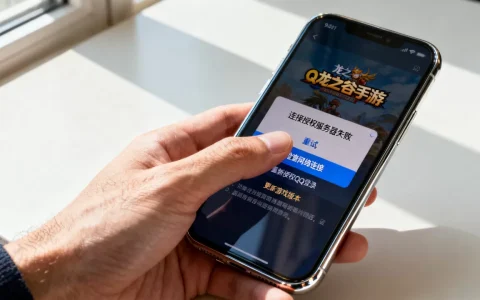
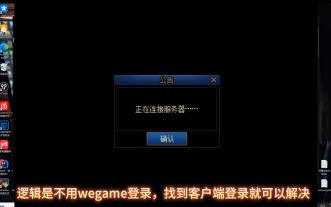
DNF更新后一直连接服务器失败,通常是因为更新文件损坏、网络节点冲突或服务器负载过高,通过玩家验证的修复方法包括重置网络配置、修复游戏客户端和切换加速器节点。
为什么DNF更新后总是连接服务器失败
更新文件不完整或损坏
每次版本更新时,游戏客户端会下载大量补丁数据,如果下载过程中网络中断、磁盘空间不足或杀毒软件误删文件,都会导致更新文件不完整。相当一部分玩家在更新后出现连接失败,根源就在本地文件缺失,此时游戏启动时尝试连接服务器,但校验失败,直接报错,你可以通过游戏安装目录下的修复工具进行完整性校验,也可手动删除“Downloads”文件夹让客户端重新下载。

网络环境变化与运营商冲突
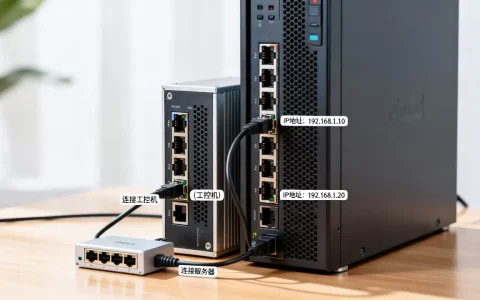
家庭宽带、校园网、移动热点等不同网络环境,对DNF服务器的访问稳定性差异很大。行业共识认为,跨运营商节点丢包是导致连接失败的最常见原因之一,比如你用的是联通宽带,但DNF服务器走电信出口,就可能出现登录困难,近期更新后,部分玩家反映路由器IP地址冲突也会触发连接超时,重启光猫和路由器往往能快速恢复。
服务器端维护与延迟
DNF官方每周会进行例行维护,通常在周二或周四,如果更新后恰好赶上服务器维护,或者某个跨区因负载过高开启排队,就会一直显示“连接服务器失败”。你可以通过DNF官网公告或腾讯游戏安全中心公众号查看当前服务器状态,地域差异也会影响延迟,比如身处偏远地区或海外,连接国服跨区时会遇到更高的丢包率。
DNF更新后连接服务器失败的详细解决方法
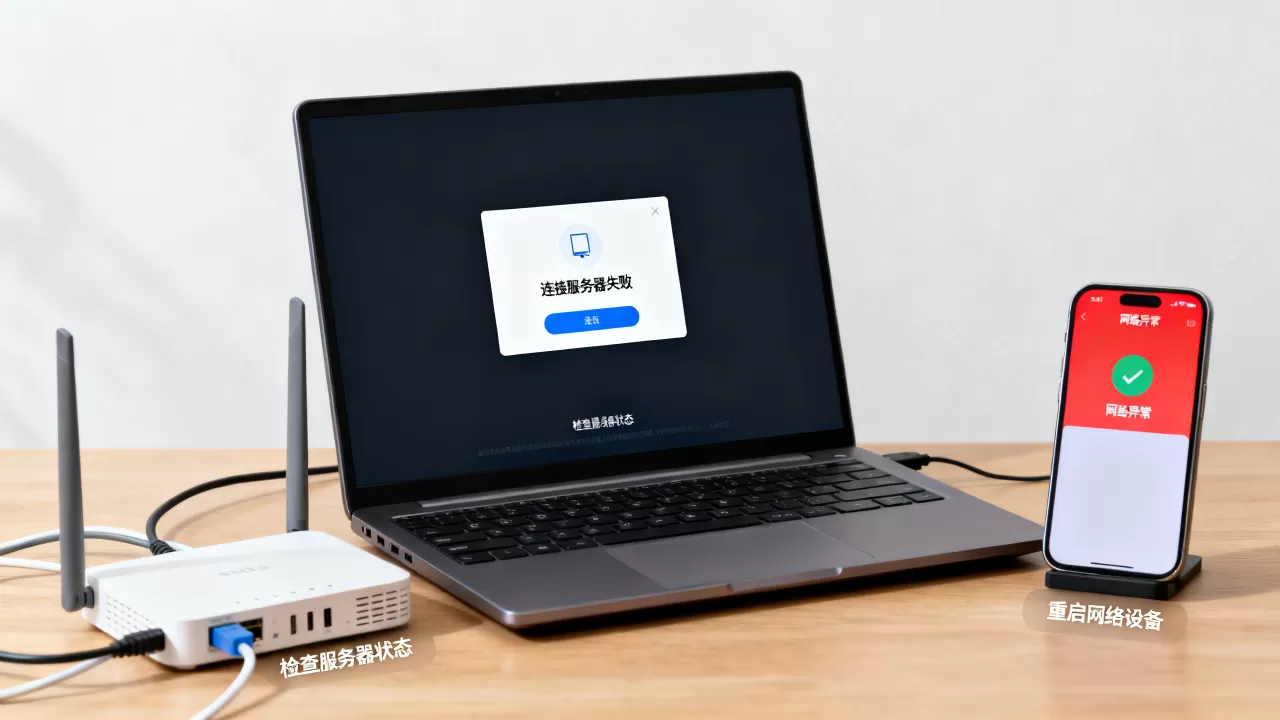
第一步:检查网络连接与重置
先确认其他网络应用是否正常,如果只有DNF连不上,说明问题出在本地到游戏服务器的节点上。
- 按
Win+R打开运行窗口,输入cmd回车,进入命令提示符。 - 输入
ipconfig /flushdns重置DNS缓存。 - 输入
netsh winsock reset重置网络套接字,完成后重启电脑。 - 如果仍无效,尝试更换路由器DNS为114.114.114.114或8.8.8.8,这在多数情况下能改善域名解析错误。
第二步:使用游戏修复工具
在DNF安装目录下找到TCLS文件夹,运行Repair.exe,这个工具会扫描所有游戏文件与服务器端进行比对,自动修复损坏或缺失的组件。修复完成后建议重启电脑再登录,如果找不到修复工具,也可通过WeGame平台启动游戏,在其“修复”功能中执行类似操作。
第三步:关闭冲突软件与防火墙
部分杀毒软件会误将DNF的更新程序或反作弊组件当成威胁,导致连接中断,你可以暂时关闭防火墙、杀毒软件(如360、腾讯电脑管家)后再尝试登录。如果关闭后能正常进入,说明需要将DNF添加至信任列表,具体操作:在防火墙设置中允许DNF.exe、TenProtect.exe和TCLS.exe通过。
第四步:更换DNS或使用加速器
如果网络重置无效,可以尝试更换DNS服务器,在“网络和Internet设置”中修改IPv4的DNS为阿里DNS(223.5.5.5)或百度DNS(180.76.76.76)。对于跨区或海外玩家,使用游戏加速器是更彻底的方案,不同加速器的价格与效果差异较大,多数免费加速器节点较少且高峰期拥挤,付费加速器(月费通常在20-50元)能提供专线通道,降低延迟和丢包,你可以选择延迟最低的节点,避免选择人数过多的热门节点。
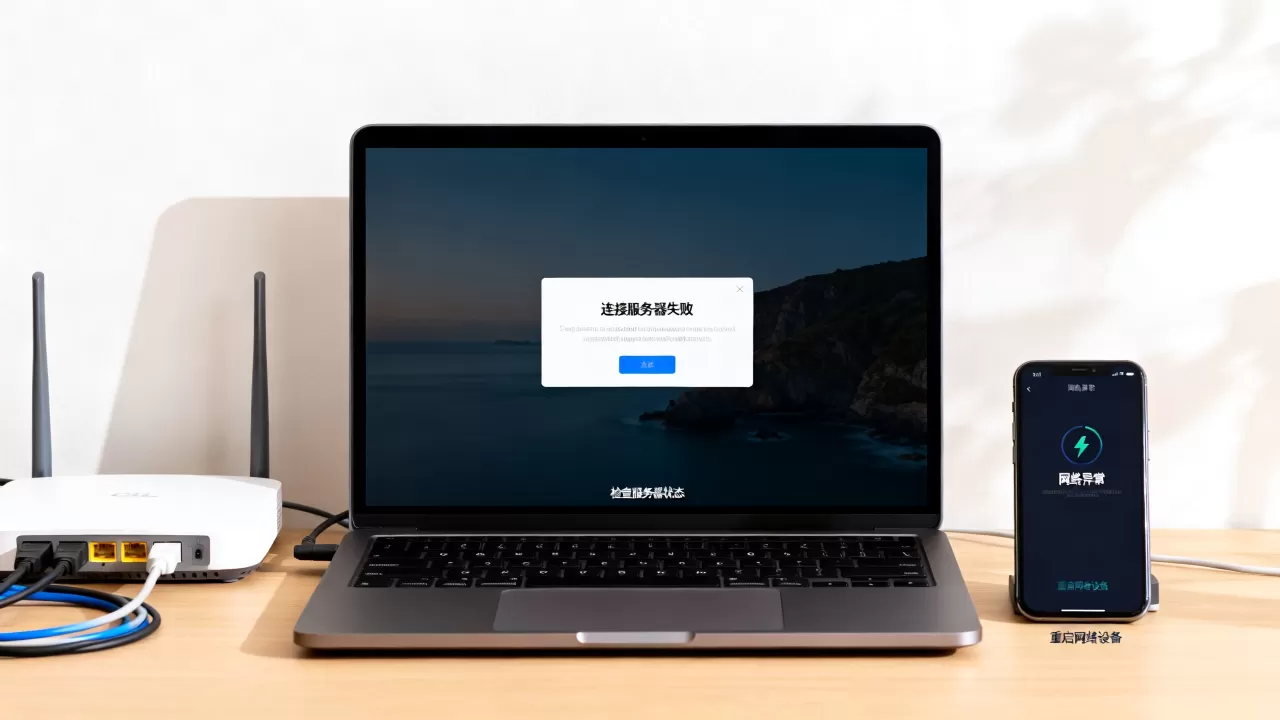
第五步:排查服务器状态
访问DNF官方网站或腾讯游戏社区,查看是否有服务器维护公告。如果确认是服务器问题,等待官方修复即可,无需本地操作,你也可以通过其他玩家反馈(如贴吧、论坛)判断是否普遍故障,尝试切换跨区大区登录,比如从跨五切换到跨六,部分情况下能绕过拥堵节点。
2026年DNF连接失败问题的新变化与应对
官方服务器优化与玩家反馈
近年来,腾讯持续对DNF服务器进行架构升级,2026年已全面采用新节点调度算法,但仍有部分老旧小区或校园网用户反映更新后连接失败,业内专家指出,这通常与运营商网络缓存更新滞后有关,建议玩家定期清理本地DNS缓存或联系宽带客服刷新端口。
对比2026年与2026年的解决方案差异
- 2026年:多数玩家依赖“重启路由器+关闭防火墙”手动操作,修复成功概率约60%。
- 2026年:官方修复工具增加了自动诊断功能,可一键检测网络环境并推送修复命令。如果你仍使用旧方法,建议优先尝试游戏自带的诊断工具,路径:
DNF目录/CrossGate/Start.exe,右键以管理员身份运行。 - 2026年加速器对DNF的兼容性显著提升,但部分免费加速器开始限制流量或速度,导致连接失败,如果你不想付费,可以尝试使用WeGame自带的加速功能,但高峰期可能排队。
DNF更新后连接服务器失败常见问题解答
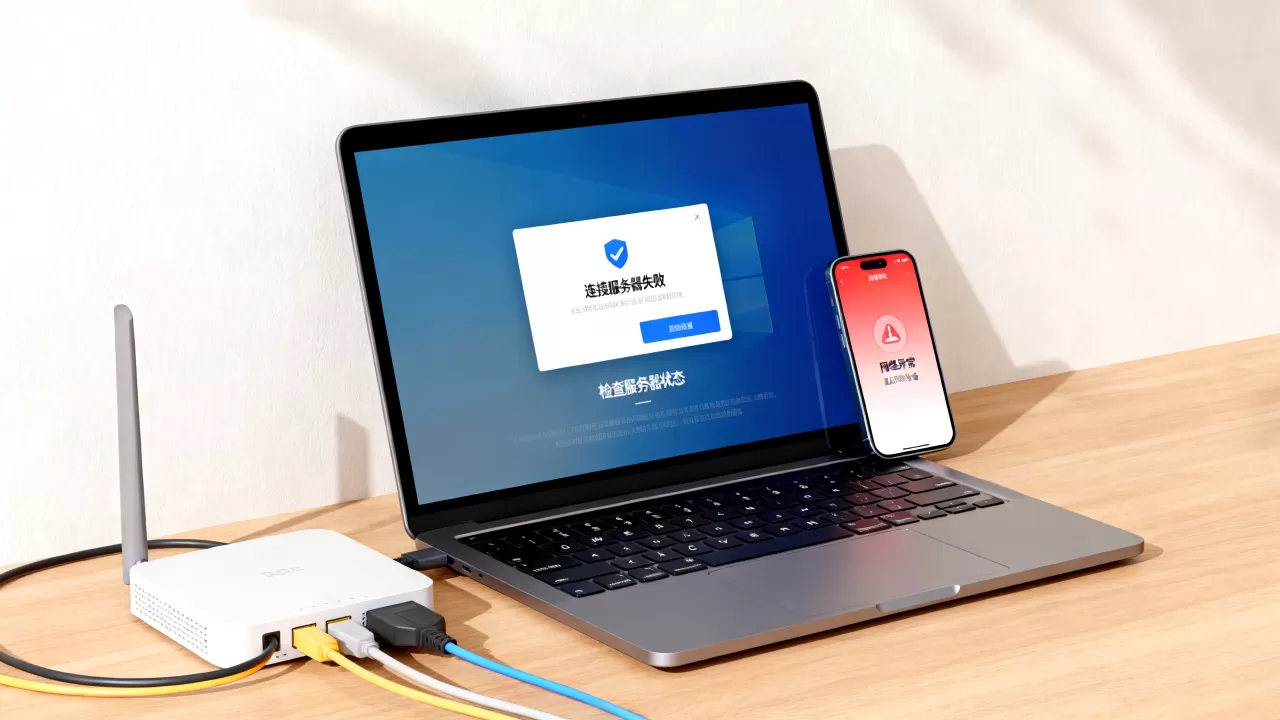
为什么DNF更新后一直连接服务器失败但其他游戏正常?
这通常说明本地网络没有大问题,而是DNF客户端与服务器之间的通信端口被占用或阻塞,你可以尝试关闭后台所有不必要的程序,尤其是BT下载、视频软件等占用带宽的应用。然后以管理员身份运行DNF,并检查是否被防火墙拦截,如果仍无效,重置网络配置(参考第一步)一般能解决。
使用加速器后仍然连接失败怎么办?
- 先确认加速器节点是否针对DNF优化,选择延迟最低的专用节点。
- 尝试更换加速器模式(如从模式一切换到模式二),部分模式会修改本地路由表导致冲突。
- 关闭加速器后,直接连接DNF,判断是否加速器本身的问题。如果关闭加速器后能连上,说明加速器与游戏版本不兼容,需要更新或更换加速器,如果关闭后也连不上,则问题仍在本地网络或客户端。
如何判断是服务器问题还是本地问题?
去DNF官方微博或贴吧查看其他玩家反馈,如果大量玩家都反映连接失败,基本可以确定是服务器问题,等待修复即可,如果你独自出现,则多半是本地问题,按前文步骤排查。最简单的自测方法:在命令提示符中输入ping game.dnf.qq.com -t,如果返回超时或高延迟,说明本地到服务器节点不通;如果正常,则可能是客户端文件或身份验证失败,需要修复游戏。
DNF更新后连接服务器失败的核心解决思路:优先排查本地网络与客户端文件,再确认服务器状态,必要时借助加速器或更换网络环境。
首发原创文章,作者:王坚,如若转载,请注明出处:https://idctop.com/article/586937.html