在IntelliJ IDEA中部署项目到Tomcat,最核心的步骤是配置本地Tomcat服务器并添加Artifact,然后通过Run或Debug启动,整个过程涉及Tomcat Home路径、Application Context和部署模式的选择,稍有不慎就会遇到404或端口冲突,下面从零开始拆解,并针对常见问题给出排查思路。
为什么选择Idea部署Tomcat服务?对比Eclipse的优势
不少Java开发者纠结于Idea部署项目到Tomcat和Eclipse的操作差异,从实际体验看,IDEA在配置层面更直观,减少了很多手动步骤。

- 配置复杂度:Eclipse需要手动配置Deployment Assembly和Facets,IDEA通过Artifact机制自动关联项目结构,省去中间环节。
- 热部署支持:IDEA原生支持Exploded模式,修改代码后自动替换资源,无需重启Tomcat,Eclipse则依赖额外的插件。
- 路径管理:IDEA的Application Context直接与访问URL对应,调整时不会影响到其他模块,Eclipse的Web路径常与项目属性耦合,改起来容易出错。
部署Tomcat服务时,IDEA还内置了Tomcat日志输出,方便直接查看启动异常,社区共识认为,对于刚接触Tomcat部署的开发者,IDEA的学习曲线更平滑。
Idea部署项目到Tomcat的完整步骤
以下操作基于IDEA 2026+版本,兼容Tomcat 8/9/10,如果你正在搜索idea部署项目到tomcat步骤,直接按这个顺序来。
配置Tomcat Home路径
- 下载Tomcat并解压到无中文路径的目录,例如
D:apache-tomcat-9.0.80。 - 打开IDEA,进入
Run > Edit Configurations,点击左上角,选择
Tomcat Server > Local
- 在
Server选项卡中,点击Configure,选择Tomcat Home目录,IDEA会自动识别版本号并填充Tomcat base directory。
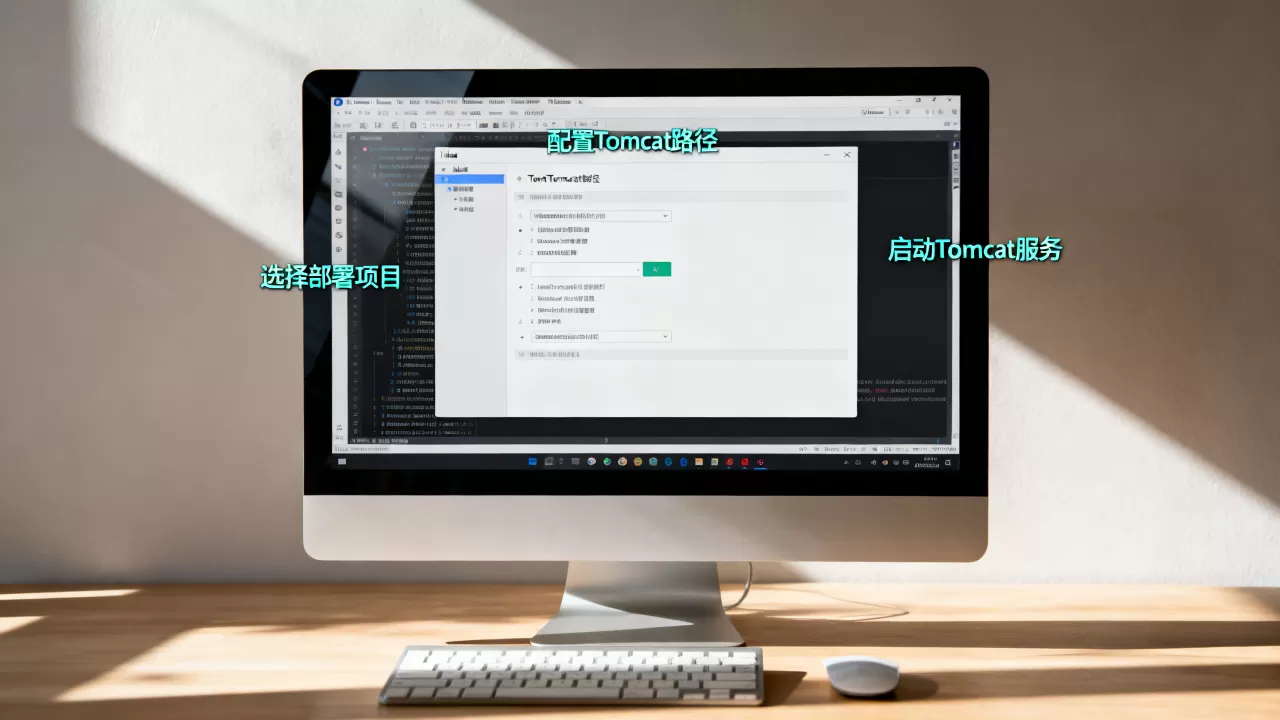
创建Artifact并设置部署方式
- 切换到
Deployment选项卡,点击,选择Artifact。 - 如果项目是Maven或Gradle构建,IDEA会自动列出可用的war或war exploded。推荐选择
war exploded,方便热更新和调试。 - 在
Application context输入框中,设置访问路径,例如输入表示直接通过http://localhost:8080访问,输入/myapp则通过http://localhost:8080/myapp访问。
启动并验证
- 点击
Apply并保存配置,然后点击Run或Debug按钮。 - 观察IDEA底部控制台,确认Tomcat启动日志无异常,在浏览器中访问对应路径,看到项目页面即表示部署成功。
部署Tomcat服务时,如果遇到Port 8080 is already in use,可以修改Server选项卡中的HTTP port(例如改为8081),或结束占用端口的进程(netstat -ano | findstr 8080)。
部署后常见问题:Tomcat部署项目404怎么办?
不少开发者遇到tomcat部署项目404的情况,明明Tomcat启动正常,但页面就是打不开,排查方向如下:
Application Context不匹配
- 检查
Deployment选项卡中的Application context是否与浏览器输入的路径一致,例如设置/myapp,却访问,自然返回404。 - 如果项目是Spring Boot外置Tomcat部署,还需要确认
server.servlet.context-path配置与IDEA设置不冲突。

Artifact未正确部署
- 在
Deployment选项卡中,确保Artifact已添加且状态为Deployed,如果列表为空,点击重新添加。 - 启动后,查看Tomcat的
webapps目录下是否有对应项目文件夹,如果IDEA是Exploded模式,实际部署位置在Catalina/localhost下的XML配置文件里。
WEB-INF配置错误
- 检查
web.xml或Spring Boot的@WebServlet注解,确保映射路径正确。多数情况下,404是因为Servlet或Filter没有匹配URL模式。 - 如果使用注解配置,确认IDEA项目编译后
WEB-INF/classes下存在对应的.class文件。
另一种常见场景是idea tomcat部署项目访问不到,但页面不是404而是空白,此时检查Tomcat控制台是否有ClassNotFoundException或NoClassDefFoundError,通常是因为依赖包未打包进Artifact,在Project Structure > Artifacts中,确认Available Elements里的库已添加到WEB-INF/lib。
部署Tomcat服务时的性能与安全建议
项目顺利部署后,如果希望在生产环境中稳定运行,可以针对部署Tomcat服务做几点优化。
- JVM参数调整:在IDEA的
Run/Debug Configurations中,VM options填入-Xms512m -Xmx1024m,避免内存不足导致频繁GC。 - 线程池配置:Tomcat默认的
maxThreads为200,高并发场景下建议调整server.xml
<Connector>,增加maxThreads="400"和acceptCount="100"。 - 禁用自动部署:开发环境中关闭
autoDeploy和reloadable(server.xml的<Host>元素),防止IO波动影响调试。
部署Tomcat服务完成后,务必移除默认的manager、host-manager等应用,减少攻击面,行业共识认为,即使在内网环境,也应遵循最小权限原则。
关于Idea部署Tomcat服务的常见问题(Q&A)
IDEA部署Tomcat项目时提示”Address localhost:8080 is already in use”怎么办?
打开命令提示符,执行netstat -ano | findstr :8080,找到占用8080端口的PID,然后在任务管理器中结束该进程,或者修改IDEA配置中的HTTP port(例如8081),Server选项卡里直接设置即可。
为什么我部署的项目访问返回404,但Tomcat启动正常?
首先检查Application context是否与访问路径一致,其次确认Deployment选项卡中已添加Artifact且状态为Deployed,如果还不行,查看Tomcat日志中是否有FAIL - Application at context path /xxx could not be started的提示,这通常意味着项目编译或依赖问题。
WAR和Exploded模式有什么区别?应该选哪个?
WAR模式将项目打包成.war文件,部署后Tomcat自动解压;Exploded模式直接使用项目编译后的输出目录,开发阶段首选Exploded,支持热替换,修改代码后无需重启,生产部署则用WAR,便于版本管理和分发。
首发原创文章,作者:王坚,如若转载,请注明出处:https://idctop.com/article/587177.html