核心回答: 在局域网内远程连接服务器,核心方法是利用服务器操作系统内置的远程访问协议(如 Windows 的 RDP、Linux 的 SSH)或安装第三方远程控制软件,确保服务器端服务开启、网络可达、防火墙允许,并在客户端使用相应的工具进行连接,关键在于配置的正确性和安全性。

局域网(LAN)环境为服务器管理提供了便利,但管理员不可能总在机房现场操作,远程连接成为高效运维的必备技能,本文将详细解析在局域网内安全、高效地远程连接服务器的多种专业方案,涵盖主流操作系统和实用技巧,并强调安全实践。
Windows 服务器的远程连接:RDP (远程桌面协议)
RDP 是微软 Windows 服务器和客户端内置的高效远程连接方案,提供近乎本地的图形化操作体验。
-
服务器端配置:
- 启用远程桌面: 在服务器上,右键点击“此电脑” -> “属性” -> “远程设置”。
- 选择用户: 在“远程桌面”部分,选择“允许远程连接到此计算机”,强烈建议指定可以远程连接的用户(点击“选择用户”),避免使用 Administrator 等默认账户,应创建具有必要权限的专用管理账户。
- 防火墙放行: 确保 Windows 防火墙(或第三方防火墙)允许入站连接到“远程桌面(TCP-In)”规则,默认使用 TCP 3389 端口,如有自定义端口需求(增强安全),需在注册表
HKEY_LOCAL_MACHINESystemCurrentControlSetControlTerminal ServerWinStationsRDP-Tcp修改PortNumber值,并同时在防火墙开放新端口。
-
客户端连接:
- 在局域网内的另一台 Windows 电脑上,使用内置的“远程桌面连接”应用 (mstsc.exe)。
- 输入服务器的 IP地址 或 主机名。
- 如果服务器修改了默认 RDP 端口,输入格式为
IP地址:端口号(168.1.100:3390)。 - 点击“连接”,输入在服务器端授权的用户名和密码即可登录。
Linux 服务器的远程连接:SSH (安全外壳协议)
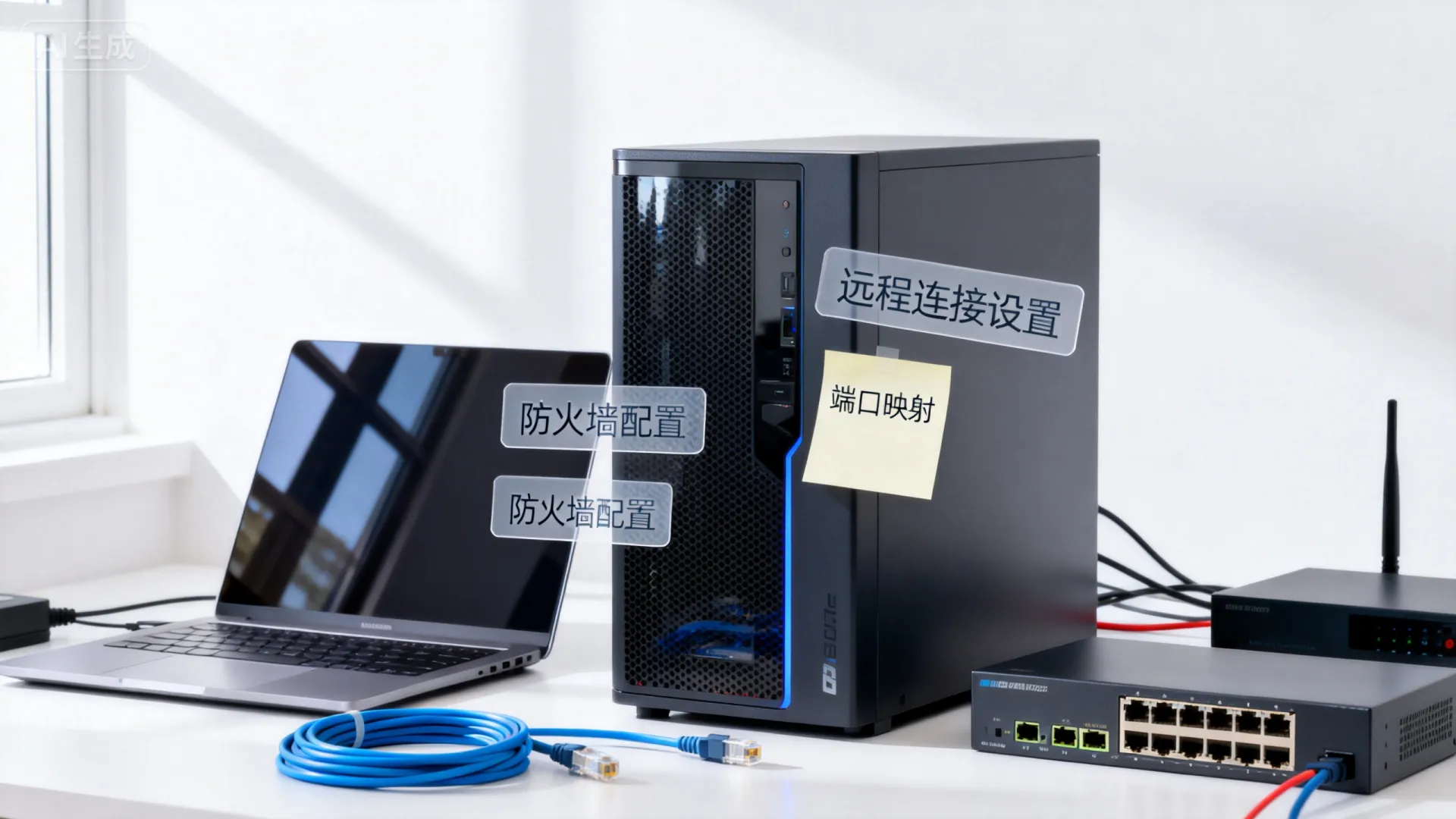
SSH 是管理 Linux/Unix 服务器的行业标准协议,提供安全的加密命令行通道(也可通过 X11 转发支持图形应用)。
-
服务器端配置 (通常以 Ubuntu/Debian 为例):
- 安装 SSH 服务: 大多数 Linux 发行版默认安装了 OpenSSH 服务器端 (
openssh-server),如未安装,使用包管理器安装:- Ubuntu/Debian:
sudo apt update && sudo apt install openssh-server - CentOS/RHEL:
sudo yum install openssh-server
- Ubuntu/Debian:
- 启动并启用服务:
sudo systemctl start sshd(启动服务) 和sudo systemctl enable sshd(设置开机自启)。 - 防火墙放行: 确保防火墙允许 SSH 流量(默认 TCP 22 端口):
- UFW (Ubuntu):
sudo ufw allow ssh或sudo ufw allow 22/tcp - Firewalld (CentOS/RHEL):
sudo firewall-cmd --permanent --add-service=sshsudo firewall-cmd --reload
- UFW (Ubuntu):
- 关键安全加固 (强烈推荐):
- 修改默认端口: 编辑
/etc/ssh/sshd_config文件,找到#Port 22行,取消注释并将22改为一个高位端口 (如2222),保存后重启 SSH 服务:sudo systemctl restart sshd。别忘了在防火墙开放新端口! - 禁用 root 直接登录: 在
sshd_config中设置PermitRootLogin no,使用普通用户登录后再su或sudo提权。 - 使用密钥认证: 彻底禁用密码登录,改用更安全的公钥/私钥对认证,在
sshd_config中设置PasswordAuthentication no和PubkeyAuthentication yes,客户端需生成密钥对并将公钥上传至服务器的~/.ssh/authorized_keys文件,这是最有效的防暴力破解手段。
- 修改默认端口: 编辑
- 安装 SSH 服务: 大多数 Linux 发行版默认安装了 OpenSSH 服务器端 (
-
客户端连接:
- Windows 客户端:
- Windows 10/11 (1809+): 内置 OpenSSH 客户端,在 PowerShell 或 CMD 中使用命令:
ssh 用户名@服务器IP -p 端口号(如果修改了端口)。ssh admin@192.168.1.101 -p 2222。 - PuTTY: 经典免费的 SSH/Telnet 客户端,输入服务器 IP、端口号,选择连接类型为 SSH,点击 Open 即可,首次连接需接受主机密钥。
- Windows 10/11 (1809+): 内置 OpenSSH 客户端,在 PowerShell 或 CMD 中使用命令:
- Linux/macOS 客户端: 直接使用终端命令
ssh 用户名@服务器IP -p 端口号。
- Windows 客户端:
通用第三方远程控制软件
这类软件通常提供跨平台支持(连接 Windows, Linux, macOS)和额外功能(如文件传输、多会话、远程唤醒),适合混合环境或需要图形化连接 Linux 的场景。
-
主流选择:

- TeamViewer: 功能强大,设置简单(需在服务器和客户端都安装),能穿透防火墙/NAT,适合临时或小型环境,免费版限制个人非商业用途。
- AnyDesk: 轻量快速,性能优异,同样需要两端安装,个人使用免费。
- Splashtop: 提供商业和家庭解决方案,性能好,安全性较高(2FA等),商业版功能丰富。
- VNC (Virtual Network Computing): 开源协议,如 TightVNC, RealVNC, TigerVNC,需要在服务器端安装 VNC Server,客户端安装 VNC Viewer,配置相对复杂,且原生 VNC 协议本身不加密,务必通过 SSH 隧道或使用带加密的 VNC 变体(如 RealVNC 的加密连接)来保障安全,通常作为 SSH 图形化补充。
-
使用方法:
- 在目标服务器上安装并配置好相应的“服务器端/被控端”软件(通常需要设置访问密码或账户)。
- 在局域网内的管理电脑上安装对应的“客户端/控制端”软件。
- 输入服务器的 IP 地址(或软件分配的 ID,如 TeamViewer/AnyDesk),以及访问凭证(密码、账户),即可建立连接。

进阶场景:从外部网络访问局域网服务器 (WAN 访问 LAN)
有时需要从互联网访问公司或家里的局域网服务器,这涉及到端口转发/映射 (Port Forwarding):
- 原理: 在连接局域网的路由器/防火墙上,配置规则:将到达路由器公网 IP 特定端口的流量,转发到局域网内服务器的内部 IP 和端口。
- 关键步骤:
- 为服务器设置静态 IP(或在路由器做 DHCP 静态地址绑定),防止其 IP 变化导致转发失效。
- 登录路由器管理界面(通常通过浏览器访问
168.1.1或类似地址)。 - 找到 “端口转发” (Port Forwarding / Virtual Server / NAT) 设置。
- 创建新规则:
- 外部端口 (WAN Port): 路由器对外监听的端口号(建议避开常见服务端口如 22, 80, 443,选择高位端口如 50000+ 以降低扫描风险)。
- 内部 IP 地址 (LAN IP): 局域网服务器的 IP(如
168.1.100)。 - 内部端口 (LAN Port): 服务器上实际运行服务的端口(如 RDP 的 3389,SSH 的 22 或自定义端口)。
- 协议 (Protocol): 通常选 TCP(或 TCP/UDP,按需选择)。
- 保存规则并应用。
- 从外部连接: 在外部网络的客户端,使用路由器当前的公网 IP 地址(或绑定的动态域名 – DDNS)和配置的外部端口进行连接。
远程桌面连接输入公网IP:外部端口;ssh 用户@公网IP -p 外部端口。 - ⚠️ 极其重要的安全警告 ⚠️:
- 暴露即风险: 将内部端口映射到公网意味着该服务暴露在互联网上,会面临持续的扫描和攻击。
- 强密码/密钥: 务必为远程访问账户设置极其复杂的长密码(推荐16位以上,大小写字母+数字+符号组合),或强制使用 SSH 密钥认证。
- 修改默认端口: 无论是 RDP 还是 SSH,映射到公网的端口绝对不能是其默认端口(3389, 22),必须修改为高位端口。
- VPN 是更优解: 强烈推荐优先使用虚拟专用网络 (VPN),让外部用户先安全地接入公司 VPN,获得一个内部 IP 地址,然后就像在局域网内一样直接通过内部 IP 访问服务器,这避免了直接暴露 RDP/SSH 端口到公网,安全性大幅提升(如 OpenVPN, WireGuard, 或商业防火墙/路由器内置 VPN)。
- 防火墙限制源 IP (如果可行): 在路由器或服务器防火墙上,配置规则仅允许来自特定可信公网 IP 地址的访问(如果外部管理员的公网 IP 固定),这能极大缩小攻击面。
- 启用多因素认证 (MFA): 如条件允许,为远程登录启用 MFA,增加一层安全保障。
专业见解与最佳实践总结
- 安全至上: 远程连接的便利性绝不能以牺牲安全为代价。强认证(复杂密码/密钥)、最小权限原则(专用账户)、服务加固(修改默认端口)、防火墙精细控制是基石,公网访问务必优先考虑 VPN。
- 协议选择: 优先使用操作系统原生安全协议(RDP for Windows, SSH for Linux),SSH 因其强大的加密和灵活性(隧道、端口转发)是管理 Linux 的黄金标准,图形化需求可考虑 VNC over SSH 或商业远程工具。
- 网络可达性: 确保客户端和服务器在同一局域网网段,或路由可达,检查 IP 地址、子网掩码、网关设置。
ping命令是测试基础连通性的第一步。 - 防火墙是双刃剑: 服务器本地防火墙和网络边界防火墙(路由器)都需要正确配置,放行必要的远程访问流量(特定端口和协议),同时阻止其他无关访问。
- 日志与监控: 启用并定期检查服务器和网络设备的远程访问日志 (
Windows 事件查看器中的安全日志,Linux 的/var/log/auth.log或journalctl -u sshd),及时发现异常登录尝试。 - 保持更新: 及时更新服务器操作系统、远程访问服务软件(如 OpenSSH)以及第三方远程工具,修补已知漏洞。
- 备份与应急: 在进行关键配置修改(如防火墙规则、SSH 端口)前,确保有备份,并测试物理访问服务器的途径,以防配置错误导致无法远程连接。
您在实际工作中遇到过哪些棘手的远程连接问题?是复杂的防火墙规则、密钥配置的困扰,还是公网访问的安全挑战?欢迎在评论区分享您的经验和解决方案,共同探讨更安全高效的服务器管理之道!
首发原创文章,作者:王坚,如若转载,请注明出处:https://idctop.com/article/5873.html