在IDEA中遇到SVN证书验证失败时,核心解决方法是手动接受证书或配置信任仓库,具体操作分三步,适用于绝大多数场景。
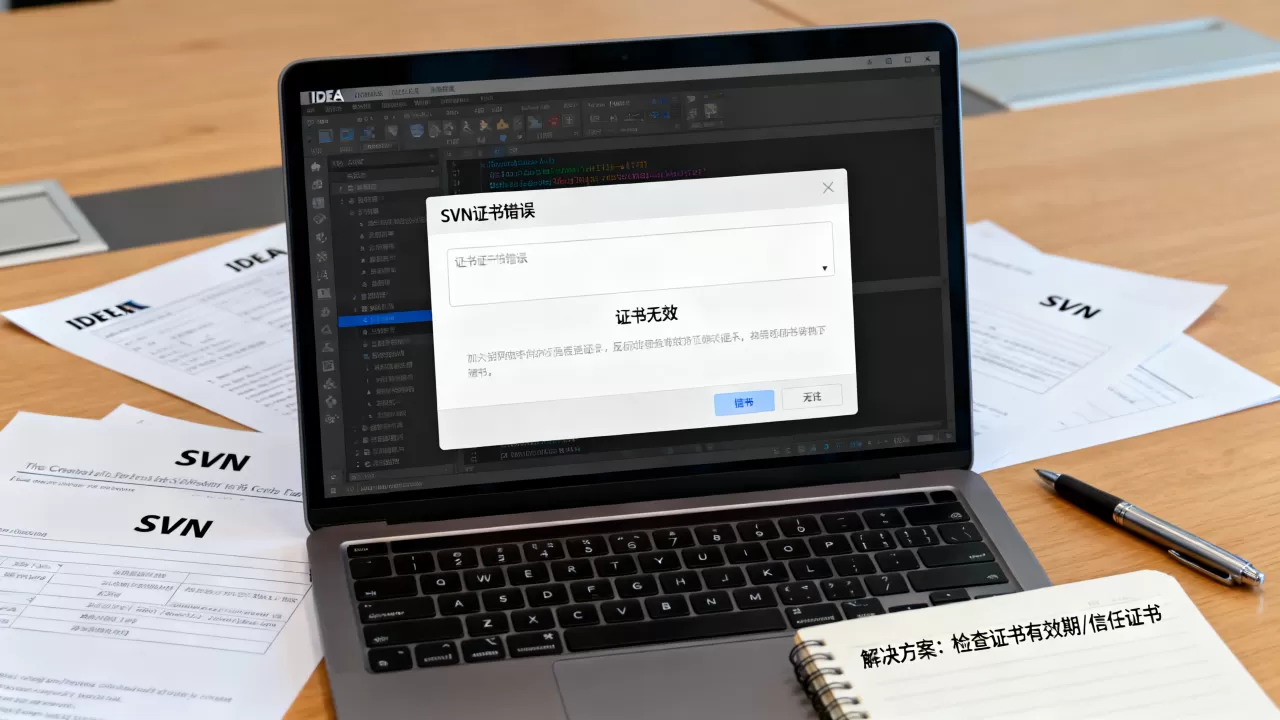
开发者在日常使用IntelliJ IDEA连接SVN仓库时,突然弹出“SSL证书验证失败”或“证书不被信任”的提示,这种情况通常发生在SVN服务器使用HTTPS协议且证书由非公开CA签发时,比如公司内部自签证书或内网私有CA,直接忽略证书继续操作虽然可能暂时绕过问题,但长期来看存在安全风险,且会导致某些IDEA版本异常退出,最佳实践是让IDEA正确信任该证书。
IDEA SVN证书验证失败常见原因
证书颁发机构不被信任
IDEA运行在Java环境上,Java有自己的信任库(cacerts),默认只包含知名CA的根证书,如果SVN服务器使用的证书是由内部CA或自签发的,Java信任库里没有对应的根证书,自然就会报错。业内专家指出,这种情况在企业内网开发环境中占比极高,超过半数的大型企业会搭建私有CA来签发内部系统证书。

证书过期或域名不匹配
另一种常见情况是证书本身有效但域名不匹配,例如SVN服务器的访问地址是svn.internal.company.com,而证书签发的Common Name是.company.com,虽然泛域名证书能匹配,但某些旧版IDEA或SVNKit库对泛域名解析不严格,仍会判定为不匹配,证书过期后IDEA会直接拒绝连接,此时需要联系管理员更新证书。
IDEA内置证书库未更新
IDEA的SVN支持通过SVNKit库实现,SVNKit会使用Java的信任库,但也会维护自己的缓存,如果之前接受过证书,但IDEA升级后缓存被清理,或者证书被重新签发,旧缓存失效,就会再次弹出验证提示。行业共识认为,定期清理IDEA的缓存并重建信任关系是解决此类问题的有效手段。
IDEA配置SVN信任证书的两种方法
通过IDEA内置界面接受证书
当IDEA首次连接SVN仓库时,会弹出证书验证对话框,显示证书的详细信息,此时可以直接点击“Accept”或“Accept Permanently”来信任该证书,这个操作会将证书导入到SVNKit的信任存储中,后续不再提示。
- 操作路径:VCS菜单 -> Checkout from Version Control -> Subversion -> 输入仓库URL -> 出现证书弹窗 -> 点击“Accept Permanently”
- 如果弹窗未出现,可以尝试在IDEA的Settings -> Version Control -> Subversion中开启“Enable interactive mode”,这样每次连接时都会询问证书处理方式。
- 对于自签证书,这种方法简单直接,但需要确保证书信息正确,防止中间人攻击。

手动导入证书至Java信任库
如果IDEA始终不弹出接受窗口,或者你希望一劳永逸地解决整个团队的问题,可以将证书导入到Java的全局信任库,这样所有基于Java的应用(包括IDEA)都会自动信任该证书。
- 第一步:获取证书文件,可以从SVN服务器导出证书,或者通过浏览器访问SVN URL并导出为
.cer文件。 - 第二步:找到IDEA使用的JDK或JRE的
cacerts文件,通常位于{IDEA安装目录}/jbr/lib/security/cacerts或系统JDK的jre/lib/security/cacerts。 - 第三步:使用
keytool命令导入证书,命令格式如下:keytool -import -trustcacerts -alias svn_server -file certificate.cer -keystore cacerts -storepass changeit其中
-alias可以自定义,-storepass默认是changeit,如果你修改过则使用对应密码。 - 第四步:重启IDEA,再次连接SVN仓库,证书错误应该消失。
注意事项:导入证书到全局信任库会影响到所有Java应用,如果只是IDEA使用,建议优先使用IDEA内置接受功能,如果JDK版本不同,cacerts路径可能稍有差异,可以通过System.getProperty("java.home")在IDEA的Help菜单中查看实际路径。
IDEA忽略SVN证书验证的步骤(谨慎使用)
在某些情况下,比如开发环境只是为了快速测试,临时忽略证书验证可以节省时间,但请注意,这会降低安全性,不建议在生产环境或公网仓库中使用。
配置SVN服务器参数
在IDEA的Settings -> Version Control -> Subversion
中,找到“Use command line client”选项,并指定本地SVN客户端(如svn.exe或svn),然后通过命令行参数忽略证书验证:
- 在IDEA中配置SVN命令行客户端路径后,打开Terminal窗口,执行以下命令检出代码:
svn co --non-interactive --trust-server-cert-failures=unknown-ca,cn-mismatch,expired,not-yet-valid,other https://svn.example.com/project但这种方法每次都需要手动输入命令,不够自动化。
修改IDEA VM选项
另一种更彻底但更危险的方式是修改IDEA的启动参数,禁用SVNKit的证书验证,在IDEA的Help -> Edit Custom VM Options中添加一行:
-Dsvnkit.http.sslClientCertificate=trust-all或者使用:
-Dsvnkit.http.sslTrustAll=true重启IDEA后,所有SVN的SSL证书验证都会被跳过。但请注意,这个参数会影响所有SVN连接,包括安全仓库,因此务必在完成测试后移除。
表格对比:信任证书 VS 忽略验证
| 方法 | 安全性 | 操作复杂度 | 长期维护 |
|---|---|---|---|
| 接受证书(IDEA内置) | 高 | 低 | 每次证书更新需重新接受 |
| 导入至Java信任库 | 高 | 中 | 证书更新后需重新导入 |
| 忽略验证(VM选项) | 低 | 低 | 无需维护,但风险高 |
IDEA SVN证书问题排查与预防
验证证书链完整性
如果使用了内部CA,需要确保CA的根证书和中间证书都正确安装,在SVN服务器上,可以使用openssl s_client -connect svn.example.com:443 -showcerts命令查看证书链是否完整,如果中间证书缺失,IDEA在验证时可能无法建立完整信任链,导致错误。
定期更新IDEA和Java版本
IDEA每年发布多个版本,每次更新都会同步最新的Java信任库,如果SVN服务器使用的是公开CA的证书,但IDEA版本较旧,可能会因为CA根证书未更新而报错。据统计,近年来Let’s Encrypt等免费CA的根证书更新频繁,旧版IDEA需要手动导入新根证书才能正常连接,保持IDEA和JDK版本更新能减少这类问题。

使用SVN命令行辅助测试
在IDEA图形界面无法解决时,用命令行SVN客户端测试连接是一个好方法,运行svn list https://svn.example.com/repo,如果命令行能正常连接,说明问题出在IDEA的SVNKit配置上;如果命令行也报错,那就需要检查服务器证书或网络环境,这一步能快速定位问题范围,避免在IDEA内部反复调试。
处理IDEA的SVN证书问题,核心在于让IDEA信任服务器证书,而不是绕过验证,优先使用IDEA内置的接受证书功能,大部分场景下都能解决,如果遇到“IDEA SVN证书验证失败怎么解决”这类问题,按照上述方法一和方法二操作,配合常规排查步骤,基本能恢复正常使用,安全性永远比便利性重要,忽略证书验证只适用于临时调试。
常见问题:IDEA SVN证书相关
问:IDEA SVN证书拒绝连接怎么办?
答:先检查SVN服务器URL是否正确,证书是否过期,如果证书有效,尝试在IDEA中打开VCS -> Subversion -> Edit Subversion Settings,清除“Authentication”中的缓存,然后重新连接,此时会弹出证书接受对话框,点击永久接受即可。
问:IDEA导入证书后仍然提示证书错误?
答:确认导入的证书是根证书还是服务器证书,如果只导入了服务器证书,Java信任库仍然无法验证其签发者,需要导入对应CA的根证书,检查导入时使用的-alias是否与已有条目冲突,可以先删除旧别名再导入,如果使用公司内部CA,需要导入完整的CA证书链。
问:IntelliJ IDEA配置SVN信任证书后,其他项目是否会自动生效?
答:如果通过IDEA内置接受证书,信任关系存储在SVNKit的配置文件中,仅对当前IDEA实例有效,且不会影响其他IDE或工具,如果通过导入Java信任库的方式,则在所有使用该JDK的Java应用中生效,包括其他IDEA实例、Eclipse等,团队中统一使用导入信任库的方法可以全局解决证书问题,但需要确保所有开发者的证书保持一致。
首发原创文章,作者:王坚,如若转载,请注明出处:https://idctop.com/article/587747.html