自己建立的FTP服务器完全可以传输文件夹,只需在客户端连接后通过拖拽或命令操作即可完成上传和下载,关键在于正确配置目录权限和传输模式。
自己搭建FTP服务器传文件夹的基本条件
在动手传文件夹之前,得先确保你的FTP服务器能正常收发数据,很多新手卡在这一步,以为是操作问题,其实根源在服务端配置。


服务端必须开启的权限
- 写入权限:如果你要往服务器传文件夹,FTP用户必须有写入(Write)权限,否则客户端会提示553错误,在FileZilla Server、ProFTPD等常见软件中,用户权限设置都在“共享文件夹”或“目录”选项里勾选。
- 目录列表权限:下载文件夹时,需要列表(List)权限,否则看不到远程目录结构。
- 子目录继承:传文件夹时,建议开启“子目录继承”选项,避免上传后子文件夹没有对应权限。
客户端的选择与连接方式
- 主流客户端有FileZilla Client、FlashFXP、CuteFTP等,都支持文件夹拖拽传输。
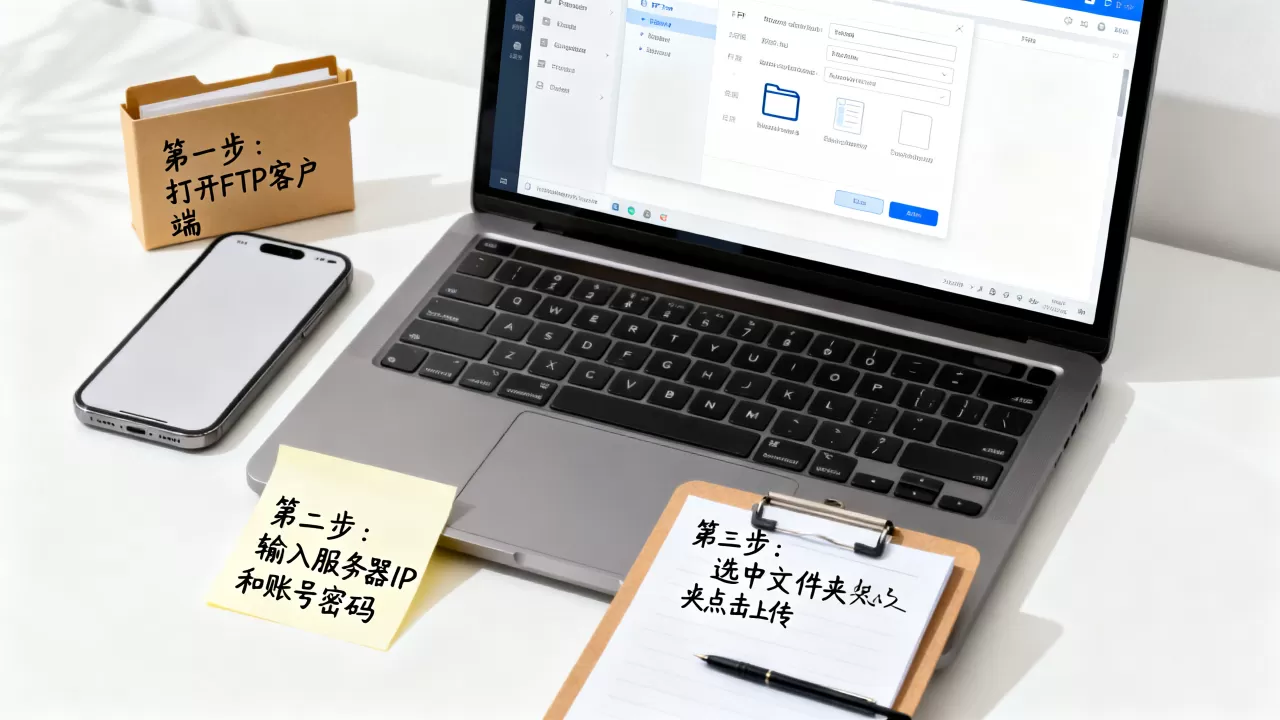
- 连接时输入服务器IP、端口(默认21)、用户名和密码,如果使用被动模式(PASV),大多网络环境都能兼容,主动模式(PORT)容易受防火墙限制,新手建议优先选被动模式。
网络环境对传输的影响
- 局域网内传文件夹,速度通常稳定在几十MB/s甚至更高,适合家庭或办公室内部共享。
- 外网传输受限于上行带宽,国内家庭宽带的上行一般在30Mbps-50Mbps,传大文件夹时速度会明显变慢,行业共识认为,这是影响FTP服务器上传文件夹速度的主要瓶颈。
如何通过FTP服务器上传文件夹
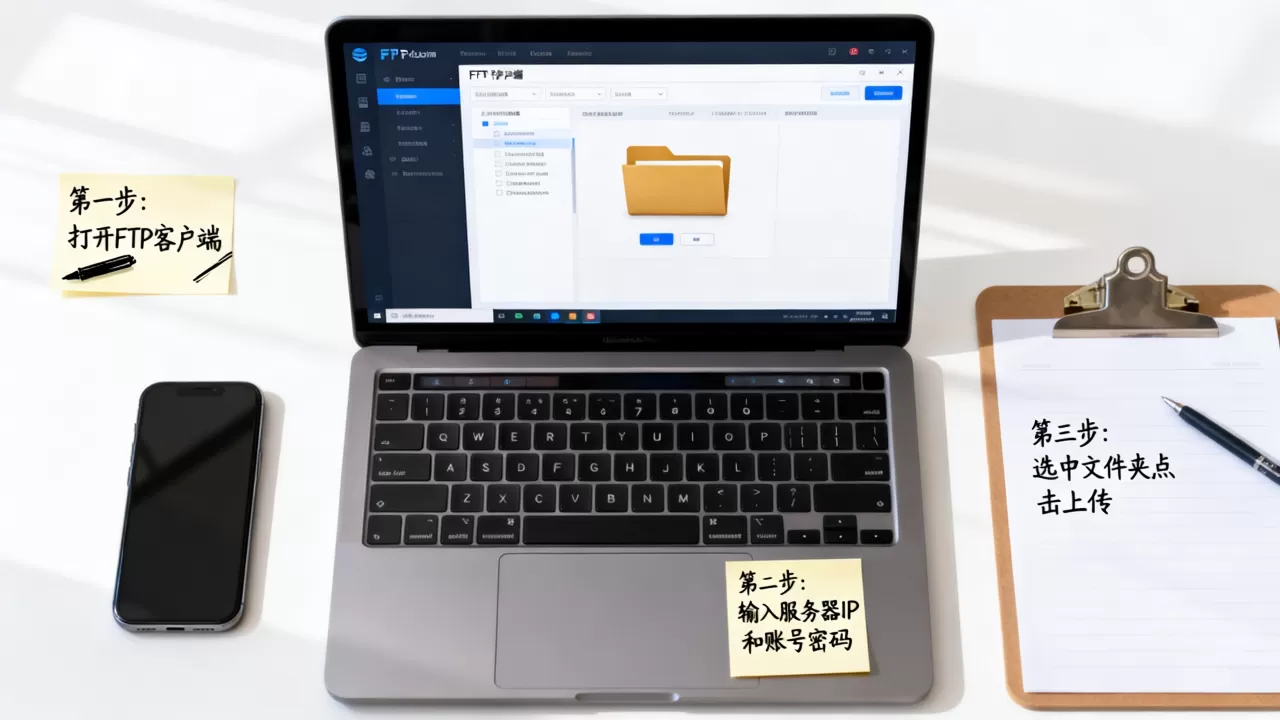
上传文件夹的操作并不复杂,但不同客户端的细节略有差异,这里以最常用的FileZilla为例。
拖拽上传法(最直观)
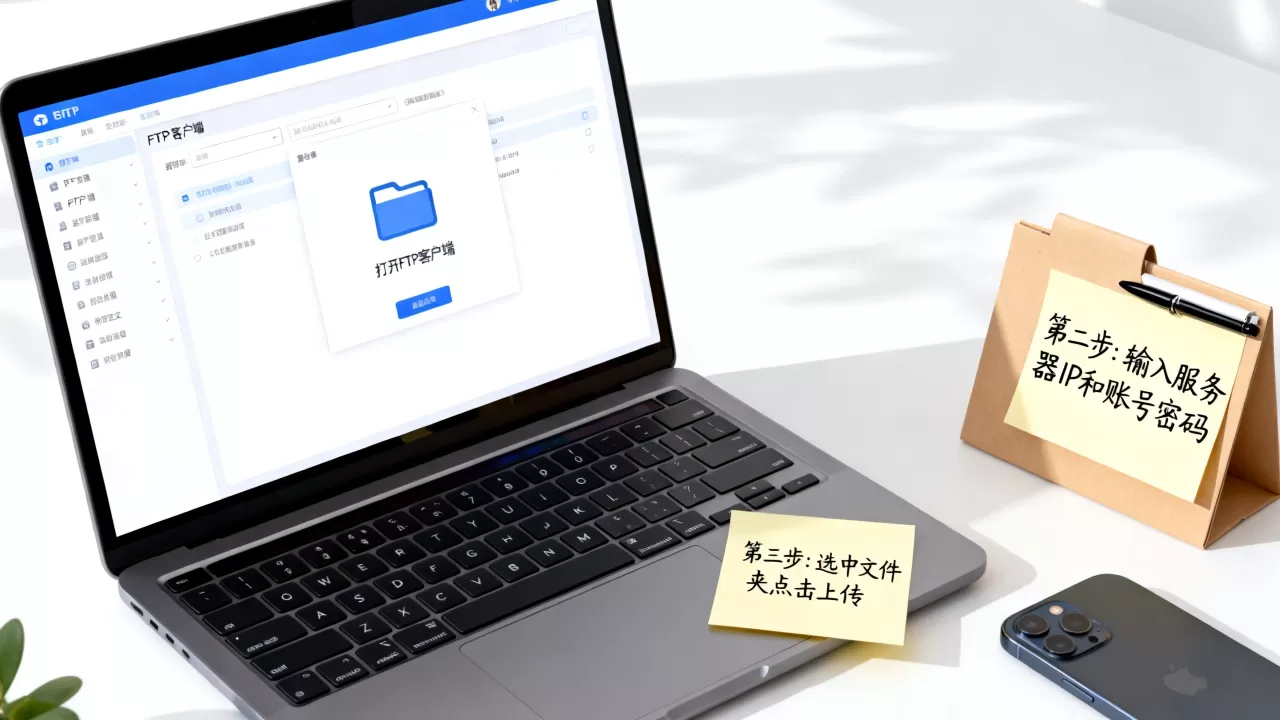
- 在客户端左侧(本地目录)找到要上传的文件夹,直接拖拽到右侧(远程目录)的目标位置。
- 系统会自动创建文件夹并逐个传输内部文件,进度条会显示剩余时间。
- 如果传输中断,可以从上次断点续传(需服务端支持),FileZilla默认开启此功能。
右键菜单上传法
- 在本地文件夹上右键,选择“上传”或“将文件夹上传到当前远程目录”。
- 这种方式适合不想拖拽的用户,但需要确保远程目录已经定位到目标路径。
命令行上传法(高级用户)
- 使用Windows命令提示符或Linux终端,通过ftp命令连接服务器后,用
put命令上传单个文件,但文件夹需要先打包成ZIP再上传,或者用mput配合通配符(如mput)批量上传文件,但不会自动创建子目录结构,更专业的做法是使用lftp的mirror命令,例如lftp -u user,pass -e "mirror -R /local/folder /remote/folder; quit",能完整保留目录树。
场景举例:如果你在家搭建了一个FTP服务器,想从公司电脑上传文件夹到家庭NAS,用FileZilla拖拽最省心,但要注意,如果公司网络限制非标准端口或主动模式,需要提前在FTP服务器上开启被动模式并指定端口范围(如50000-51000),同时在路由器上做端口转发。
如何从FTP服务器下载文件夹至本地
下载文件夹的逻辑与上传相反,但同样有几种实用技巧,尤其是当文件夹包含大量小文件时,方法选择会直接影响效率。
下载前的目录检查
- 连接后先确认远程目录路径是否正确,很多下载失败是因为路径没有跳转到目标文件夹的上一级。
- 如果远程文件夹有大量子目录,建议先查看根目录的列表,避免误操作。
拖拽或右键下载
- 在右侧远程目录选中文件夹,拖拽到左侧本地目录,即可开始下载。
- 右键文件夹,选择“下载/将文件夹下载到…”也可以,但需要额外指定本地保存路径。
使用任务队列管理下载
- 对于大文件夹(比如超过10GB),建议将多个文件夹加入传输队列,然后统一处理,FileZilla底部有队列窗口,可以查看每个任务的进度,并支持暂停、恢复、删除。
- 如果网络不稳定,队列模式能自动尝试重连,减少手动干预。
速度优化的关键参数
- 传输线程数:在设置中开启“最大同时传输数”,一般设为2-4个不会影响稳定性,但能有效利用带宽,对于

FTP服务器文件夹传输速度慢
的情况,可以尝试降低线程数,避免路由器或服务器过载。 - 压缩传输:部分FTP服务器支持MODE Z压缩,开启后小文件传输速度可提升30%-50%,但大文件压缩反而增加CPU开销,得不偿失。
传输文件夹时遇到权限问题的排查方法
权限问题是“自己建FTP服务器传文件夹”过程中最常见的坑,尤其是在Linux系统下。
检查用户与目录的对应关系
- 在Windows的FileZilla Server中,每个用户必须绑定到某个物理路径,且路径下的“读取”“写入”“删除”“追加”等权限要清晰勾选,只传不删,就不要勾选“删除”。
- 在Linux的vsftpd或ProFTPD中,需要确保FTP用户对目标目录有
rwx权限,如果使用虚拟用户,记得映射到本地系统用户,并设置目录属主为ftp或nobody。
被动模式与防火墙的冲突
- 客户端连接后,如果列表正常但传文件夹时卡住或超时,大概率是被动模式端口被防火墙拦截,需要在服务端指定被动模式端口范围,并在路由器上放行这些端口。
- 多数情况下,设置50000-51000的端口范围就能满足并发传输需求,端口数量取决于同时在线用户数,一般10-20个就够用。
上传文件夹后文件损坏的解决方法
- 如果上传的文件夹内文件打开报错,可能是二进制模式设置错误,FTP默认使用ASCII模式,但压缩包、图片、视频等二进制文件必须切换为二进制模式,FileZilla中可以在“传输”菜单下选择“二进制”,或者设为“自动检测”。
- 部分老旧FTP服务器不支持UTF-8,会导致文件名乱码或文件夹丢失,这时需要在客户端开启“强制UTF-8”或手动调整字符集为GBK/GB2312。
自己建FTP服务器传文件夹的替代方案对比
当FTP传输效率不理想时,可以考虑其他文件传输协议,但各有利弊。
| 协议 | 文件夹传输能力 | 速度表现 | 安全性 | 搭建难度 |
|---|---|---|---|---|
| FTP | 原生支持文件夹,批量操作方便 | 中等,受上行带宽限制 | 明文传输,密码易泄露 | 低,主流系统都有服务端 |
| SFTP | 通过SSH通道,支持文件夹传输 | 略慢于FTP,加密开销 | 高,加密传输 | 中,Linux自带,Windows需额外软件 |
| WebDAV | 支持文件夹拖拽,HTTP协议 | 较快,可搭配HTTPS | 中,HTTPS加密 | 中,需要服务器支持 |
| 网盘同步 | 自动同步文件夹,无需手动操作 | 依赖云服务速度 | 厂商负责安全 | 低,但需付费 |
场景建议:如果你只是偶尔传文件夹给家人,或者在公司内网共享文件,自己搭建FTP服务器传文件夹完全够用,成本低且可控,但如果需要频繁传输敏感数据,或者对速度有较高要求,SFTP或WebDAV更值得考虑,尤其针对家庭搭建FTP服务器传文件夹的场景,内网用FTP速度没问题,外网则建议搭配DDNS和端口转发。
Q&A:关于自己建FTP服务器传文件夹的常见疑问
问:自己建的FTP服务器,为什么上传文件夹时提示“无权访问”?
答:检查服务端用户权限是否勾选了“写入”和“目录创建”,同时确认文件夹路径没有被系统权限限制,在Linux中,用chmod 755 /home/ftp -R给目录开放权限,有时还需修改SELinux策略。
问:从FTP服务器下载文件夹到本地,为什么速度越来越慢,最后断开?
答:多数是因为被动模式端口耗尽或防火墙重置连接,建议在服务端增加被动模式端口数量(如100个),并设置连接超时时间为120秒以上,客户端如果使用FileZilla,可以开启“使用普通FTP”并强制选择被动模式。
问:FTP服务器传文件夹时,中文文件名显示乱码,如何解决?
答:在服务端和客户端同时设置字符集为UTF-8,FileZilla Server需要在“字符集”选项里选择“强制UTF-8”;vsftpd需要添加utf8_filesystem=YES配置项,如果另一端是Windows系统,还可以尝试将客户端编码改为GBK。
首发原创文章,作者:王坚,如若转载,请注明出处:https://idctop.com/article/587823.html