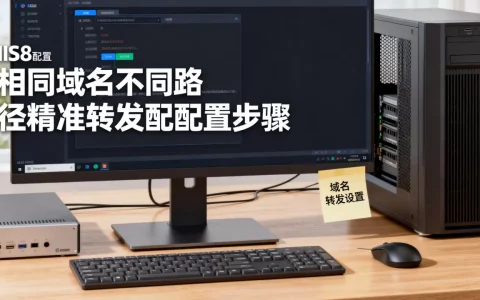
在Windows Server上部署网站,IIS(Internet Information Services)是原生且成本最低的选择,正确做法是:先用PowerShell命令快速安装核心组件,再根据实际架构需求补充功能模块,最后完成站点绑定。
很多朋友第一次打开服务器管理器,看到IIS那一长串角色服务就发懵,别急,这篇文章不会让你背命令,而是带你从底层架构逻辑出发,搞清楚IIS每个零件是干什么用的,然后手把手把网站跑起来。

IIS服务器架构:先从“拆零件”看起
IIS不是一个大而全的软件包,而是一个模块化的Web服务器平台。它的设计哲学是“按需加载”:你用到什么功能,就装什么角色服务,用不到的坚决不占用系统资源,这种架构直接决定了你在安装时如何做选择题。
核心引擎与辅助模块的分工
- HTTP.SYS与W3SVC引擎:内核级监听器,负责接收所有进站请求并排队,没有它,服务器就是一具空壳,安装角色时,Web Server(IIS)里的“常见HTTP功能”就是这层基座。
- 应用程序开发模块:这是让IIS支持PHP、ASP.NET、CGI脚本的关键所在,如果只装默认项,你的服务器只能放静态HTML页面,跑不了任何动态程序。
- 运行状况与诊断模块:包括日志记录、请求监视、跟踪,生产环境里排查500错误、定位慢请求,全靠这几个隐藏技能。
- 安全模块:URL授权、IP限制、请求筛选,Windows Server 2026 IIS配置时,大部分锁漏洞的操作都在这层完成。
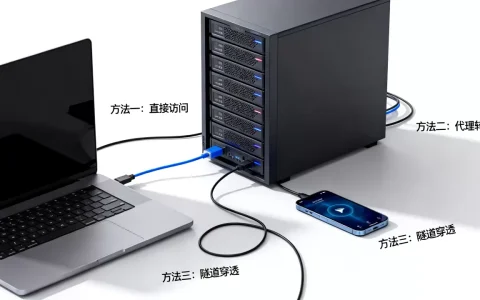
行业共识倾向于把IIS架构拆成三个层次接入场景:单机直连架构(小规模内网)、反向代理架构(公网高并发)、故障转移集群架构(关键业务双活)。
- 单机架构:IIS直接绑定80/443端口,适合流量平稳的中小站点。
- 反向代理架构:Nginx在前,IIS在后,静态资源Nginx消化,动态请求转发到IIS处理。
- 集群架构:利用Windows Server的ARR(Application Request Routing)+ NLB(网络负载均衡)实现多节点横向扩展。
明白了这些零件怎么配合,你才明白安装时勾选哪些复选框,很多人装完IIS发现PHP不能运行或者URL重写不生效,根源都在一开始的结构设计上漏装了模块。
从零安装IIS:Windows Server 2026实操指南
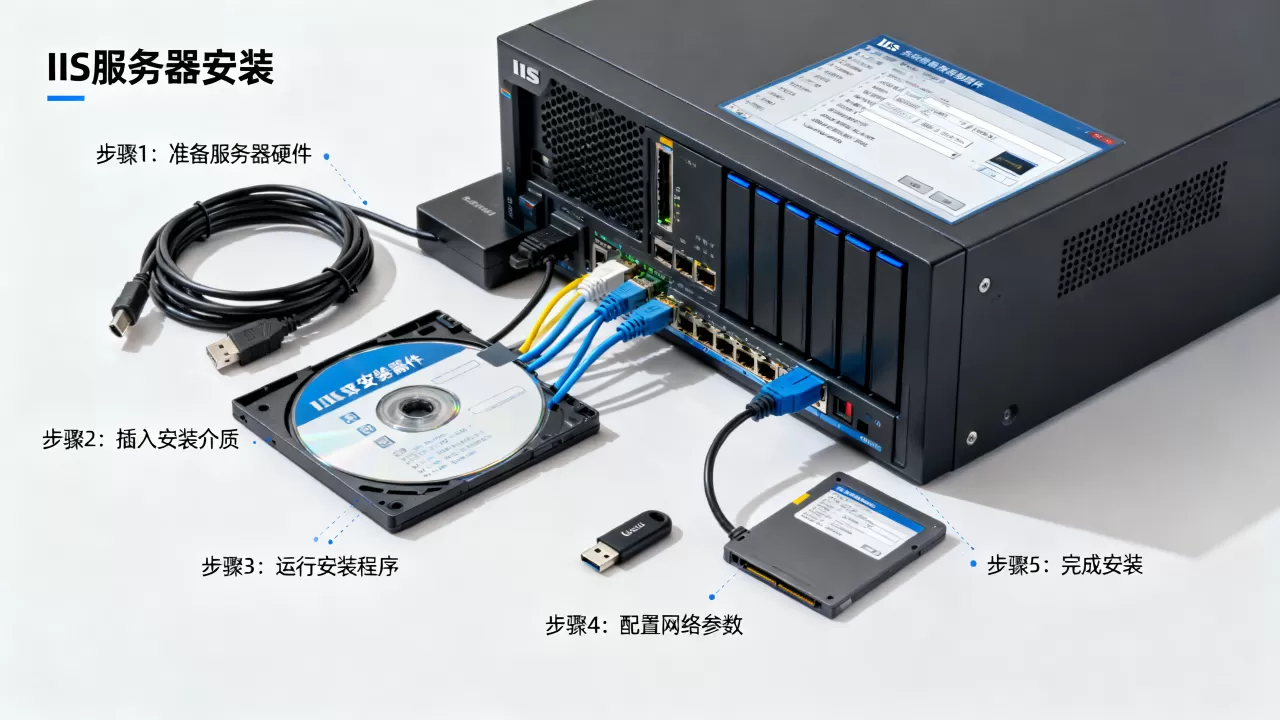
我们把视线拉回实际操作,以Windows Server 2026为例,装IIS有两条路:图形化向导和PowerShell静默安装。
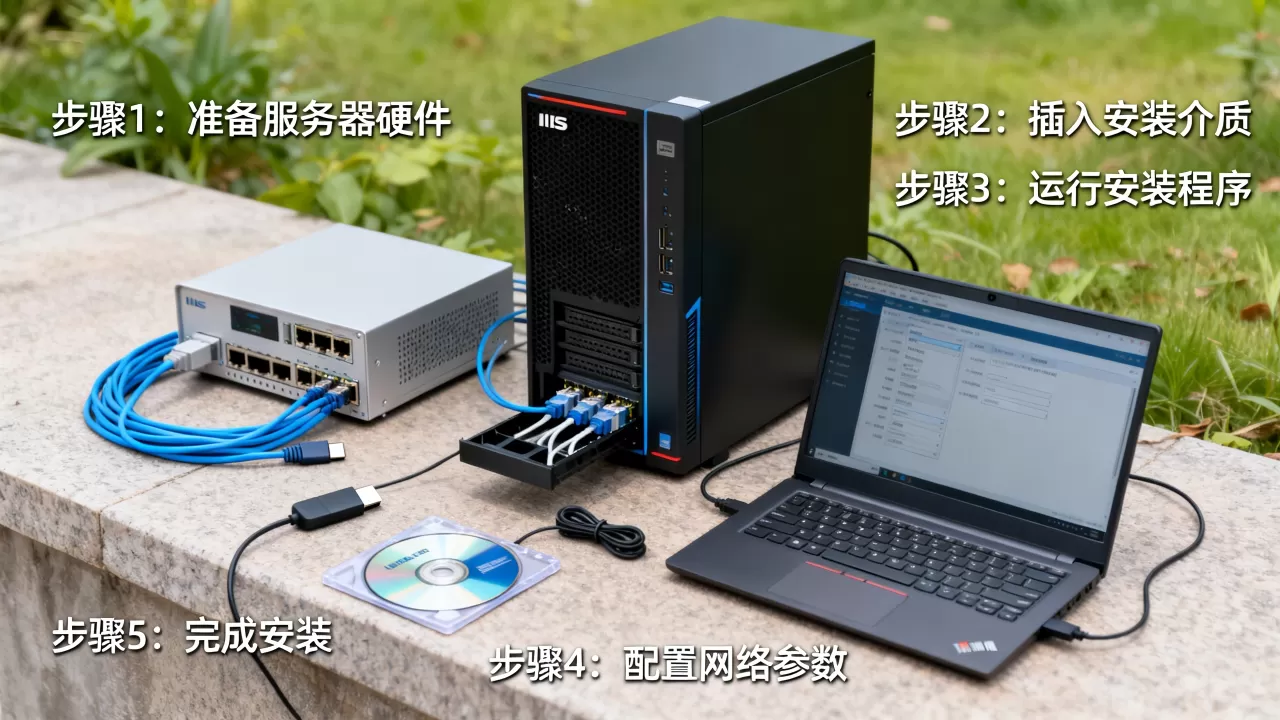
图形化安装流程
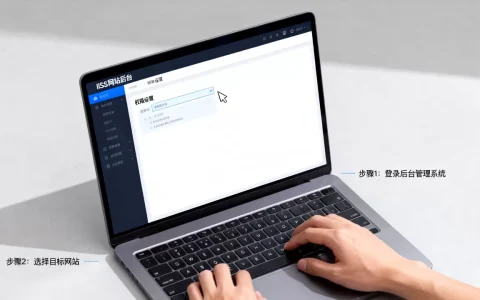
步骤一:打开“服务器管理器” -> 点击“添加角色和功能” -> 进入安装类型选择,保持“基于角色或基于功能的安装”默认即可。
步骤二:从服务器池勾选当前机器,点击下一步,在角色列表中找到Web服务器(IIS),这一步建议直接勾选后点“添加功能”,不要急着改子项,先装一个纯净版本。
步骤三:功能页保持默认,进入角色服务列表,这里才是精装修环节。
- 常见HTTP功能:默认全选包含“默认文档”和“静态内容”,建议再补一个“目录浏览”(排错时很有用)。
- 运行状况和诊断:把“HTTP日志”和“请求监视”勾上,生产环境必备。
- 应用程序开发:如果你跑PHP,勾选“CGI”;跑ASP.NET,勾选“.NET Extensibility 4.8”和“ASP.NET 4.8”。
- 安全性:默认的“请求筛选”保留,额外勾选“IP和域限制”,方便直接封禁恶意来源地址。
点击安装,等待进度条跑完,整个过程大约两到三分钟,比早年Windows Server 2008时代要快不少。
PowerShell命令行安装
运维老手推荐直接用管理员身份打开PowerShell,粘贴以下命令,回车走人:
Install-WindowsFeature -Name Web-Server, Web-WebServer, Web-Common-Http, Web-Default-Doc, Web-Dir-Browsing, Web-Http-Logging, Web-Stat-Compression, Web-Filtering, Web-CGI -IncludeManagementTools
如果要连同.NET支持一起装,追加参数:
Install-WindowsFeature -Name Web-ASP-NET45, Web-Net-Ext45
安装完成后验证服务是否启动,执行:
Get-Service W3SVC
看到Status为Running即宣告成功,接着在浏览器输入http://localhost,出现IIS默认欢迎页,就说明架构的第一层地基已经打牢。
IIS安装失败的常见原因里,八成集中在端口冲突和组件依赖缺失上。
排查步骤按优先级排序:
- 检查80端口是否被占用:
netstat -ano | findstr :80,若有PID占用,在任务管理器终结对应进程,或修改IIS默认站点绑定端口。 - 检查系统缺失的.NET Framework版本:IIS 10.0要求.NET 4.8以上,低于此版本会报“模块未能加载”错误,在“启用或关闭Windows功能”里补充勾选,近年来不少用户在Windows 11本地环境遇到此坑,解决方案一致。
- 安装中途断电或异常中断:重新运行PowerShell命令,系统会智能续装未完成组件。
IIS和Apache哪个好:本地部署与生产环境的技术选型
这是老生常谈的对比话题,不少人在服务器架构选型大会上纠结,其实两者定位差异非常明显,没有绝对好坏,只有合不合适。
| 对比维度 | IIS | Apache |
|---|---|---|
| 平台绑定 | 仅限Windows Server | 跨平台(Linux/Unix/Windows) |
| 性能表现 | 窄并发高吞吐,Windows内核事件驱动 | 稳定均衡,模块动态加载灵活 |
| 动态语言支持 | 原生ASP.NET,对PHP依托FastCGI效率略逊 | 与PHP配合默契,传统LAMP黄金组合 |
| 图形化管理 | 自带IIS Manager图形面板,上手门槛低 | 配置靠修改httpd.conf,纯文本操作 |
| 安全更新 | 随Windows Patch Tuesday月度补丁更新 | 依赖社区版本迭代,需自行关注公告 |
业内专家指出,两者最容易被忽视的差异在于URL重写规则的迁移成本。Apache的.htaccess规则和IIS的web.config规则语法并不互通,如果从Apache迁移到IIS,伪静态规则需要全部重写,这是一笔不小的运维工时开销。
如果你的团队都是Linux老手,且业务围绕WordPress等PHP应用展开,Apache可能更顺手,如果公司内部系统全是.NET生态,域控、Exchange、MSSQL报表服务,IIS能不装吗?它天然与AD域集成,Windows集成认证配置比Apache简单一个量级。
视预算而定,使用Windows Server自带IIS意味着不再额外支付Web服务器授权费用,反倒是购买Windows Server许可证的成本需要计算,简米云、酷番云的Windows云服务器价格通常会比同配置Linux实例高出约一成到两成,这部分差价本质上是你为Windows生态和图形化管理买单,对于预算敏感的个人开发者搭建测试环境,完全可以利用本地虚拟机跑Windows Server评估版。
IIS服务器架构运维的核心参数配置
站点跑起来只是开始,让架构稳如泰山才是目标,以下三个核心配置项,是架构师日常调优的主战场。
applicationHost.config的集中管控
IIS的架构级配置全部锁在C:WindowsSystem32inetsrvconfigapplicationHost.config文件里。这里存放了所有站点、应用程序池、全局模块的默认值。比IIS Manager图形界面更底层,直接改文件效率更高,但修改前务必备份。
常用操作场景:批量绑定域名、调整全局FastCGI设置、启用动态压缩。
<location path="Default Web Site">
    <system.webServer>
        <rewrite>
            <rules>...</rules>
        </rewrite>
    </system.webServer>
</location>
应用程序池的隔离策略
每一个站点最好对应一个独立应用程序池,保证某个站点出现内存泄漏或崩溃时,不影响同服务器上其他站点,这是架构隔离的第一原则,在IIS Manager右侧“操作”栏点击“应用程序池” -> “添加应用程序池”,然后对站点右键“管理网站” -> “高级设置”,把应用程序池切换成新建项。
建议把.NET CLR版本修改为“无托管代码”,除非你的应用明确需要.NET Framework运行时,这能显著降低内存占用。
FastCGI与PHP进程管理
IIS跑PHP默认走FastCGI协议,安装PHP后配置环境变量,并指定php-cgi.exe路径。经验值:maxInstances设为4到8,queueLength控制在1000以内, int.MaxValue的默认值可能触发内存溢出。具体数值依据服务器内存容量和并发峰值酌情调整。
常见问题解答
IIS服务器架构中必须安装的组件有哪些?
最少组合包含Web Server角色下的常见HTTP功能、运行状况和诊断、安全性,如果要运行动态网站,加装CGI和ASP.NET模块,静态内容为主的站点,额外加装静态内容压缩和HTTP缓存组件能显著提升响应速度。
IIS绑定域名后无法从外网访问怎么排查?
先检查防火墙是否放行80(HTTP)和443(HTTPS)端口,然后确认域名解析指向服务器公网IP,最后查看站点绑定的IP地址是否错填为本机内网地址,如果通过云服务商购买服务器,还要检查安全组规则是否同步放行端口,常见误区是只改服务器防火墙而遗漏云安全组,即便是在本地IIS和云服务器IIS配置的对比中,这个问题也排在首位,按这个顺序走一圈,基本能解决九成以上的访问故障,正常配置的IIS加装GZIP压缩后,文本类资源体积能缩小约七成,对提升整体传输效率非常可观。
首发原创文章,作者:王坚,如若转载,请注明出处:https://idctop.com/article/588139.html