服务器安装CUDA并不复杂,核心在于驱动、Toolkit、系统环境的版本匹配,以及正确的安装顺序,只要按照官方文档的思路,普通运维人员也能在30分钟内完成部署。
服务器安装cuda和显卡驱动版本对应关系
很多人在服务器上装CUDA第一步就翻车,根源在于没弄清楚驱动与CUDA版本之间的依赖关系,NVIDIA官方明确规定了每个驱动版本支持的CUDA版本范围,装错就会报错或不识别,行业共识认为,版本匹配是安装成功的前提,没有之一。


如何查询显卡驱动与CUDA的兼容性
在安装之前,先确认当前服务器用的什么显卡,以及驱动版本,用nvidia-smi命令就能看到驱动版本和顶部支持的CUDA版本号,例如驱动版本450.80.02,说明它最高支持CUDA 11.0,如果驱动版本太低,就必须先升级驱动,否则高版本CUDA根本装不上。
- 驱动版本查询:
nvidia-smi或者nvidia-smi --query-gpu=driver_version --format=csv - 官方兼容性表:NVIDIA官网 CUDA Toolkit Downloads 页面会列出每个CUDA版本对应的最低驱动要求。
服务器安装cuda前必须做的环境检查
除了驱动,系统环境也要检查。Linux服务器 是主流,推荐使用Ubuntu 18.04/20.04/22.04或者CentOS 7/8,需要确认gcc、make、kernel-devel等工具是否安装,如果缺少,用yum install -y gcc-c++ make kernel-devel(CentOS)或apt install -y build-essential(Ubuntu)补齐。
- 检查内核版本:
uname -r,确保和kernel-devel匹配。 - 检查gcc:
gcc --version
,太老的gcc可能导致编译失败,建议版本4.8以上。
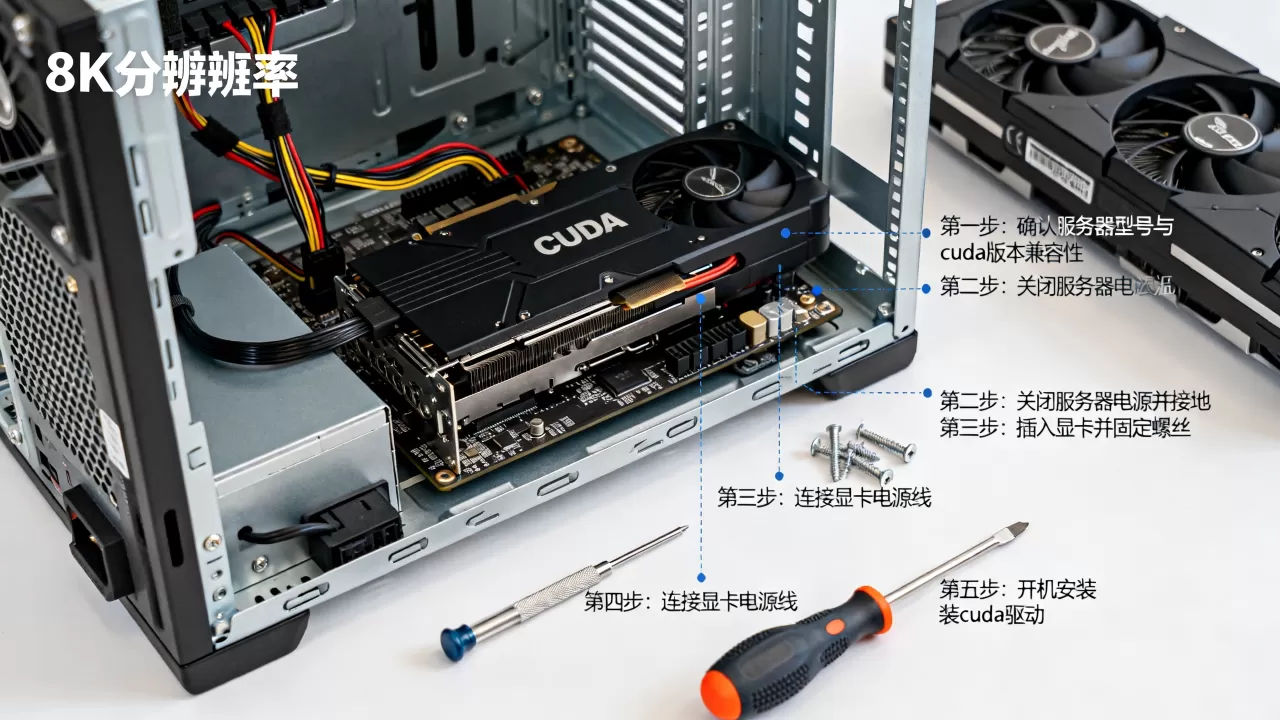
linux服务器安装cuda全过程
这部分走的是通用流程,适用于大多数Linux发行版。推荐使用runfile安装方式,因为它干净、可控,不会污染系统包管理器,很多用户询问“服务器安装cuda多少钱”,其实CUDA Toolkit本身完全免费,驱动也免费,成本只有时间。
下载NVIDIA显卡驱动
去NVIDIA官网驱动下载栏目,根据显卡型号和操作系统选择对应的驱动,注意选择Linux 64-bit,然后右键复制下载链接。
wget https://us.download.nvidia.com/XFree86/Linux-x86_64/550.54.14/NVIDIA-Linux-x86_64-550.54.14.run安装显卡驱动
先停止图形界面(如果有),然后给run文件加执行权限,运行。
sudo systemctl stop gdm3   # 或 lightdm,取决于你的桌面
chmod +x NVIDIA-Linux-x86_64-550.54.14.run
sudo ./NVIDIA-Linux-x86_64-550.54.14.run安装过程中会提示是否安装32位库、是否更新X配置,通常选Yes,完成后用nvidia-smi验证驱动是否正常识别。
下载并安装CUDA Toolkit
从NVIDIA官网CUDA下载页面,选择对应的操作系统和架构,这里以CUDA 12.4为例,下载runfile。
wget https://developer.download.nvidia.com/compute/cuda/12.4.0/local_installers/cuda_12.4.0_550.54.14_linux.run
sudo sh cuda_12.4.0_550.54.14_linux.run注意,runfile会先检测驱动,如果驱动版本已满足要求,可以选择不安装驱动,只安装Toolkit,建议勾选Driver(如果驱动未装),但不要覆盖已有驱动,除非你明确要升级。
配置环境变量
安装完成后,在/etc/profile或~/.bashrc末尾添加:
export PATH=/usr/local/cuda-12.4/bin:$PATH
export LD_LIBRARY_PATH=/usr/local/cuda-12.4/lib64:$LD_LIBRARY_PATH然后source ~/.bashrc使其生效。
服务器安装cuda后怎么验证
这是搜索频率很高的疑问词,很多人装完不确定是否成功。验证分三步:检查驱动、检查nvcc、运行测试程序。
检查驱动和CUDA版本
nvidia-smi:显示驱动版本、GPU信息,以及顶部CUDA Version(表明驱动支持的CUDA版本)。nvcc --version:显示CUDA Toolkit的版本号,这两个版本可能不一致,但这是正常的,因为nvcc是编译工具,驱动版本决定运行时兼容性。
编译并运行示例程序
CUDA Toolkit自带测试样例,编译后运行可确认环境是否完整。
cd /usr/local/cuda-12.4/samples/1_Utilities/deviceQuery
make
./deviceQuery如果输出Result = PASS,代表CUDA环境配置正确,还可以跑bandwidthTest测试带宽。
常见检查点
- 如果
nvcc找不到,检查环境变量是否生效。 - 如果编译时提示
cannot find -lcuda,可能是LD_LIBRARY_PATH没设对。 - 如果
nvidia-smi报错Failed to initialize NVML: Driver/library version mismatch,说明驱动和内核模块版本不一致,重启服务器即可。
服务器安装cuda常见问题及解决
在实际部署中,相当一部分问题出在权限和依赖冲突上,以下列出几个高发场景。
驱动安装后nvidia-smi不显示
可能原因:nouveau驱动冲突,需要禁用开源nouveau,创建/etc/modprobe.d/blacklist-nouveau.conf,写入blacklist nouveau,然后更新initramfs并重启。
CUDA Toolkit安装后找不到库
运行程序时提示libcuda.so.1: cannot open shared object file,检查LD_LIBRARY_PATH是否包含/usr/local/cuda/lib64,如果没有,用ldconfig更新缓存。
服务器安装cuda和cudnn的区别
很多新手混淆这两者,CUDA是并行计算平台,CuDNN是用于深度神经网络的加速库。安装顺序是先装CUDA,再装CuDNN,CuDNN只是把库文件复制到CUDA目录下,没有独立安装过程。
Q&A:服务器安装cuda常见疑问解答
服务器安装cuda需要花钱吗?
不需要,NVIDIA提供的CUDA Toolkit和显卡驱动均为免费下载,无需购买许可证,但如果你使用某些企业级虚拟化软件(如vGPU),可能需要额外授权,普通深度学习服务器安装cuda,零成本。
服务器安装cuda一定要装显卡驱动吗?
是的,CUDA Toolkit本质是编译器、库和工具,运行时依赖底层驱动来调度GPU,没有驱动,CUDA程序无法调用GPU,所以驱动是必须的,且版本必须支持你安装的CUDA版本。
服务器安装cuda后怎么验证性能是否正常?
除了跑deviceQuery,还可以用nvidia-smi -l 1观察GPU占用率和温度,或者用nvidia-smi dmon查看设备实时状态,更深入的测试可以参考NVIDIA官方提供的CUDA Samples,比如nbody模拟程序,能直观反映GPU计算能力。
首发原创文章,作者:王坚,如若转载,请注明出处:https://idctop.com/article/515516.html