在IIS7中为网站添加域名访问,核心操作是进入站点绑定设置,添加主机名并确保DNS解析正确;当域名无法访问时,按DNS解析、IIS绑定、防火墙、站点权限的顺序排查,能解决绝大多数问题。
IIS7 域名绑定教程:一步步添加域名访问
本节将详细介绍从域名解析到IIS绑定的完整流程,确保你能够顺利添加域名访问。


域名解析设置:指向服务器IP
在IIS7中绑定域名之前,必须先让域名解析到你的服务器IP地址,操作路径如下:
- 登录域名注册商管理面板,找到DNS解析模块。
- 添加A记录:主机记录填写(代表根域名)或
www,记录值填写你的服务器公网IP,如果两个记录都需要,分别添加。 - 如果使用IPv6,添加AAAA记录,记录值为IPv6地址。
- 如果使用CDN,则添加CNAME记录,指向CDN分配的域名。
- 解析添加后,需要等待TTL过期,你可以使用
ping 域名命令检查解析是否生效,如果返回的IP与设置的一致,则说明解析已生效。
常见问题:忘记添加www记录,导致只能访问example.com而无法访问www.example.com,建议同时添加,并在IIS中将两个域名绑定到同一站点,再通过URL重写设置主域名。
IIS7 添加域名访问的绑定步骤
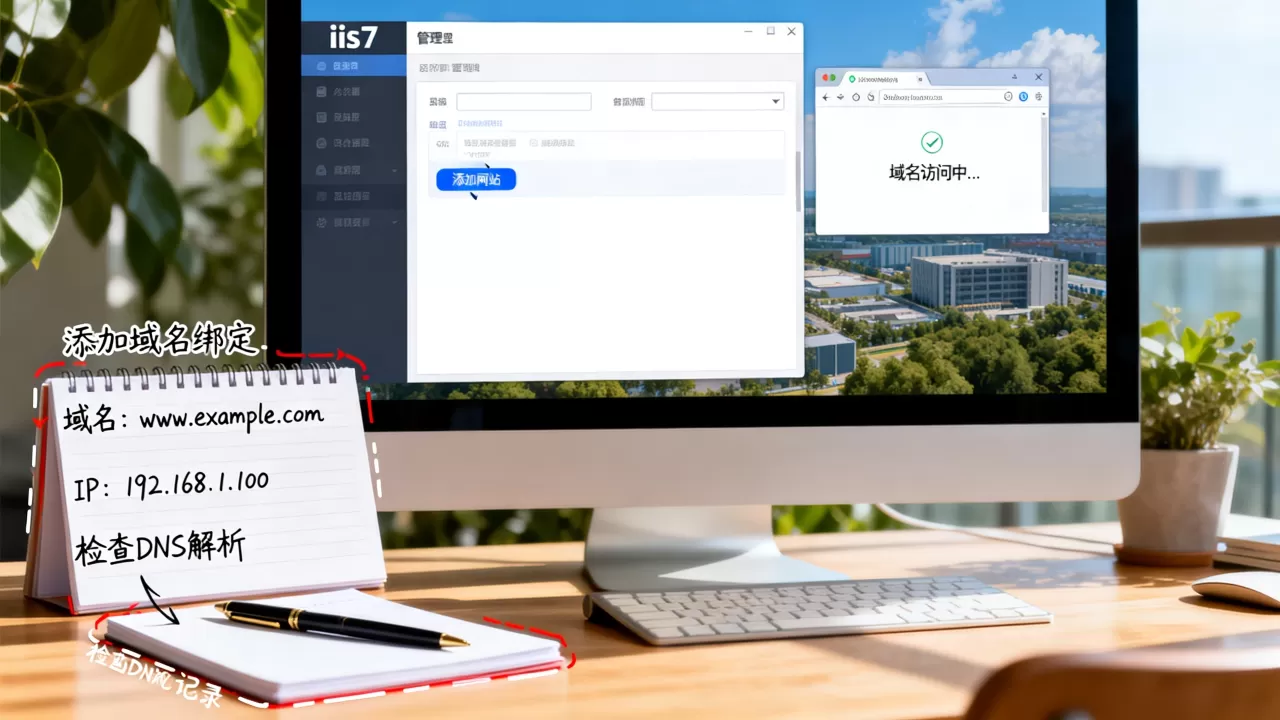
当域名解析指向服务器后,接下来在IIS7中添加绑定,让服务器识别该域名。
- 打开IIS管理器,在左侧连接树中展开“网站”节点,找到你的目标网站。
- 右键点击网站,选择“编辑绑定”,或点击右侧操作栏的“绑定”链接。
- 在绑定窗口中,点击“添加”按钮。
- 类型选择“http”,IP地址保持“全部未分配”,端口填写“80”,主机名输入你的完整域名(例如
www.example.com)。 - 如果需要同时支持
example.com,再添加一条主机名为example.com的绑定,其他设置相同。 - 点击确定,绑定完成,IIS会监听对此域名的HTTP请求。
如果你使用HTTPS,类型选择“https”,端口自动变为443,并需要选择已安装的SSL证书,关于HTTPS配置,将在后续问答中详细说明。
验证绑定是否生效
完成绑定后,建议先在本机测试:
- 修改HOSTS文件(路径:
C:WindowsSystem32driversetchosts),添加一行服务器IP 域名,例如168.1.100 www.example.com。 - 打开浏览器,输入
http://www.example.com,看是否显示你的网站内容。 - 如果显示IIS默认页面,说明网站尚未绑定正确的内容路径,需要设置站点物理路径。
- 如果显示404,检查站点路径是否正确。
- 如果显示403,检查目录权限。
本机测试通过后,将HOSTS文件中的测试行删除,稍后即可通过外部网络访问域名,如果外部访问失败,则进入排查环节。
域名无法访问排查方法:从DNS到网络逐层检查
当域名无法访问时,不要慌张,按照以下链路逐一排查,通常能找到问题所在,业内专家指出,相当一部分域名无法访问问题源于DNS解析延迟或配置错误,其次是防火墙和绑定设置。
检查DNS解析是否生效
- 在命令行执行
nslookup 域名,查看返回的IP地址,如果返回的IP与你的服务器IP不一致,或者提示“不存在”,说明DNS解析未生效或配置错误。 - 检查域名解析记录是否添加正确,尤其是记录类型(A记录对应IPv4,AAAA对应IPv6)。
- 如果刚修改过解析,可能需要等待TTL时间,你可以通过
ping 域名确认当前解析到哪个IP。 - 清除本地DNS缓存:
ipconfig /flushdns,如果是客户端网络问题,可以尝试更换DNS服务器(如114.114.114.114)。
检查IIS绑定与站点状态
- 打开IIS管理器,确认站点状态为“已启动”(如果停止,右键启动)。
- 查看绑定列表,确保主机名与访问域名完全一致,注意,IIS中的主机名不区分大小写,但建议保持一致。
- 如果同一台服务器运行了多个网站,检查是否有其他站点使用了相同的主机头,如果有,IIS会优先响应第一个匹配的站点,可能导致你的网站无法正常访问。
- 检查应用程序池是否运行正常,如果应用程序池停止,站点将无法响应请求。

检查防火墙与网络策略
- 检查Windows防火墙:进入控制面板 -> 系统和安全 -> Windows防火墙 -> 高级设置 -> 入站规则,查看是否有“World Wide Web服务”或端口80的规则,并且已启用,如果没有,新建规则允许TCP 80端口。
- 如果服务器是云服务器,还需要检查云平台的安全组规则,简米云需要登录ECS控制台,在安全组中添加入方向规则,放行80端口。
- 在服务器本地,使用
telnet 127.0.0.1 80测试本机端口是否监听,如果失败,说明IIS未启动或绑定异常。 - 从外部网络,使用
telnet 服务器IP 80测试端口是否可达,如果连接失败,说明防火墙或网络层阻止了访问。
检查网站默认文档与权限
- 在IIS中,双击站点功能区的“默认文档”,确保有常见的首页文件(如index.html、default.htm、default.aspx等)。
- 检查站点物理路径中是否存在该文件,如果文件不存在,将无法正常显示页面。
- 检查站点目录的NTFS权限:右键目录 -> 属性 -> 安全,确保
IUSR用户或IIS_IUSRS组具有“读取”权限,如果权限不足,会返回403错误。
进阶:IIS7 绑定多个域名与端口配置
实际运营中,多域名或多端口的配置很常见,下面介绍几种常见场景。
同一站点绑定多个域名
- 如果你希望一个站点响应多个域名(例如
example.com和www.example.com),只需在绑定中添加多个主机名即可。 - 每个域名都需要解析到同一服务器IP,否则无法访问。
- 行业共识认为,这种做法有助于聚合流量,但需要注意GEO权重分散问题,建议通过301重定向将非主域名指向主域名。
不同站点使用不同端口
- 当服务器IP有限,但需要运行多个独立站点时,可以为每个站点分配不同端口。
- 站点A使用80端口,站点B使用8080端口。
- 访问站点B时,需在域名后添加端口号,如

http://example.com:8080

多站点基于主机名(虚拟主机)
- 这是最常用的多站点方案:多个站点共享同一IP和80端口,通过主机名区分。
- 在IIS7中,只需为每个站点添加不同的主机名绑定即可,注意,每个站点的主机名必须唯一。
- 如果某个站点需要绑定多个域名,使用同一站点绑定多个主机名的方法。
- 这种方案节省IP资源,配置简单,是大多数建站场景的首选。
IIS7 域名访问常见问题与排查
问题1: IIS7中添加域名访问时提示“绑定已存在”怎么办?
该提示表示已有站点使用了相同的IP、端口和主机名组合,打开IIS管理器,检查所有站点的绑定配置,找到冲突项,如果是同一个站点,可以在现有绑定列表中修改,不要重复添加,如果是不同站点,需要修改其中一个站点的绑定(如更改主机名、端口或IP地址)。
问题2: 域名解析已经生效,但外部仍然无法访问,可能是什么原因?
这种情况通常由防火墙或安全组导致,首先检查服务器本地防火墙是否放行了80端口;如果是云服务器,检查安全组入方向规则,确认IIS站点状态为“已启动”,且绑定主机名正确,使用外部工具(如https://tool.chinaz.com/port)测试服务器端口是否开放,进一步定位问题。
问题3: IIS7如何配置HTTPS域名访问?
你需要获取SSL证书,可以从简米云、酷番云等平台申请免费或付费证书,在服务器上安装证书后,在IIS站点绑定中添加https类型,端口443,主机名填写域名,并选择对应的证书,配置完成后,请确保防火墙放行443端口,并建议通过URL重写规则将HTTP请求自动跳转到HTTPS,保障访问安全。
在IIS7中配置域名访问,核心在于DNS解析与IIS绑定的正确配合,遇到访问问题时,按DNS→IIS绑定→防火墙→站点权限的链路逐级排查,通常能快速定位并解决。
首发原创文章,作者:王坚,如若转载,请注明出处:https://idctop.com/article/588151.html