input标签是网页表单中最基础也最常用的元素,它的核心作用是让用户与网站进行信息交互,无论是登录、搜索、注册还是填写资料,都离不开它。
input标签怎么用:先记住这几个核心属性
不少初学者第一次接触input标签时,容易被它密密麻麻的属性搞晕,其实剥开看,它的核心结构非常清爽:一个标签、一个type属性、若干辅助属性,就能组合出几十种不同的输入形态。


最基础的写法:type属性决定一切
type是input标签的灵魂,你可以把type想象成input的“性格标签”,它直接决定了这个输入框长什么样、能输入什么内容。
<input type="text">:单行文本框,适用场景最广,用户名、昵称、标题等都可以用它。<input type="password">:密码框,输入内容会被圆点遮住,天然具备防偷窥的能力。<input type="email">:邮箱输入框,手机端会自动弹出带@符号的键盘,支持基础格式校验。<input type="number">:数字输入框,移动端直接弹出纯数字键盘,避免用户来回切换输入法。<input type="checkbox">:复选框,常用于“我同意协议”或“勾选兴趣标签”等多选场景。<input type="radio">:单选框,适合性别、套餐版本这类互相排斥的选项。<input type="date">:日期选择器,桌面端显示日历控件,移动端调用系统日期面板。<input type="file">:文件上传按钮,可配合accept属性限制文件类型。
有个常被忽略的点:不给input写type属性时,浏览器默认按text处理,这种“裸奔”写法在某些极端场景下可能造成意料之外的样式偏差,建议任何时候都显式声明type值。
常用辅助属性:让输入框真正“听话”
只写type还不够,辅助属性才是打磨交互细节的关键工具。
- placeholder:占位提示文本,它不会真正提交到服务器,只是给用户一个输入样例,写法是
placeholder="请输入手机号"。 - value:默认值,提交表单时会作为初始内容发送到后端,编辑场景回显数据时经常用到。
- name:字段名,表单提交时后端靠它区分不同字段的值,没有name的输入框,其内容不会被提交。
- required:必填标记,加上后表单无法在空值状态下提交,浏览器会弹出“请填写此字段”的提示。
- maxlength:最大字符长度,适合手机号、验证码等有固定长度的字段,中文汉字按一个字符计算。
- readonly:只读状态,内容可见但不可修改,适合展示用户不可自行修改的账号信息。
- disabled:禁用状态,内容变灰且不可交互,同样不参与表单提交。
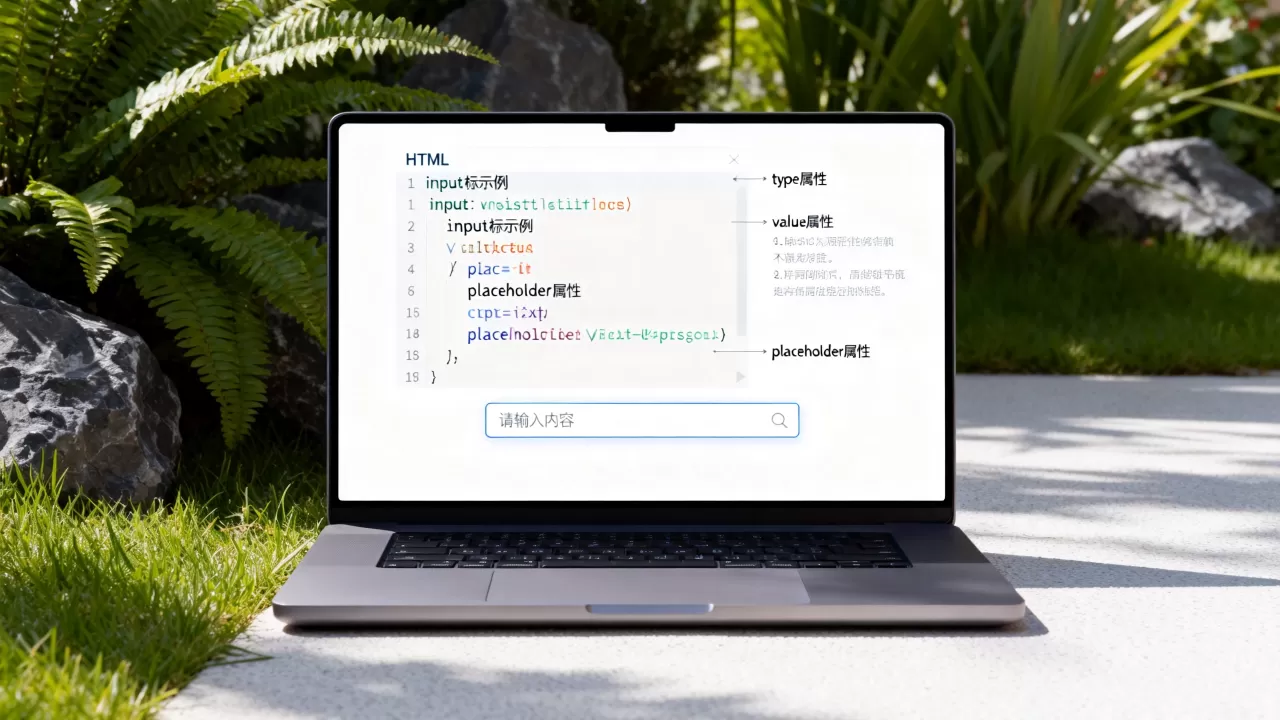
组合起来看一个完整例子:<input type="text" name="username" placeholder="请输入4-16位昵称" maxlength="16" required>,这一行代码就完成了昵称输入框的绝大多数需求。
input标签和textarea区别:别在长文字场景下选错
很多新手混淆input和textarea,甚至有人用input硬凑多行文本,其实二者的定位非常明确,选错会导致输入体验大打折扣。
结构差异:单行与多行的本质区别
input标签的type属性再丰富,本质上仍是单行输入超出框体后会自动横向滚动,不会换行,而textarea是一个独立的双标签组件:<textarea rows="5" cols="30"></textarea>,支持自动换行,适合填写留言、个人简介、评论内容等长文本场景。
属性差异:各有各的“专属玩法”
- input支持
type属性切换形态,textarea没有type概念。 - textarea不支持
value属性赋值,默认内容必须写在标签对之间:<textarea>这是默认内容</textarea>。 - input的换行用
maxlength限制长度,textarea除了maxlength,还能用rows指定可见行数,配套resize: none可禁止用户拖拽放大。 - 在Ruby on Rails、Laravel等框架的Form Builder中,两者生成的字段类型也完全不同,后端解析逻辑需要分别处理。
场景选择建议
- 单字段信息(姓名、手机号、验证码):选input。
- 短句录入(搜索关键词、标题):选input,评论、反馈、文章正文):选textarea。
一个容易踩的坑是:登录页的密码框必须用input,用textarea会导致粘贴密码时出现换行符,后端校验直接失败,行业共识认为,这类基础组件选型错误是新手表单开发最常见的问题之一。
input标签常用属性:老手也不一定全知道的进阶细节
三层属性组合完毕后,原地水平就拉开了,下面几个属性在移动端适配、前端校验、无障碍访问方面有奇效。
移动端键盘适配:inputmode和enterkeyhint
移动端浏览器的虚拟键盘,对输入体验有决定性影响,虽然type可以触发部分键盘切换,但在type为text的情况下,用inputmode可以更精确地控制键盘类型:
inputmode="numeric":弹出数字键盘,适合验证码、金额。inputmode="email":弹出带@键的键盘。inputmode="search":右下角回车键变为“搜索”按钮样式。
配套的enterkeyhint则控制键盘回车键的文案或图标,比如enterkeyhint="search"或enterkeyhint="done",这两个属性对提升移动端表单完成率有明显帮助。
自动完成与自动填充:autocomplete的玄机
不少用户反馈“浏览器自动填充的黄色背景很难看”,其实是前端没正确配置autocomplete导致的,推荐以下规范:
autocomplete="off":关闭自动填充,适合验证码这类一次性内容。autocomplete="username":自动填充用户名。autocomplete="current-password":自动填充当前密码。- 对手机号字段使用
autocomplete="tel",能大幅减少移动端手输概率。
注意一点:Chrome系浏览器对autocomplete的判定优先级较高,如果页面出现自动填充失效的bug,先排查是否用JS动态设置过name属性。
正则校验:pattern属性的轻量魔法
不用引入任何校验库,pattern属性就能做前端格式预校验,靠正则表达式控制合法输入,比如车牌号、QQ号、纯数字验证码等场景:
<input type="text" pattern="[0-9]{6}" title="请输入6位数字验证码">当用户输入不匹配时,浏览器会展示title中的提示文字,这套方案零依赖、高性能,较适合对后端接口有强信任的前端校验兜底场景,如果想要更复杂的多字段联动校验,仍然需要配合JavaScript实现。
input标签样式修改:摆脱丑默认边框的三板斧
浏览器原生input样式一直不好看,这也是前端新手最常搜索“input标签怎么改样式”的原因,核心思路是重置与伪类控制。
基础样式重置
写CSS时将border、outline、appearance统一处理:
input {
  border: 1px solid #d9d9d9;
  border-radius: 4px;
  padding: 8px 12px;
  outline: none;
  -webkit-appearance: none;
  appearance: none;
}
appearance: none特别关键,它能把iOS Safari和Android Chrome上有“浮雕感”的原生样式剥掉,让自定义边框真正生效。
聚焦态与占位符样式
- 聚焦高亮:
input:focus { border-color: #409eff; box-shadow: 0 0 0 2px rgba(64, 158, 255, 0.2); } - 修改placeholder颜色:
input::placeholder { color: #bfbfbf; } - 隐藏spin按钮(number类型输入框右侧上下箭头):
input::-webkit-outer-spin-button, input::-webkit-inner-spin-button { -webkit-appearance: none; }
用表格直观对比不同type的默认外观差异
| type属性 | 默认外观 | 移动端键盘类型 | 常用自定义需求 |
|---|---|---|---|
| text | 单行方框 | 字母键盘 | 边框、圆角 |
| password | 单行方框+圆点遮罩 | 字母键盘 | 显示/隐藏切换按钮 |
| search | 单行方框+系统清除按钮 | 搜索键 | 清除按钮的样式 |
| number | 单行方框+步进按钮 | 数字键盘 | 隐藏步进按钮 |
| date | 复合控件 | 系统日历 | 兼容性测试 |
| checkbox | 小方块 | 无键盘 | 自定义打勾图案 |
| radio | 小圆圈 | 无键盘 | 自定义选中态 |
移动端input标签的常见坑:聚焦放大与placeholder不显示
移动端兼容性是个大话题,这里聚焦两个高频痛点。
iOS输入框自动放大
在iOS Safari中,字号小于16px的input被聚焦时会自动放大页面,解决办法有两种:
- 设置全局字号:
input { font-size: 16px; } - 在viewport meta中设置
maximum-scale=1,但会牺牲用户手动缩放能力,不推荐直接使用。
优先推荐第一种方案,对可访问性更友好。
placeholder显示不全或消失
通常是这两个原因造成:
- 设置
font-size或line-height时不小心把padding挤占没了,将line-height改为normal或去掉显式行高即可解决。 - 自定义
min-width过窄,placeholder被截断,给input留出充足宽度。
还有一个隐蔽细节:Android原生浏览器在输入非空内容后清空再删除,placeholder可能不回归,这是系统级bug,目前没有完美的CSS修复方案,只能通过JS监听input事件手动加上可见的占位文字。
关于input标签_input的常见问答
问:input标签可以用哪些属性来限制输入内容?
答:常用属性有maxlength限制字符数,pattern做正则匹配,min和max限制数字范围,readonly,disabled禁止交互,组合使用时注意校验顺序,浏览器会先执行pattern校验,再判断必填逻辑。
问:input标签和button标签在表单提交时的职责如何区分?
答:input的type值可以是submit或button,前者触发表单提交事件,后者无默认行为,而button标签在type未显式声明时默认为submit,容易导致误提交,更推荐使用<button type="button">承接自定义交互逻辑,表单整体提交由<form>的submit事件统一管理。
问:请问input标签在无网络环境下还能正常渲染吗?
答:可以,input标签是HTML标准原生组件,不依赖任何外部CDN或JavaScript框架,只要浏览器正常解析HTML,输入框就能渲染并支持输入的完整交互流程,样式美化部分如果引用了外链CSS,在断网时会退回浏览器默认样式,但表单的收集和提交功能不受影响,这也从侧面说明,前端框架缺失反而会让原生表单更能稳定运行。
首发原创文章,作者:王坚,如若转载,请注明出处:https://idctop.com/article/588267.html