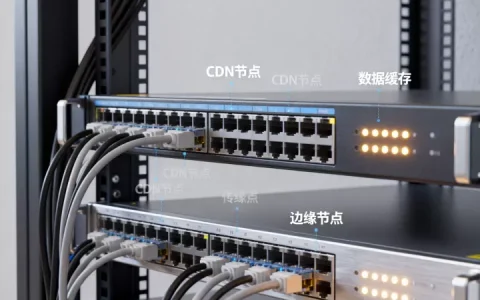
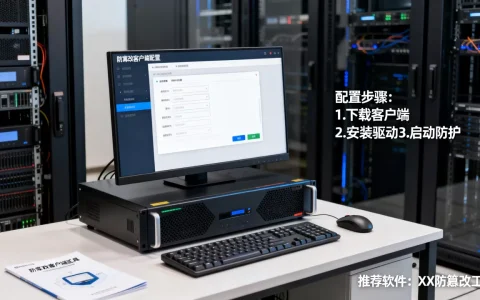
修改服务器br0网桥地址,本质是调整Linux虚拟网桥的IP配置,核心操作包括临时修改和持久化写入配置文件,避免重启后配置丢失是关键。
br0网桥地址修改方法详解
br0网桥作为虚拟机和物理网络之间的桥梁,其IP地址修改直接关系到整个虚拟化环境的路由与连通,根据你的网络管理习惯,可以选择以下三种主流方式,每种方式对应不同的持久化程度和适用场景。

临时修改,网卡重启后失效
如果你只需要临时测试新IP,或者在系统运行期间快速调整,使用ip命令最直接。
- 查看当前IP:
ip addr show br0,确认当前地址和子网掩码。 - 删除旧IP:
sudo ip addr del <旧IP>/<掩码> dev br0 - 添加新IP:
sudo ip addr add <新IP>/<掩码> dev br0 - 验证:
ip addr show br0确认新IP生效,ping <网关>测试连通性。
注意:删除旧IP时务必确认子网掩码准确,否则可能误删其他接口的IP,修改后路由表会自动更新,但如果网关地址变了,需要手动调整默认路由:sudo ip route del default via <旧网关> dev br0 后 sudo ip route add default via <新网关> dev br0,这种方法重启后所有配置丢失,适合临时救急。
持久化修改,配置文件写入
生产环境要求重启后配置保持不变,必须将IP写入网络配置文件中。
CentOS/RHEL 7/8/9 系列
编辑文件 /etc/sysconfig/network-scripts/ifcfg-br0,修改以下字段:
DEVICE=br0
TYPE=Bridge
BOOTPROTO=static
IPADDR=<新IP>
NETMASK=<子网掩码>
GATEWAY=<新网关> (若需要)
保存后执行 sudo systemctl restart network 或 sudo ifup br0,注意,如果系统使用NetworkManager管理,重启后可能被覆盖,建议将 NM_CONTROLLED=no 加入文件。
Ubuntu 18.04+ 及 Debian 10+
使用netplan,配置文件位于 /etc/netplan/ 下,以.yaml典型配置:

network:
  version: 2
  ethernets:
    enp0s3: {}
  bridges:
    br0:
      addresses: [<新IP>/<掩码>]
      gateway4: <新网关>
      interfaces: [enp0s3]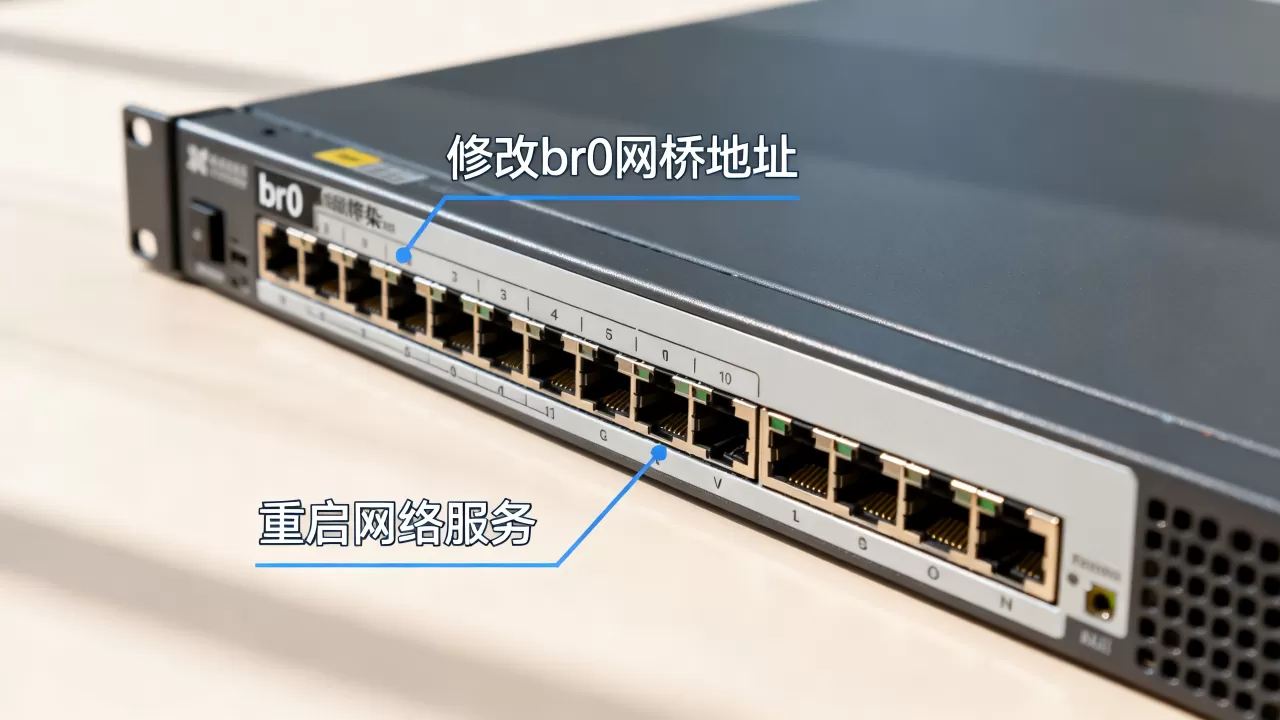
修改后执行 sudo netplan apply,如果有语法错误,netplan try 会在超时后自动回滚,避免把自己锁在外面。
Ubuntu 16.04 及旧版
编辑 /etc/network/interfaces,修改类似:
auto br0
iface br0 inet static
    address <新IP>/<掩码>
    gateway <新网关>
    bridge_ports enp0s3
sudo systemctl restart networking。
通过NetworkManager修改,nmcli
如果你的系统用NetworkManager管理网络模块,nmcli是最稳妥的持久化方式,一步到位,无需手动编辑文件。
- 查看当前连接名:
nmcli con show,找到br0对应的连接(通常也叫br0)。 - 修改IP:
sudo nmcli con mod br0 ipv4.addresses <新IP>/<掩码> - 修改网关:
sudo nmcli con mod br0 ipv4.gateway <新网关> - 设置手动配置:
sudo nmcli con mod br0 ipv4.method manual - 重启连接:
sudo nmcli con up br0
注意,如果之前是DHCP,必须将ipv4.method改为manual,否则修改不生效,修改后立即生效,且重启后自动加载。行业共识认为,用nmcli管理网络配置是现代Linux实践中最不容易出错的方式。
修改br0网桥地址后的问题排查与修复
改了IP后,翻车概率最高的两个场景:重启后配置丢失,以及ssh连不上服务器,以下是针对这两个问题的快速修复方案。
修改br0网桥地址后重启失效怎么办?
重启后配置丢失,说明你用的是临时修改方式,或者持久化配置未正确写入,检查方法:
- 查看启动时是否加载了正确配置文件:
cat /etc/sysconfig/network-scripts/ifcfg-br0或对应netplan//etc/network/interfaces。 - 确认系统启动时网络服务是否正常:
systemctl status network或systemctl status systemd-networkd。 - 如果使用netplan,检查配置文件是否被覆盖:
netplan get all查看当前生效配置。
业内专家指出,重启后丢失的最常见原因是配置文件权限或语法错误,导致网络服务启动时忽略该文件,建议修改后立即重启网络服务,确认生效,再重启系统验证。
修改br0网桥地址后无法ssh连接,自救指南
这是最头疼的场景改了IP后自己断了网络,无法远程,如果你在本地有控制台(如iLO、BMC、IPMI),直接登录本地修改回来,如果只有远程访问,提前做好以下准备:
- 修改前不要关闭当前ssh会话,先开第二个窗口测试新IP连通性。
- 如果已经断开,联系机房管理员通过控制台执行回滚操作,或者重启系统进入单用户模式恢复。
- 给服务器配置双网卡或保留一个带外管理接口,避免单点故障。
不少运维人员在修改br0网桥地址后遇到ssh连不上的问题,往往是因为忘了修改网关或防火墙规则,检查新IP是否与网关在同一网段,iptables 或 firewalld 是否拒绝新IP的访问。
验证修改是否成功并恢复路由
修改后执行以下命令,确认网络正常工作:
ip addr show br0确认IP和掩码ip route show确认默认路由指向新网关ping <网关>连续测试,观察有无丢包- 从其他机器向新IP发起ssh连接,确认可达
如果其中一个步骤失败,根据错误类别定位问题,ping网关不通,可能是子网掩码错误或网桥未连接物理接口,路由表缺失,则手动添加默认路由。
修改br0网桥地址注意事项与最佳实践
- 修改前备份配置文件:
cp /etc/sysconfig/network-scripts/ifcfg-br0 /etc/sysconfig/network-scripts/ifcfg-br0.bak或类似操作。 - 如果你在虚拟化集群中,br0通常承载多个虚拟机的网络,修改后需要重启虚拟机网络或更新其路由表,大多数情况下,虚拟机无需重启,只要br0在同一个二层网络,它们会自动适应。
- 防火墙规则:如果之前有基于IP的白名单,记得同步更新。
iptables -L -n查看规则,firewall-cmd --list-all检查firewalld配置。 -
路由优先级:如果br0同时存在多个IP,确保新IP对应的路由优先级正确,使用
ip rule查看策略路由。 - 对于生产环境,建议在业务低峰期操作,并提前通知相关人员。据统计,相当一部分网络故障与IP地址修改前未做充分测试有关。
br0网桥地址修改常见问题解答
修改br0网桥地址后虚拟机无法上网,需要重启虚拟机吗?
不需要强制重启虚拟机,检查虚拟机的网卡配置,确保其IP地址、网关与br0的新IP在同一逻辑网段,如果虚拟机使用DHCP,但br0的DHCP服务器地址未更新,需要重启虚拟机内的DHCP客户端,如果虚拟机使用静态IP,调整其网关地址即可,如果问题依旧,确认br0的物理接口是否正常连接,以及交换机端口是否允许新IP段通过。
修改br0网桥地址后如何恢复到修改前的配置?
如果你备份了配置文件,直接覆盖回原文件并重启网络服务,如果没有备份,但记得旧IP,用临时方法改回去即可,如果系统安装了网络配置管理工具,如sible或puppet,通过其版本控制功能回滚,如果连旧IP都忘了,查看系统日志/var/log/messages或journalctl -u network,寻找上次网络启动时的IP记录,在修改前手动记录旧IP是避免恢复时手忙脚乱的最佳保障。
修改br0网桥地址是否影响其他容器的网络?
如果容器使用--network=host模式,直接使用主机的网络栈,br0地址修改后容器内的路由会自动更新,如果容器使用桥接模式(通过br0转发),容器内的IP和网关不受影响,但容器与外部的通信依赖br0的路由能力,较大的风险是,如果br0的IP属于另一个子网,容器发出的包可能无法正确路由,建议在修改后,选择一个容器进行端到端连通性测试,确认业务正常。
br0网桥地址修改不是一个复杂操作,但涉及网络、虚拟化、路由多个层面,稍有不慎就会导致服务中断,从临时调整到永久配置,从单机修复到集群联动,每一步都建议提前规划、测试、备份。修改前备份,修改后验证,保留一个备用通道,这三个习惯能让你从容应对任何网络变更。
首发原创文章,作者:王坚,如若转载,请注明出处:https://idctop.com/article/514132.html