要让TS3一直加入同一个服务器,只需在书签中勾选“自动连接”或启动时加参数指定服务器地址。
很多团队在游戏或语音协作中固定使用一个TS3服务器,每次手动输入地址或从列表里翻找,开战前就折腾几分钟,其实客户端本身就提供了两种稳定方案,让启动后自动连入目标服务器,省去重复操作。
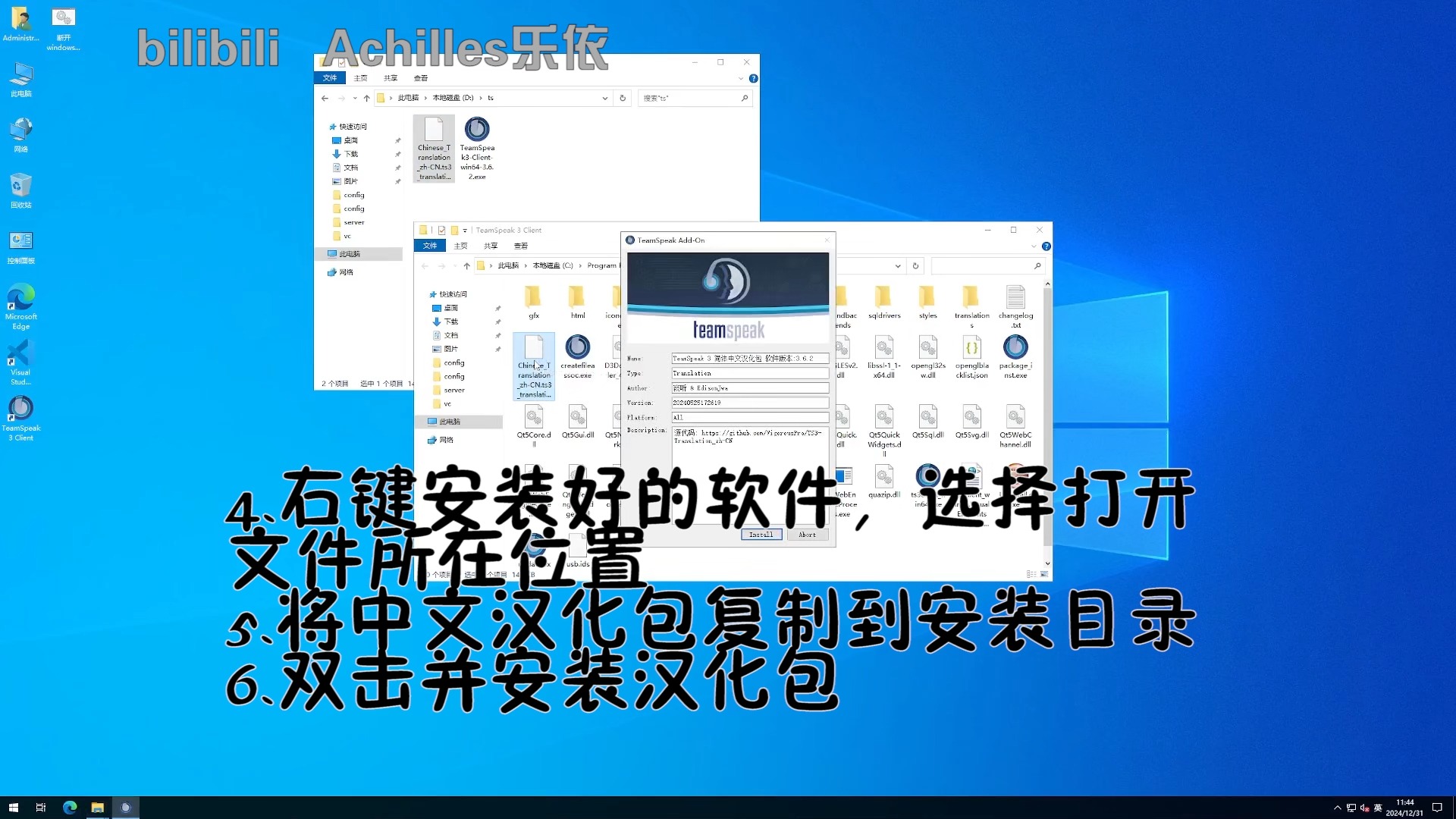

自动连接设置:书签方法最直接
书签功能是TS3保存服务器地址的核心入口,自动连接只需在书签属性里打开一个开关,后续每次启动客户端都会直接跳转到该服务器,无需手动选择。
勾选自动连接选项
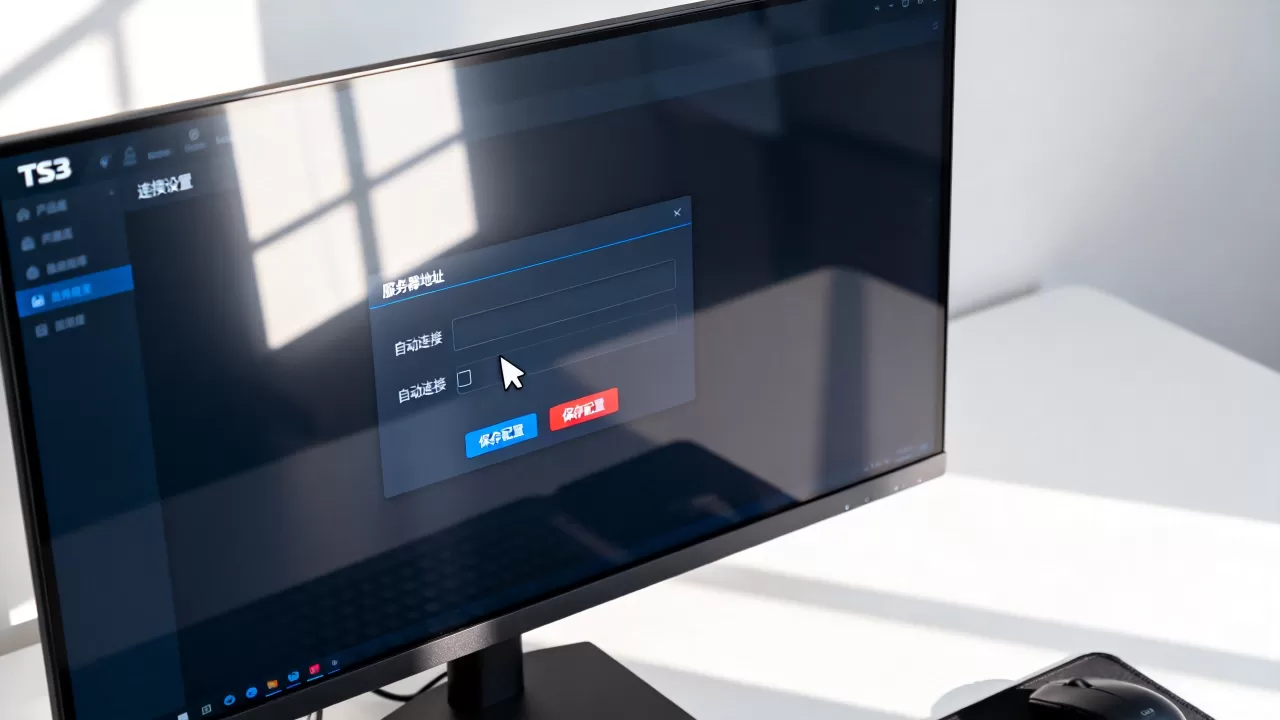
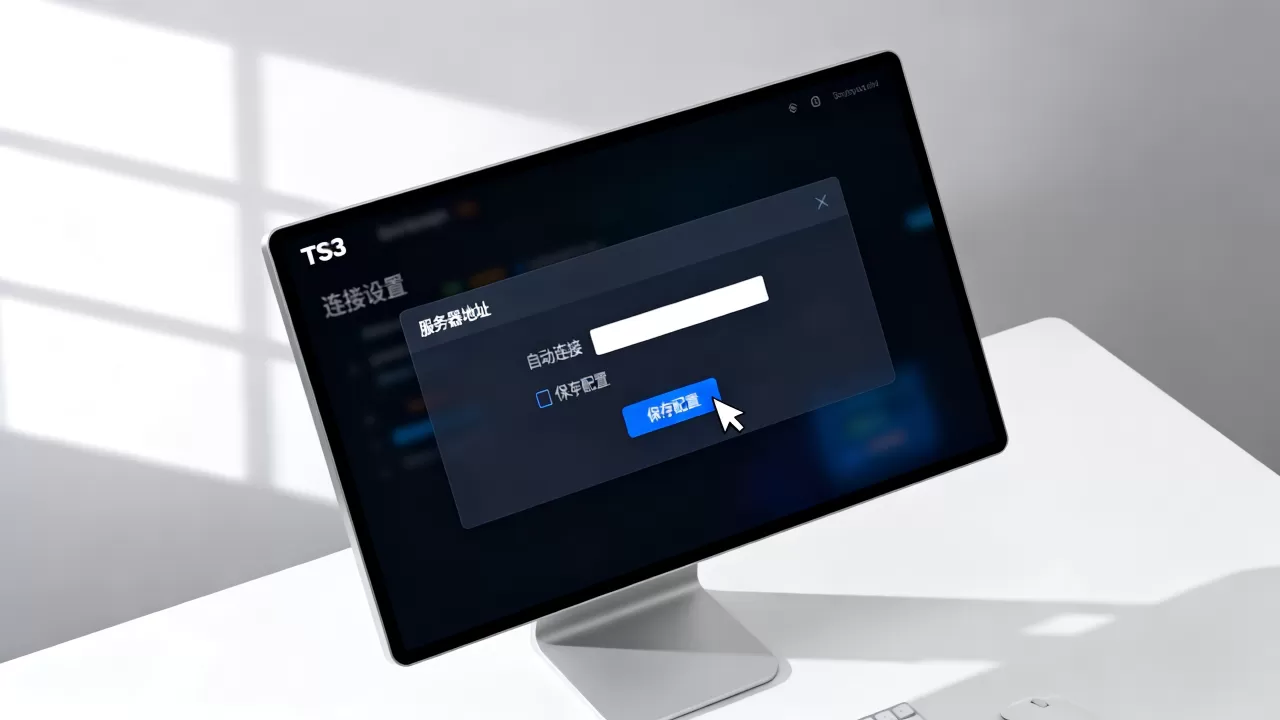
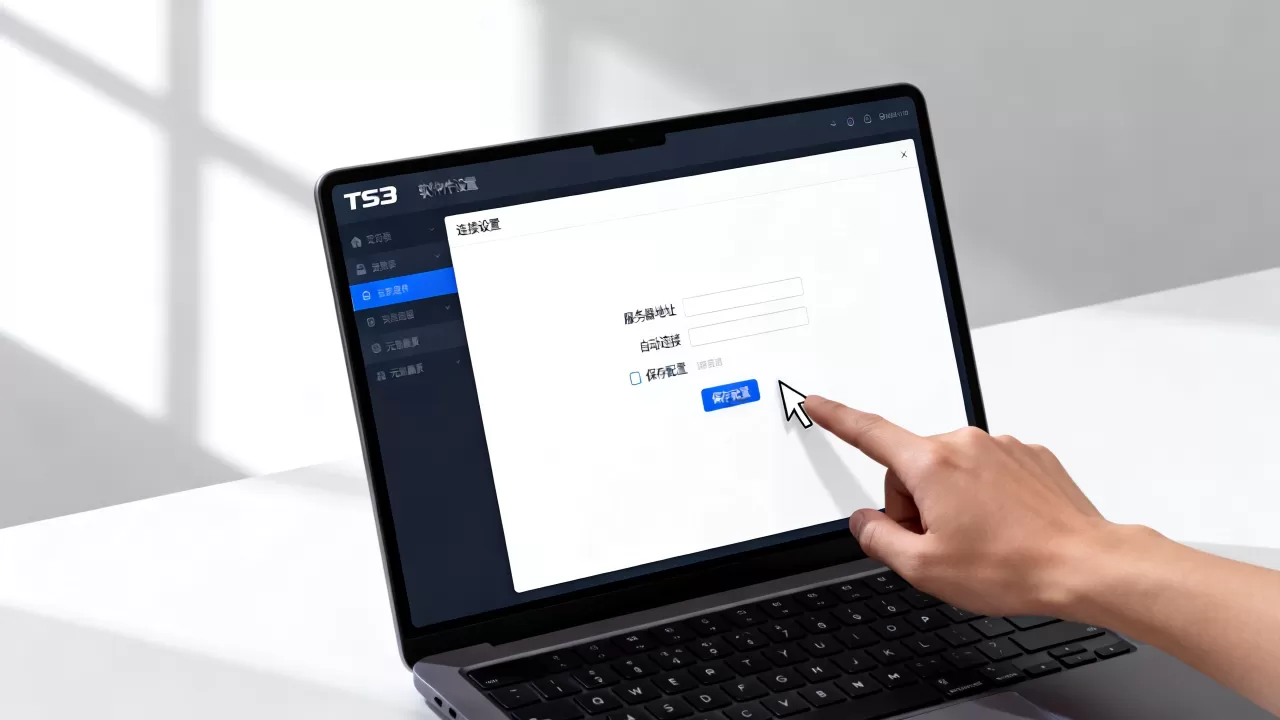
打开TS3客户端,点击菜单栏的书签 -> 管理书签,在书签列表里找到你常用的那个服务器,右键选择编辑书签,在弹出的窗口里找到自动连接复选框,勾选它,如果服务器设置了密码,需要先在密码栏里保存密码,否则自动连接会卡在认证阶段,建议同时勾选使用身份密钥,避免每次登录都要输密码,也更安全。
如果你还未添加该服务器,点击添加书签,输入服务器地址、端口(默认9987),以及你的昵称,再勾选自动连接,保存即可。
调整书签优先级
当你有多个书签同时勾选了自动连接,客户端默认连接列表中最靠前的那一个,你可以通过上移/下移按钮调整顺序,确保目标服务器排在第一,部分版本还支持默认服务器设定,在连接设置里指定一个书签为主服务器,优先级更高。
验证设置是否生效
关闭TS3再重新打开,观察是否自动进入目标服务器频道,如果卡在“正在连接”或提示“服务器无响应”,先检查网络和服务器地址是否正确,自动连接依赖于书签中保存的地址和端口,若服务器IP变更,需要手动更新书签。
启动参数实现强制连接
除了书签,另一种方式是通过命令行参数,在启动TS3时直接指定服务器地址,这种方式适合多开或需要快速切换服务器的场景。
创建带参数的快捷方式
找到TS3安装目录下的ts3client.exe,右键发送到桌面快捷方式,右键该快捷方式,选择属性,在目标栏末尾添加参数,格式如下:
"完整路径ts3client.exe" -connect=192.168.1.100:9987 -nickname=你的名字如果服务器需要密码,加参数 -password=你的密码,注意参数之间用空格隔开,保存后,双击这个快捷方式,TS3就会直接连接指定服务器,无论书签里有没有这个地址。
批量脚本管理多个服务器
对于维护多个服务器的管理员,可以写一个批处理文件,每个快捷方式对应不同服务器,例如创建一个connect_server1.bat为:
start "" "C:Program FilesTeamSpeak 3 Clientts3client.exe" -connect=192.168.1.100:9987保存后双击,自动连接,这样就不用每次修改书签,切换服务器时只需双击对应的脚本,不同版本还可以同时运行。
参数与书签的冲突处理
如果同时使用了书签自动连接和启动参数,参数优先级更高,客户端会先按参数连接,成功后将忽略书签的自动连接,如果频繁使用参数,建议在书签里取消自动连接,以免冲突导致连接干扰。
固定服务器地址:书签管理与同步
自动连接的前提是服务器地址不会被遗忘,很多用户发现客户端重装或换电脑后,之前的服务器列表找不到了,通过书签同步或备份配置文件,可以长期固定目标服务器。
导出书签配置文件
TS3的服务器列表存储在bookmarks.ini文件中,位置在:
- Windows:
%APPDATA%TS3Clientbookmarks.ini - macOS:
~/Library/Application Support/TeamSpeak 3 Client/bookmarks.ini - Linux:
~/.config/TeamSpeak 3 Client/bookmarks.ini
备份这个文件,以后重装客户端或换设备时,直接覆盖同名文件,服务器列表和自动连接设置全部保留,注意关闭TS3后再操作,避免文件被占用。
使用MyTS账户同步
在TS3客户端内登录MyTS账户(需注册),书签会自动同步到云端,勾选自动连接后,服务器固定设置也会跟随账户,换设备登录后直接生效,这种方式适合经常在不同电脑上使用TS3的用户,比如在网吧或办公电脑之间切换。
通过域名绕开IP变动
如果服务器IP经常变动,建议使用域名代替IP地址,在书签地址栏填写voice.example.com:9987,然后请服务器管理员将域名解析指向实际IP,这样即使IP变更,只需修改DNS记录,所有客户端无需修改书签,自动连接依然有效,行业共识认为,使用域名是稳定连接的最佳实践,尤其适合长期运营的团队服务器。
常见故障:自动连接不生效怎么办
即使设置了自动连接,有时客户端还是停在主界面或提示连接失败,以下排查步骤能解决大多数情况。
检查网络与防火墙
TS3使用UDP端口9987,如果防火墙阻止了该端口,自动连接会超时,在Windows防火墙中为ts3client.exe添加允许规则,或临时关闭防火墙测试,如果服务器在局域网外,还需确保路由器做了端口转发或使用UPnP。
身份密钥丢失或错误
自动连接时如果身份密钥匹配不上,服务器要求重新认证,在书签编辑页面,确认身份下拉框选择了正确的密钥,如果密钥丢失,需要从之前备份的identity.ini文件恢复,该文件同样位于配置文件夹内,没有备份就只能重新注册,并在服务器上申请管理员手动授权。
密码错误导致循环提示
部分服务器启用了密码保护,如果书签中保存的密码错误,自动连接会弹出密码框并要求手动输入,此时不会继续自动连接,在书签里重新输入正确密码,并勾选保存密码,再试一次。
服务器地址包含冗余字符
复制粘贴服务器地址时,可能带有多余空格或换行符,编辑书签,删除地址栏前后空格,确保格式为IP:端口或域名:端口,端口默认是9987,如果服务器改为其他端口,必须显式指定,否则连接失败。
如何选择一直使用的服务器
如果你还没有固定服务器,想找一个稳定好用的一直入驻,需要考虑几个因素:延迟、稳定性、管理权限和价格,国内语音服务器市场有免费和付费两种选择。
免费服务器与付费服务器对比
| 项目 | 免费服务器 | 付费服务器 |
|---|---|---|
| 稳定性 | 中等,高峰期可能卡顿 | 高,通常有SLA保障 |
| 延迟 | 取决于服务商节点,国内免费节点较少 | 可选国内多节点,延迟低 |
| 功能 | 限制频道数、用户数 | 全功能,可自定义权限 |
| 广告 | 部分免费服有语音广告 | 无广告 |
| 价格 | 免费 | 每月几十元至上百元 |
免费服务器适合临时小团队,但长期使用建议选择付费服务器,尤其是国内服务器,稳定性和延迟更有保障,据行业共识,付费服务器在晚高峰的丢包率显著低于免费服。
自建服务器与租赁对比
自建:需要一台稳定运行的电脑或云服务器,带宽至少10M上行,适合有一定技术基础的用户,租赁:直接购买服务商提供的TS3服务器,无需自己维护,提供控制面板管理用户和频道,对于大多数游戏团队,租赁更省心,费用平摊下来每人每月几块钱。
地域节点选择策略
如果团队成员集中在华北,选择北京或天津节点;华东地区选上海或杭州节点;华南选广州或深圳节点,跨地域使用时,尽量选中部节点(如武汉)作为折中,你可以在服务商提供的测速链接里测试延迟,
ping值低于50ms为优秀,低于100ms可以接受。
强化连接:脚本与自动化
对于高级用户,可以通过启动脚本或快捷键进一步提高连接效率,将TS3和自动连接参数加入开机启动项,实现开机即连,或者使用AutoHotkey编写一键切换服务器脚本,配合多个参数快捷方式,实现快速跳转。
开机自启动并自动连接
将带参数的快捷方式复制到启动文件夹(运行shell:startup),这样每次开机后TS3自动启动并连接指定服务器,无需任何手动操作,适合需要24小时驻守服务器的团队。
频道密码与权限自动处理
如果服务器要求输入频道密码,可以在书签中设置频道密码字段,或使用-channelpassword参数,但需要注意,密码明文存储在参数中,对安全性要求高的场景建议使用身份密钥。
自动连接只是手段,真正让服务器“一直加入”的,是稳定的地址、正确的配置以及可靠的网络环境,从书签设置到启动参数,再到备份恢复,选一种适合你习惯的方式,就能让每次启动都直接进入战斗状态,省下时间留给真正的沟通。
ts3怎么一直加入一个服务器:常见问题解答
Q1: 设置了自动连接,但每次启动后还是停留在我上次退出的服务器,而不是目标服务器。
A: 检查书签中是否勾选了自动连接,并且确保该服务器在书签列表中的顺序排在最前面,如果同时存在多个自动连接,客户端会优先连接列表最上方的那个,部分版本在启动时如果检测到上次连接的服务器的书签,可能会优先重连该服务器,需要取消其他书签的自动连接,只保留目标服务器。
Q2: 使用启动参数连接后,无法在服务器列表里看到该服务器,也无法添加书签,怎么办?
A: 启动参数只是临时连接,不会自动保存到书签中,你需要在成功连接后,手动添加书签:在服务器上右键点击标签页,选择添加当前服务器到书签,然后勾选自动连接,下次启动时就算不用参数,客户端也能通过书签自动连接。
Q3: 我把书签导出到另一台电脑,但自动连接不生效,提示服务器地址错误。
A: 书签文件中的服务器地址是原有IP和端口,如果另一台电脑连接的服务器IP不同,或者该电脑无法解析原域名,就会失败,建议在导出前将服务器地址改为域名,或者在新电脑上重新确认目标服务器地址是否可访问,如果服务器使用了动态IP,更推荐使用域名方案。
首发原创文章,作者:王坚,如若转载,请注明出处:https://idctop.com/article/589594.html