强制退出虚拟机确实可能丢数据,但只要避开“写入瞬间硬断电”,配合快照和磁盘检查,绝大多数情况下不会损坏系统。
强制退出虚拟机数据会丢吗?先分清两种强制场景
很多人搜“强制退出虚拟机数据会丢吗”,其实答案取决于你当时在虚拟机里干什么,虚拟机没有“拔电源摔地上”那么脆弱,但也没有“随便关都无所谓”那么皮实。
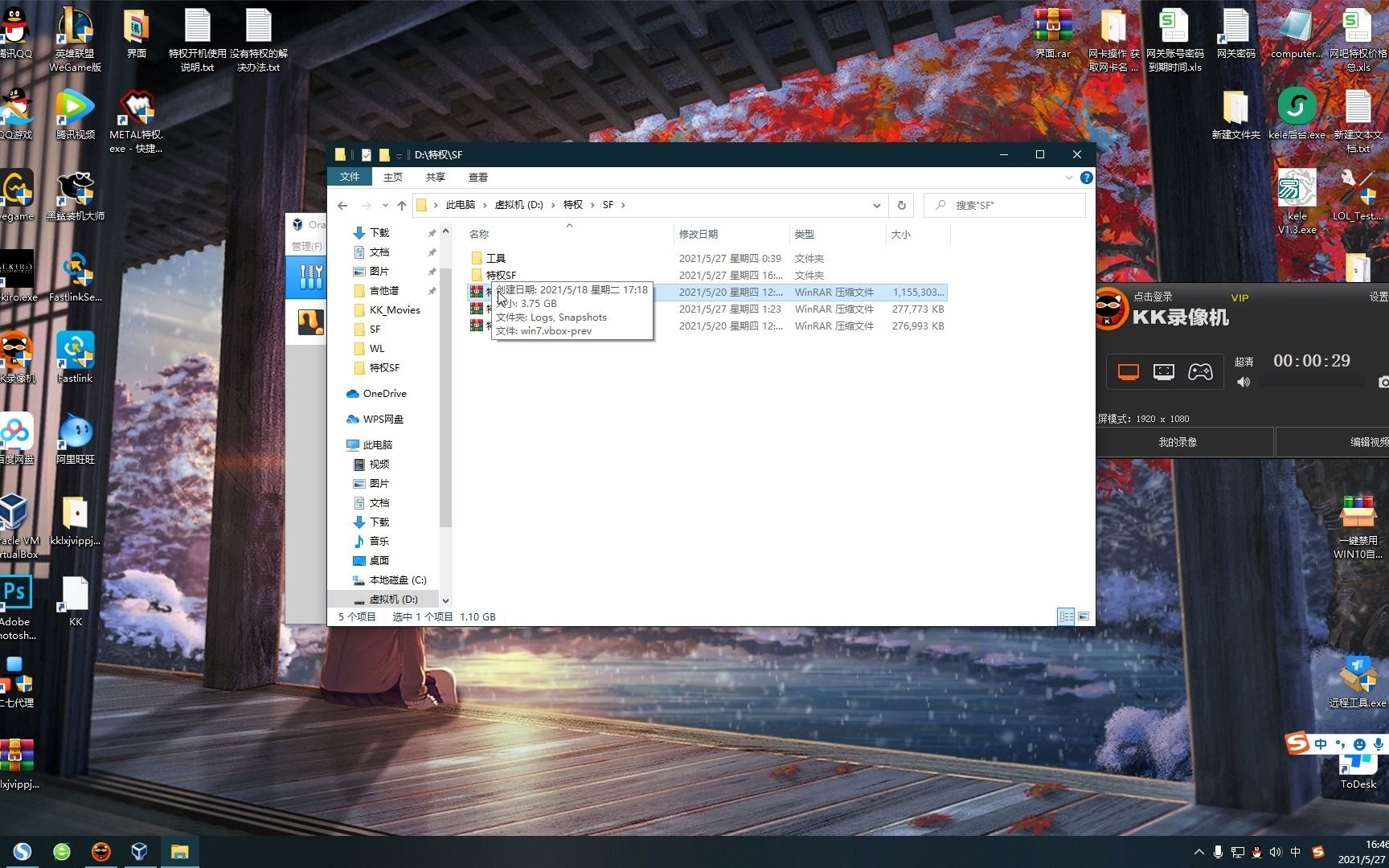

强制退出通常分三种情况:
- 在虚拟机软件里点“强制关闭电源”或“重置”
- 在宿主机任务管理器里直接结束虚拟机进程
- 宿主机蓝屏、断电、死机,虚拟机跟着一起掉线
这三种风险从低到高,数据会不会丢,关键看两件事:
- 虚拟机内部有没有正在写入磁盘的操作
- 虚拟磁盘是什么模式,有没有快照保护
什么情况下强制退出会真丢数据?
- 虚拟机里正在存数据库、写文档、下载文件、编译代码
- 虚拟磁盘设置成了“独立-非持久”模式,一重启所有修改全丢
- 虚拟机内存里有一堆没保存的东西,强制退出等于内存全清空
- 宿主机突然断电,虚拟磁盘文件只写了一半,文件头都可能裂开
什么情况下强制退出基本没事?
- 虚拟机只是卡在桌面,硬盘灯没闪,没有写入动作
- 虚拟磁盘是“持久”模式,而且之前正常关机过一次
- 你养成了定期做快照的习惯,出事了能回滚
- 虚拟机软件自己发起的强制关闭,比任务管理器硬杀温和得多
一句话:丢不丢数据,不看运气,看写入状态和备份习惯。
虚拟机安全退出和强制退出区别:为什么硬关机像拔插头
很多人不理解“虚拟机安全退出和强制退出区别”到底有多大,说白了,安全退出就是让操作系统自己关灯锁门再走,强制退出就是一脚把门踹开。
正常关机时,虚拟机内部会按顺序完成这些动作:
- 操作系统收到ACPI关机信号
- 服务和后台程序逐个停止
- 文件系统把缓存数据刷回虚拟磁盘
- 磁盘卸载干净,文件句柄全部释放
- 虚拟机监控程序才断开虚拟电源
强制退出跳过的正是最关键的两步:
- 没有把内存里的缓存刷到磁盘
- 没有卸载文件系统
所以强制退出之后,轻则丢几个临时文件,重则系统启动时提示“磁盘需要检查”,更严重的直接蓝屏或者报虚拟磁盘损坏。
业内专家指出,强制退出导致的数据损坏,大多数不是硬盘物理损坏,而是文件系统元数据不一致,只要及时修复,恢复概率很高。
如何安全强制退出不损坏系统?分场景操作指南
真到虚拟机卡死的时候,别慌,按场景处理,能把损失压到最低。
虚拟机内系统无响应,但软件界面还能操作
先别急着强制关闭,按这个顺序来:
- 在虚拟机窗口里尝试按
Ctrl+Alt+Delete,看系统能不能唤出任务管理器 - 如果没反应,用虚拟机软件自带的“关闭客户机”命令
- VMware Workstation:虚拟机菜单 → 电源 → 关闭客户机
- VirtualBox:机器菜单 → 关闭 → 正常关闭
- 等30秒到1分钟,很多假死其实能自己缓过来
只有这些都没用,才考虑强制关闭。
必须强制关闭时,优先用软件内的“强制关闭电源”
这一步比任务管理器硬杀安全得多。
- VMware:虚拟机菜单 → 电源 → 强制关闭电源
- VirtualBox:机器菜单 → 关闭 → 强制关闭
- Hyper-V:操作 → 关闭,必要时再选“强制关闭”
为什么软件内的强制退出更安全?
- 虚拟机监控程序会尝试先暂停虚拟CPU
- 部分虚拟磁盘缓存有机会落盘
- 比直接杀进程多一层保护
任务管理器结束虚拟机进程,能别用就别用
直接结束 vmware-vmx.exe 或 VirtualBoxVM.exe 是高风险操作,如果你已经这么干了,下次启动虚拟机时:
- 先别开启虚拟机,进入虚拟机目录检查有没有
.lck或.lock残留文件 - 有的话备份后删除,再启动
- 虚拟机启动后,第一时间在系统内运行磁盘检查:
- Windows虚拟机:命令提示符执行
chkdsk c: /f - Linux虚拟机:执行
fsck -y /dev/sda1
- Windows虚拟机:命令提示符执行
宿主机断电或蓝屏导致虚拟机异常关闭
这种最麻烦,因为虚拟磁盘文件可能真的写坏了,恢复步骤:
- 先不要急着启动虚拟机
- 检查虚拟磁盘文件是否完整,
.vmdk、.vdi、.qcow2大小是否异常 - 用虚拟机软件自带工具检查:
- VMware:
vmware-vdiskmanager -R 磁盘路径.vmdk - VirtualBox:
VBoxManage modifymedium disk 磁盘路径.vdi --repair
- VMware:
- 如果有快照,从最近快照恢复
- 没有快照,就把虚拟磁盘挂到另一台正常虚拟机里当第二块盘,先把数据拷出来
安全强制退出的黄金顺序
总结成一张清单,照着做就能避开大部分坑:
- 能保存的先保存
- 尝试正常关机
- 等待30秒
- 用虚拟机软件内的“强制关闭”
- 记下时间点,方便判断损坏范围
- 下次启动前先查磁盘
虚拟机强制退出后打不开怎么办?常见故障修复
“虚拟机强制退出后打不开怎么办”是搜索量很高的长尾问题,常见报错有:
- “The file specified is not a virtual disk”
- “虚拟磁盘文件已损坏”
- “无法获取虚拟机锁”
- 启动后直接进入磁盘修复界面
别马上重装系统,多数情况能修好。
第一步:清理锁文件
虚拟机异常退出后,目录里会残留锁文件,导致下次启动失败。
- 找虚拟机目录下的
.lck文件夹或.lock文件 - 先复制备份,再删除
- 重新尝试启动虚拟机
这一步能解决相当一部分“打不开”的问题。
第二步:检查并修复虚拟磁盘
锁文件清了还不行,就用命令行工具修复:
- VMware:
vmware-vdiskmanager -R "磁盘文件.vmdk" - VirtualBox:
VBoxManage modifymedium disk "磁盘文件.vdi" --repair
修复过程不会动数据,只是重建磁盘元数据。
第三步:从快照回滚
如果做过快照,直接在快照管理器里回退到最近正常状态,这是最快、最稳的恢复方式。
没有快照的话,可以试试用数据恢复软件扫描虚拟磁盘文件,或者把虚拟磁盘挂到另一台虚拟机提取文件。
不同虚拟机软件强制退出风险对比
不同软件对强制退出的容忍度不太一样,这里给个直观对比:
| 虚拟机软件 | 安全退出路径 | 强制退出风险 | 自带修复工具 |
|---|---|---|---|
| VMware Workstation | 虚拟机菜单→电源→关闭客户机 | 中等,快照机制较完善 | vmware-vdiskmanager |
| VirtualBox | 机器菜单→关闭→正常关闭 | 略高,但快照恢复方便 | VBoxManage modifymedium |
| Hyper-V | 操作→关闭 | 较低,依赖Windows存储 | 检查点+chkdsk |
从数据安全角度看,三款主流软件都有基本保护,关键是操作习惯。
预防强制退出损坏:日常习惯比事后修复更重要
很多人在问“免费虚拟机软件哪个稳定”,其实软件本身稳定性差距不大,真正的差距在你怎么用它。
把下面几件事变成习惯,比研究一百个修复命令都管用:
- 重要虚拟机定期做快照,尤其是装软件、改配置之前
- 开启自动快照,每天或每周留一个恢复点
- 虚拟机内部打开系统还原功能,双保险
- 虚拟磁盘文件放在固态硬盘或稳定存储上,别放U盘和网络映射盘里跑
- 长时间不用的虚拟机,正常关机而不是挂起后直接关软件
- 宿主机本身保持稳定,少装来路不明的驱动和软件
行业共识认为,强制退出造成的损失,大部分可以通过快照和定期备份完全规避,虚拟机的数据安全不是靠“从不强制退出”,而是靠“强制退出后能快速恢复”。
常见疑问:强制退出虚拟机数据会丢吗?
虚拟机强制退出后数据会丢吗?
未保存的内存数据会丢,已经写入磁盘的数据多数能保留,但如果强制退出时正在写入文件,文件可能损坏或只写了一半,所以真正会丢的是“正在写但还没写盘”的部分。
Windows虚拟机强制退出磁盘损坏怎么修复?
用Windows安装镜像启动虚拟机,进入修复模式,打开命令提示符执行 chkdsk c: /f /r,如果虚拟机本身启动不了,就把虚拟磁盘挂到另一台Windows虚拟机里修复。
虚拟机安全退出和强制退出区别是什么?
安全退出会通知操作系统正常关机,文件系统会卸载干净、缓存会落盘,强制退出相当于直接拔电源,跳过了这些步骤,前者几乎零风险,后者有一定概率造成文件系统不一致。
首发原创文章,作者:王坚,如若转载,请注明出处:https://idctop.com/article/671991.html