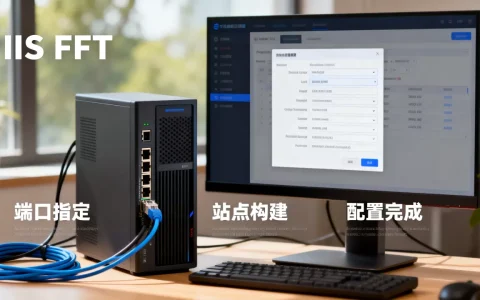
在Linux系统中注册ISO文件本质上是将ISO镜像挂载到目录,而ISO计算机网络(OSI模型)是理解网络通信的七层框架,掌握这两者能提升网络环境下的文件管理效率。
Linux挂载ISO文件命令详解
在Linux环境下操作ISO文件,最常见也是最基础的需求就是挂载ISO镜像,挂载操作让系统能将ISO文件识别为一个虚拟光驱,直接读取其中的内容,无需刻录或解压。

使用mount命令挂载ISO文件
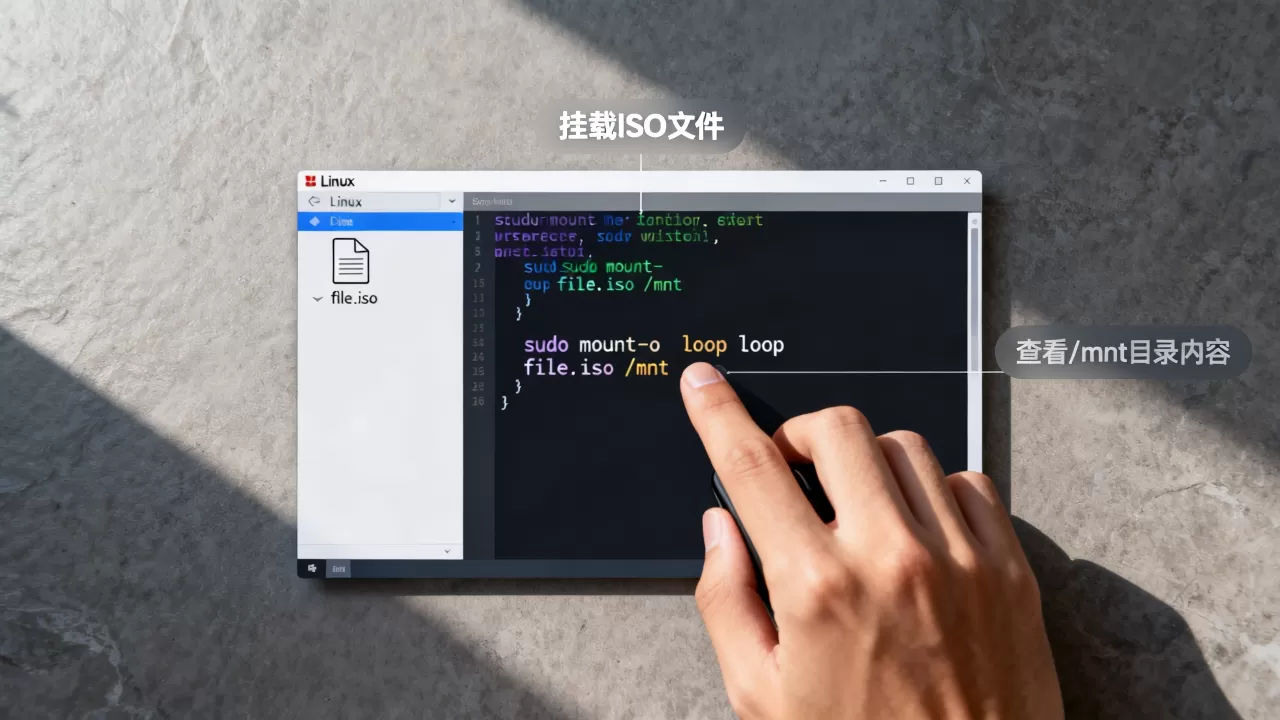
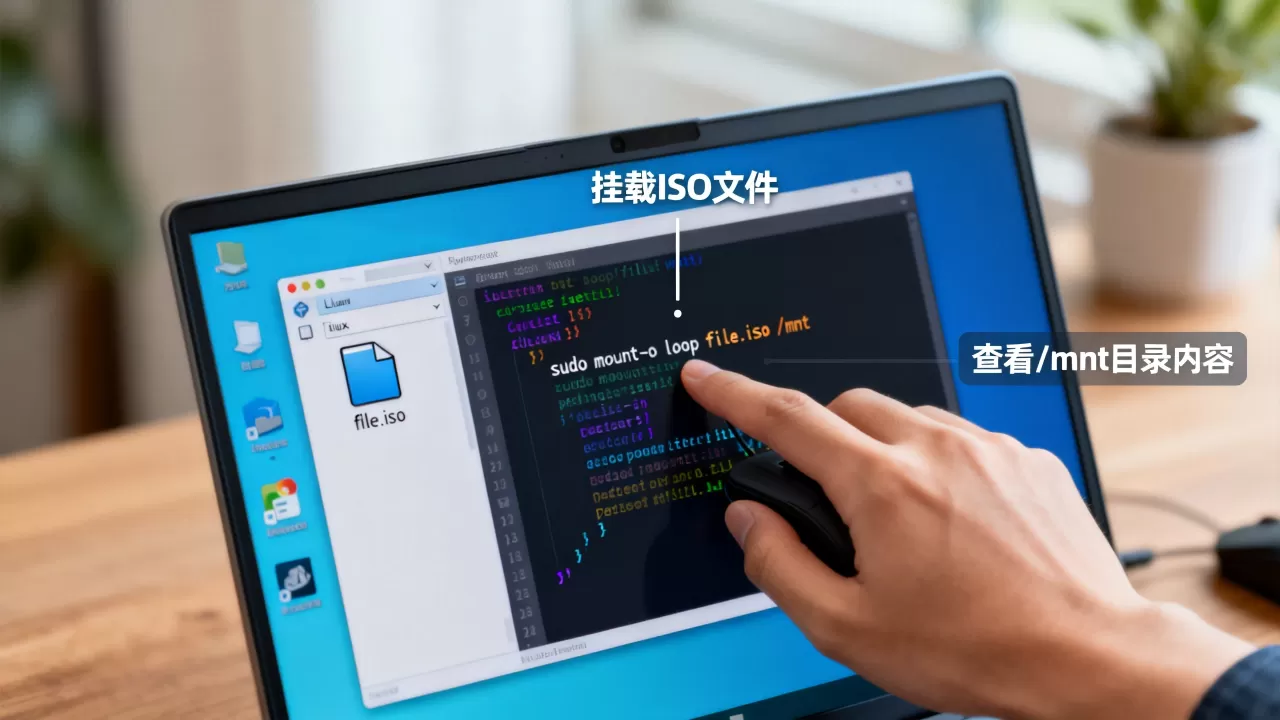
挂载ISO文件主要依赖mount命令,并指定-o loop参数。loop设备让系统把一个普通文件当作块设备来处理。
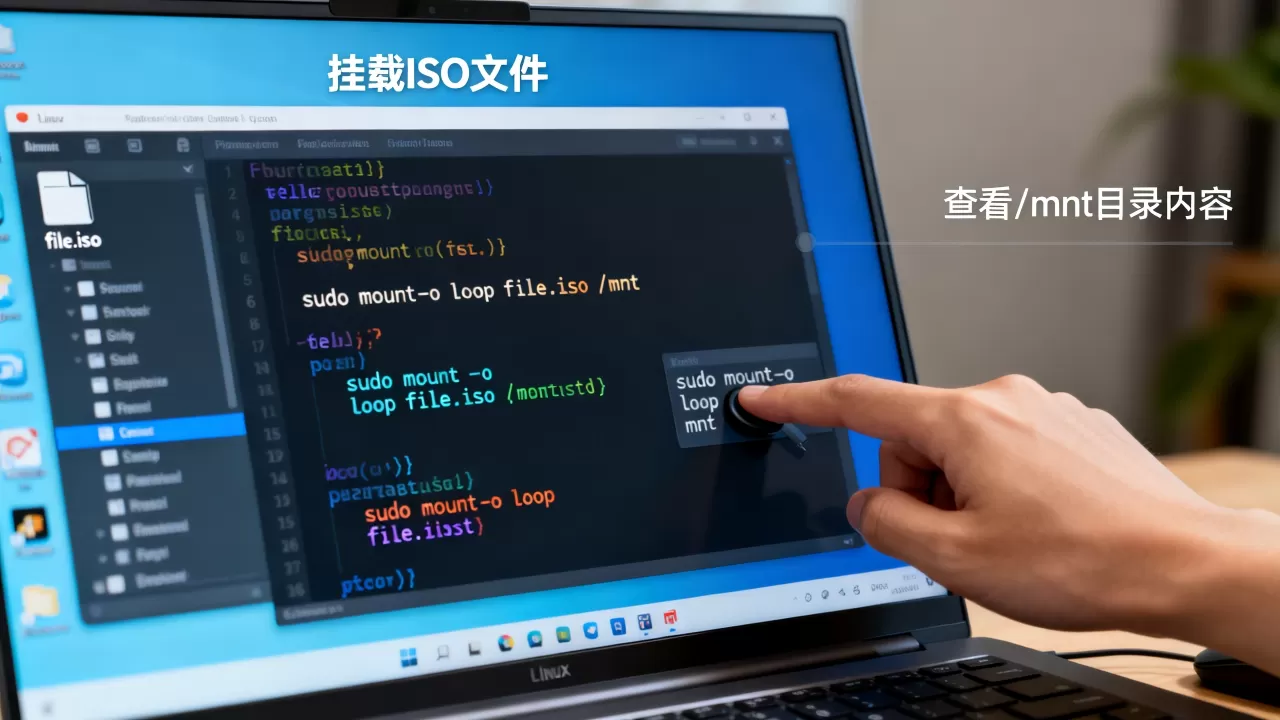
基本挂载命令格式:
mount -o loop /path/to/your.iso /mnt/iso其中/mnt/iso是挂载点目录,需要提前创建,如果目录不存在,系统会报错,所以先执行mkdir /mnt/iso。
挂载后验证:
ls /mnt/iso如果看到ISO中的文件列表,说明挂载成功,此时可以像使用普通目录一样访问ISO内容,例如复制文件、读取软件包等。
常见挂载选项:
-t iso9660:明确指定文件系统类型(ISO 9660是ISO文件标准格式),通常可省略,系统自动识别。-o ro:以只读方式挂载,这是默认行为,ISO文件本身是只读的。-o loop,ro:组合选项,同时使用loop设备和只读模式。
卸载ISO文件
卸载ISO文件使用umount命令(注意不是unmount),卸载后,之前挂载的目录内容会消失。
卸载命令:
umount /mnt/iso如果提示”target is busy”,表示有进程在访问该目录,可以先关闭相关应用,或使用
lsof /mnt/iso查看占用进程。
开机自动挂载ISO文件
对于需要长期使用的ISO文件,可以配置系统在启动时自动挂载,通过编辑/etc/fstab文件实现。
fstab配置示例:
/path/to/your.iso /mnt/iso iso9660 loop,ro,auto 0 0- 第一列:ISO文件绝对路径。
- 第二列:挂载点。
- 第三列:文件系统类型。
- 第四列:挂载选项(loop, ro, auto表示自动挂载)。
- 第五列和第六列:dump和fsck检查选项,通常设为0。
配置完成后,使用mount -a测试,或重启系统验证。
ISO网络模型七层协议怎么理解
ISO计算机网络的核心是OSI(开放系统互连)参考模型,由国际标准化组织(ISO)制定,该模型将网络通信划分为七层,从下到上依次为:物理层、数据链路层、网络层、传输层、会话层、表示层、应用层,理解这个模型有助于在Linux中部署基于ISO文件的服务,比如网络安装服务器或文件共享。
七层模型与Linux注册ISO文件的关联
在局域网中,许多Linux管理员会创建ISO镜像仓库,通过网络提供给其他机器安装系统,这一过程涉及多个网络层次:
- 物理层和数据链路层:确保网卡和交换机正常工作,传输ISO数据帧。
- 网络层:IP地址规划,保证客户端能访问到ISO服务器。
- 传输层:使用TCP或UDP协议传输ISO文件内容。
- 应用层:通过HTTP、FTP或NFS等协议共享ISO文件。
业内专家指出,掌握OSI模型能帮助快速定位网络传输中的故障点,从而提升ISO文件注册和共享的稳定性。
对比TCP/IP模型
TCP/IP模型是互联网实际使用的协议栈,分为四层:网络接口层、互联网层、传输层、应用层,OSI模型更理论化,但两者在概念上可以对应,OSI的网络层对应TCP/IP的互联网层,传输层对应传输层。
对于Linux注册ISO文件的操作,了解对比能帮助理解底层传输机制,在配置NFS共享ISO文件时,需要确保传输层端口(如2049)开放,而应用层需要配置导出目录。
Linux注册ISO文件应用场景
注册ISO文件在Linux日常运维中非常普遍,不同场景下挂载方法和需求略有差异。
网络安装操作系统
通过PXE(预启动执行环境)网络安装系统时,需要将ISO文件挂载到TFTP或HTTP服务器上,经典做法是:
- 挂载ISO文件到
/var/www/html/iso(HTTP)或/srv/tftp(TFTP)。 - 配置DHCP和PXE引导文件,指向ISO中的内核和initrd。
- 客户端通过网络启动,自动加载ISO内容完成安装。
场景优势:无需U盘或光驱,批量部署时效率极高。
局域网共享ISO文件
使用Samba或NFS将ISO文件共享给Windows或Linux客户端,挂载后,将挂载目录设置为共享路径即可。
NFS共享示例:
mount -o loop /share/centos.iso /mnt/iso
echo "/mnt/iso (ro)" >> /etc/exports
exportfs -a客户端通过mount -t nfs server:/mnt/iso /client_mount访问。
虚拟机与容器中的ISO文件
在KVM或VirtualBox中,注册ISO文件通常作为虚拟光驱使用,在宿主机上挂载ISO后,可以将其作为虚拟机的CD-ROM设备,或者直接使用
virsh attach-disk命令传递ISO文件。
容器场景:Docker容器中无法直接挂载ISO,但可以通过将ISO挂载到宿主机,再使用-v参数绑定到容器内。
ISO计算机网络与注册ISO文件(Linux)常见问题
如何挂载ISO文件到特定目录并保持重启后有效?
要在重启后自动挂载,需要编辑/etc/fstab文件,添加一行类似/path/to/iso /mnt/iso iso9660 loop,ro,auto 0 0的配置,注意,ISO文件路径必须使用绝对路径,并且挂载点目录要提前创建,如果ISO文件位于网络存储上,需要先确保网络服务可用,否则可能启动失败。
挂载ISO文件时提示“mount: /dev/loop0: can’t read superblock”怎么办?
这个错误通常表示ISO文件损坏或不是有效的ISO格式,先用file命令检查文件类型:file /path/to/iso,如果输出包含“ISO 9660”或“UDF”,说明格式正确,如果文件损坏,重新下载并校验MD5值,确保内核支持loop设备(lsmod | grep loop),如果没有,使用modprobe loop加载。
在Ubuntu系统中注册ISO文件,命令和CentOS一样吗?
基本命令相同,都是mount -o loop,但在Ubuntu上,默认可能没有安装loop模块,但通常内核已内置,如果遇到“no loop device”错误,安装util-linux包即可,Ubuntu的挂载点通常放在/media或/mnt,但无强制要求。地域词相关,在Ubuntu服务器上,挂载ISO后用于apt本地源的方法也与CentOS类似,但包管理工具不同(apt vs yum)。
首发原创文章,作者:王坚,如若转载,请注明出处:https://idctop.com/article/589665.html