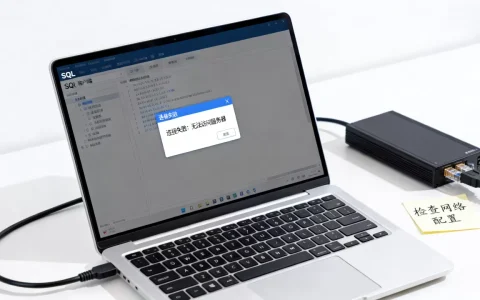
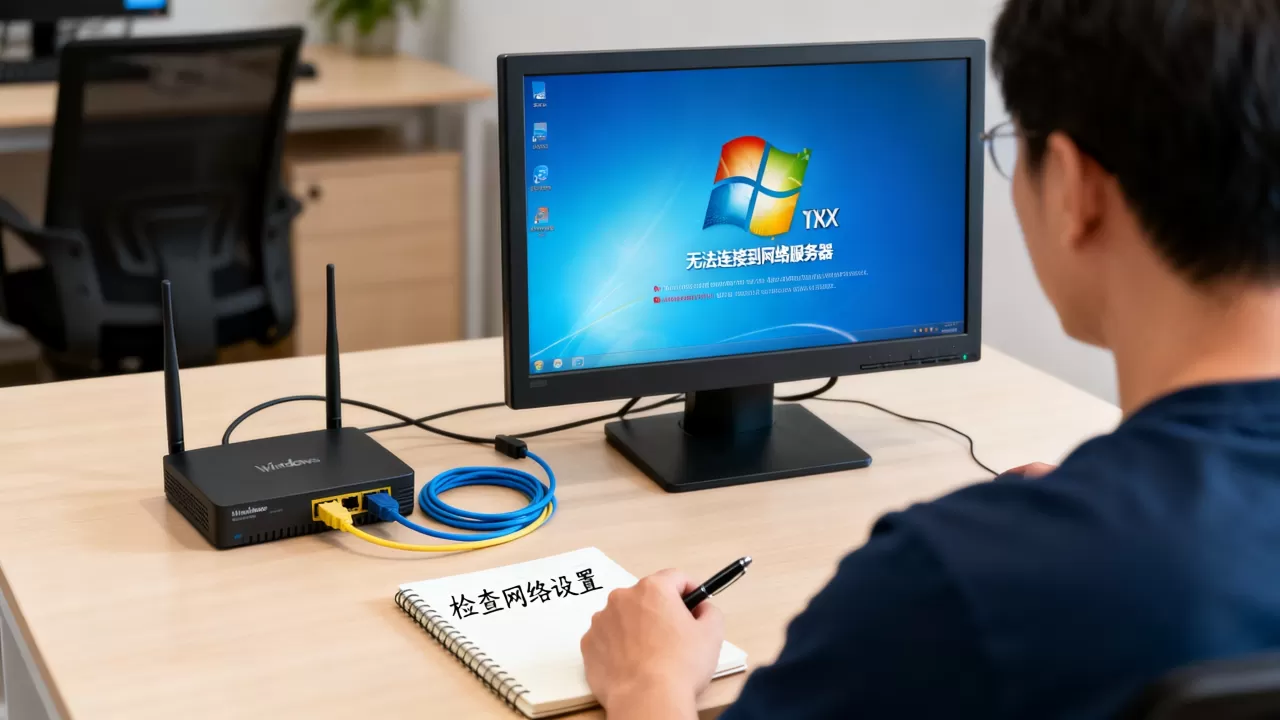
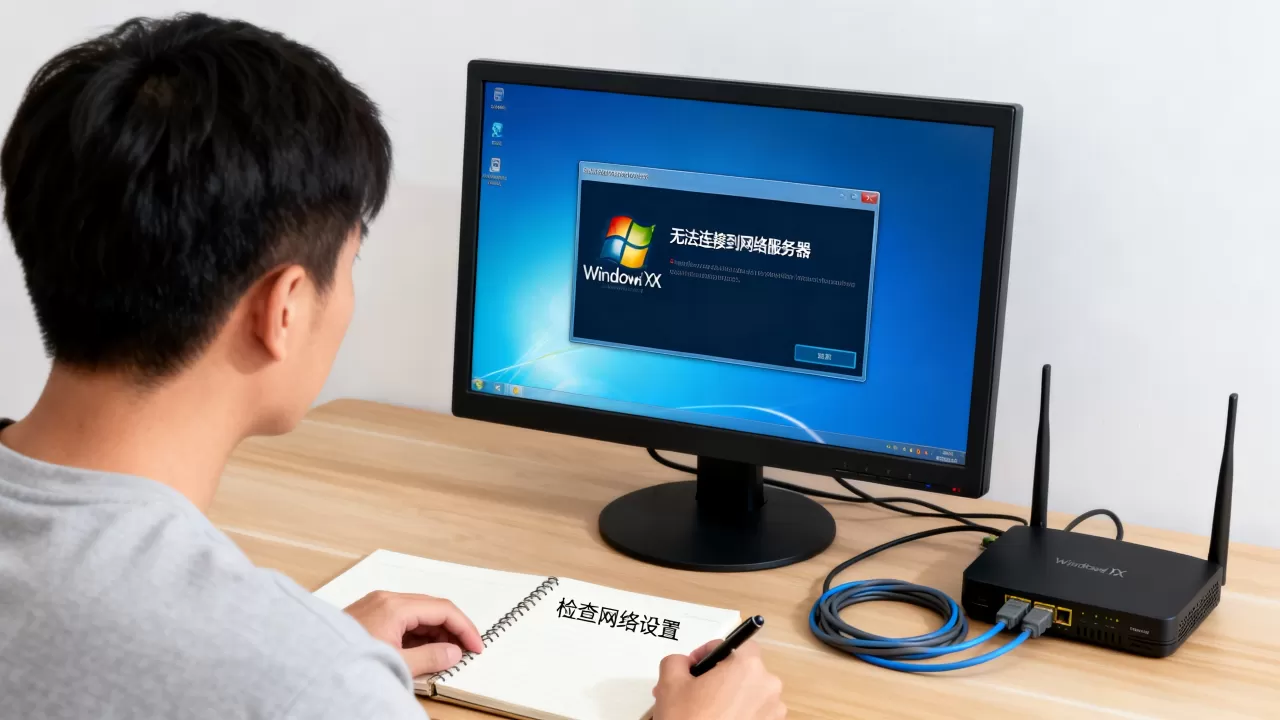
遇到xp软件连接不了网络、提示服务器失败,别急着重装系统,按照“网络自检 → 系统协议修复 → TLS补丁升级 → 兼容性设置”的顺序排查,绝大多数情况都能自己解决。
xp软件连接不了网络?先排查这三处
遇到这类问题,第一反应不是翻设置,而是先确认网络链路本身有没有毛病,断开Wi-Fi重新连接,或者把网线拔了重插,这是最基础的一步,接下来按顺序做三个自检。

基础连通性测试
点“开始→运行”,输入cmd回车,打开命令行窗口,先执行ping 127.0.0.1,能通说明网卡驱动正常,再执行ipconfig查看默认网关,然后ping网关地址,能ping通网关但ping不通外网,问题出在路由器或宽带线路,如果网关都ping不通,检查路由器是否死机,重启路由器往往能解决。
域名解析与DNS检查
接着执行ping www.baidu.com,如果IP能通但域名不通,说明DNS解析环节出错,按这个路径修改:控制面板→网络连接→本地连接→属性→Internet协议(TCP/IP),手动把DNS改成114.114.114或5.5.5,确认后重新启动软件。
系统时间同步:老主板电池的坑
XP时代的老机器,主板CMOS电池没电是常事,开机后系统日期回到2001年,电脑里存着大量旧证书校验会直接判定过期,软件连服务器时就会报错,双击任务栏时钟,把日期和时间改到当前值,再重新打开软件,这一步成本几乎为零,却常被忽略。
如果这三步都正常,软件还是连不上,问题多半出在系统协议层。
xp系统网络修复命令:从Winsock重置到DNS刷新
重置Winsock目录
Winsock是Windows的网络通行证,卸载软件残留、杀毒软件误清理、恶意插件改写,都会弄乱这个底层配置,在命令行窗口输入netsh winsock reset
,回车后重启系统,这个操作能把被改乱的网络传输层配置还原回默认状态,很多用户反应“软件删了重装也没用”,执行完这条命令就恢复了。
重建TCP/IP协议栈
接着执行netsh int ip reset,把TCP/IP协议栈整体还原到初始状态,建议把两条命令连着执行,先后顺序不影响效果,执行后必须重启电脑,否则改动不会生效,这套组合拳属于行业常规修复手段,对老系统尤其有效。
刷新DNS缓存
如果软件能打开主界面,但登录时一直转圈,执行ipconfig /flushdns清空本地DNS缓存,缓存里残留的旧IP映射会让软件误以为目标服务器不可达。
顺手检查防火墙
协议修复做完,防火墙就是下一个嫌疑对象,打开控制面板→安全中心→Windows防火墙,临时关闭后重启软件,如果这时能连上,说明防火墙拦了软件,到防火墙的“例外”列表里把这个程序添加进去再打开防火墙,XP时代装的第三方杀毒软件同理,先退出再测试,能连上就在杀毒软件里对程序放行。
xp软件连接服务器失败?多半卡在TLS协议上
排查到这里,网络通了、协议也重置了,软件依然提示“连接服务器失败”,下一个要处理的是TLS协议版本问题。
近年来,主流服务器已经默认关闭TLS 1.0,只接受TLS 1.2及以上版本的连接请求,而多数xp软件运行在Windows XP SP3环境,系统默认只启用SSL 3.0和TLS 1.0,服务器不认旧协议,连接自然失败,行业共识认为,这是老系统上客户端连不上新服务器的核心原因,和软件本身的关系反而没那么大。
| 对比项 | XP默认状态 | 现代服务器要求 |
|---|---|---|
| TLS版本 | TLS 1.0 | TLS 1.2或1.3 |
| 证书签名算法 | SHA-1 | SHA-256 |
| 加密套件 | RC4、3DES | ECDHE、AES-GCM |
安装官方TLS更新补丁
微软曾针对基于XP内核的嵌入式版本发布过TLS 1.1和TLS 1.2支持更新,技术社区对普通XP系统的适配讨论相当成熟,搜索“XP TLS 1.2 补丁”可以找到相关资源包,下载后先备份系统,再安装补丁,重启后生效。
注册表确认TLS 1.2启用
补丁装好后,打开注册表编辑器(regedit),定位到HKEY_LOCAL_MACHINESYSTEMCurrentControlSetControlSecurityProvidersSCHANNELProtocols,在该项下新建“TLS 1.2”子项,再在“TLS 1.2”下新建“Client”和“Server”两个子项,分别创建DWORD值DisabledByDefault(设为0)和Enabled(设为1),完成后重启系统,改动前右键该注册表项选择导出,可以留一份备份用于还原。
兼容模式和管理员权限:软件连网的最后一扇门
协议层全部就绪之后,剩下的是软件自身行为,老软件设计时默认自己拥有系统的完全控制权,Windows XP时代也没有UAC管控,换成账号权限受限的环境,软件访问网络时就会莫名失败。
以管理员身份运行
右键软件快捷方式,选择“以管理员身份运行”,如果软件能正常连网,再右键属性,勾选“始终以管理员身份运行”,这个设定能解除文件写入和网络访问两类权限限制。
设置兼容模式
有些软件连网络库都加载不了,右键软件图标→属性→兼容性,勾选“用兼容模式运行这个程序”,在下拉列表里选Windows Server 2003或Windows 7,部分老软件依赖特定服务包环境,选对系统后能恢复旧的网络调用方式。
软件自身配置项检查
个别情况下,问题不在电脑,而在软件内置的服务器地址早已停用,打开软件安装目录下的配置文件(.ini、.conf或.cfg),寻找server、host、ip这类关键词,把IP或域名复制到搜索引擎查一下,看服务器是否还在运营,老网络游戏、老远程控制工具都出现过服务器搬迁后地址失效的情况,改一条地址就能连上。
老电脑的终局方案:换系统或虚拟机
五层排查全部走完,软件还是提示服务器失败,那就不是设置问题,而是xp软件和现代网络底层存在不可调和的兼容断裂,最实在的出路有两个:
- 装虚拟机,在Windows 10或Windows 11上用VMware或VirtualBox跑一个XP系统,网络模式选NAT,让老软件运行在隔离环境里,连网成功率大幅提升。
- 直接换系统,老电脑装Windows 7或轻量级Linux发行版,配合老软件对应的旧版本,比在XP上死磕效率高得多。
老电脑连不上服务器并不可怕,按步骤走完,能自己解决的就别花钱。
xp软件连接服务器失败常见问题解答
xp系统软件无法联网怎么解决最有效?
从最简单的开始:改DNS、同步系统时间、执行netsh winsock reset,三个行为做完重启,多数网络异常会消失,若依旧失败,再处理TLS协议版本,顺序不能乱,先检查链路,再修协议,最后看软件权限。
软件提示连不上服务器,错误代码0x80004005是什么?
这个代码在XP上多指权限或网络访问失败,先把软件以管理员身份运行一次,再检查系统日期是否准确,最后执行ipconfig /flushdns,多数情况下,这三步里某一步能直接解除报错。
老电脑xp系统连接服务器失败,去电脑店修一次多少钱?
维修店收费按城市消费水平浮动,不同地域差异很大,简单检测处理在部分地方几十元能搞定,涉及重装系统或数据迁移可能翻倍,但这类问题本质是系统兼容性,不是硬件损坏,按照本文顺序自己排查,大部分情况下不用花这笔钱。
首发原创文章,作者:王坚,如若转载,请注明出处:https://idctop.com/article/589678.html