双击“此电脑”后窗口一直转圈、标题栏显示“服务器未响应”,绝大多数情况下是因为系统在访问局域网共享文件夹、网络打印机或映射驱动器时等待超时,按下面的顺序操作,几分钟内就能恢复。
为什么你双击“此电脑”会卡在服务器未响应
Win10 的“此电脑”打开时,系统会自动尝试访问历史记录里的网络位置,如果你之前在文件管理器地址栏输入过 \192.168.x.x 这类路径,或者映射过网络驱动器,系统在启动“此电脑”时就会等待这些远程服务器回应,服务器不在线、网线松动、或者对方电脑休眠时,系统又不会立刻放弃,而是反复重试,界面就卡住了。
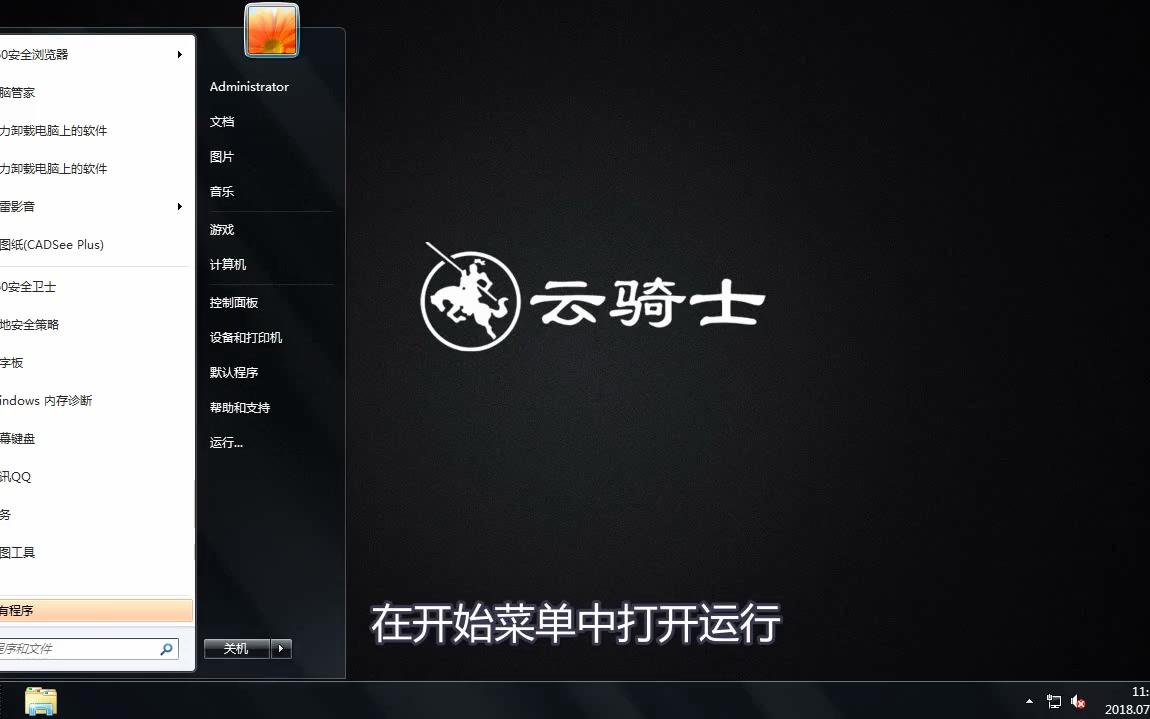

还有一种常见情况是打印机共享,系统会顺手检查已添加的网络打印机是否可用,打印机主机没开机,一样会拖死资源管理器。
先强制恢复桌面响应,再找病根
卡死的时候鼠标还能动,但任务栏点不了,先按 Ctrl + Shift + Esc 打开任务管理器,在“进程”标签页里找到“Windows 资源管理器”,右键选择“重新启动”,桌面会闪一下,但文件资源管理器会恢复可用状态,如果任务管理器也打不开,按 Ctrl + Alt + Delete 选择锁定,再解锁回来,系统会强制刷新桌面进程。
这一步治标不治本,接下来把系统里记录的网络痕迹清干净。
win10此电脑打开无响应?问题多半在网络驱动器
按下 Win + R,输入 cmd 打开命令提示符,输入 net use 回车,如果列表里显示有已建立的网络连接,下面几行包含 \192.168.1.xxx 或 \NAS 之类的路径,这就是卡顿元凶。
在命令提示符里输入 net use /delete /y,强制断开所有网络映射驱动器,断开后重启电脑,再打开“此电脑”试试,如果正常了,说明就是映射驱动器在捣乱。
想彻底防住这个问题,不要用“映射网络驱动器”功能,改用快捷方式在桌面右键新建快捷方式,位置填 \服务器IP共享文件夹名,以后直接双击快捷方式访问,这样“此电脑”启动时就没有额外负担。
公司局域网电脑打开此电脑卡顿?服务器信息残留要清掉
在办公室环境里,IT 人员给电脑配置过域账户或共享盘,离职员工换机后,旧主机的残留网络信息会存在本机缓存里,此时哪怕你从来没主动映射过任何盘,依然会卡。
第一步:清除注册表里的旧服务器信息
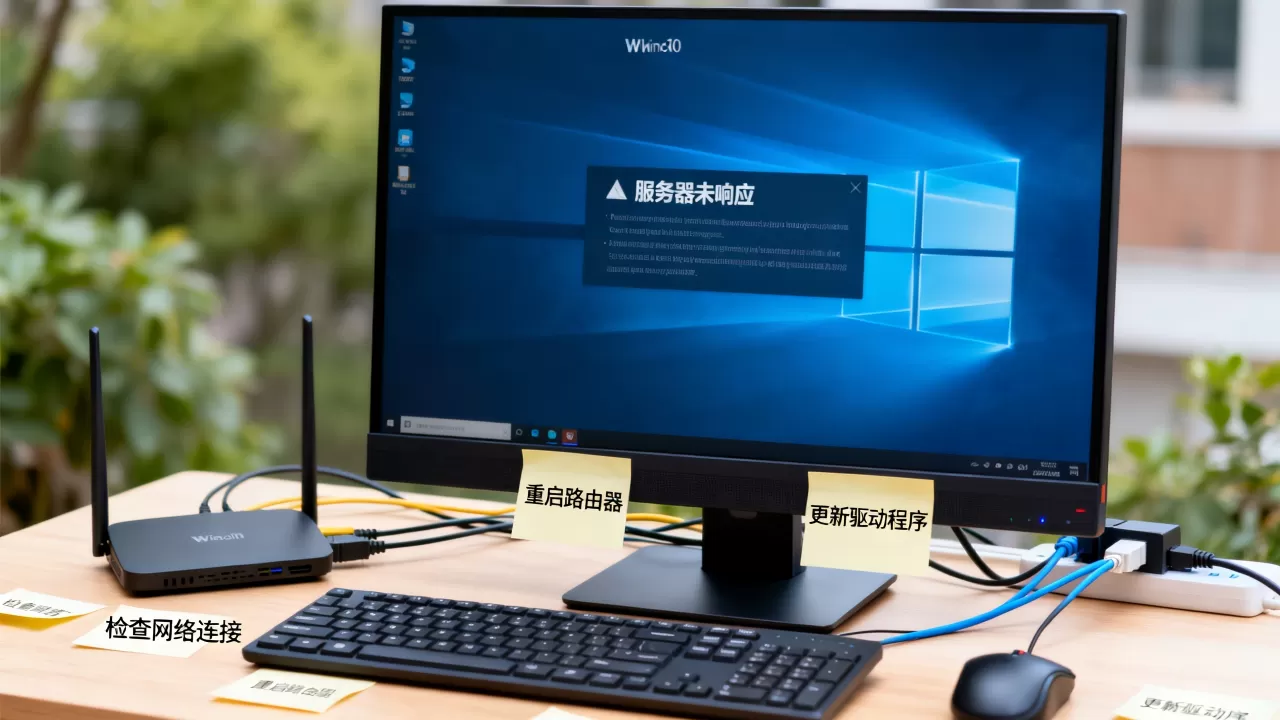
按 Win + R 输入 regedit 打开注册表编辑器,导航到:
计算机HKEY_CURRENT_USERSoftwareMicrosoftWindowsCurrentVersionExplorerMap Network Drive MRU
右侧能看到 Item1、Item2 之类的键值,记录着所有历史映射地址,选中右侧所有值,右键删除。
再找到:
计算机HKEY_CURRENT_USERSoftwareMicrosoftWindowsCurrentVersionExplorerRunMRU
这里存着你在运行框输过的网络路径历史,同样清空。
第二步:删除自动搜索网络打印机的等待时间
打开“控制面板 → 设备与打印机”,页面加载完成后,如果列表里有灰色的、带黄色感叹号的打印机图标,右键删除,残留的脱机打印机会让“此电脑”打开时等待一轮网络验证。
同时按 Win + R 输入 services.msc,找到“Print Spooler”服务,右键选择“停止”,等桌面操作流畅后再改回“自动”并启动。
注册表里还有一个隐藏开关,直接跳过服务器等待
win10 在打开“此电脑”时,默认会检查一次所有历史网络连接的状态,这个检查有超时机制,正常情况下最多等几秒,但某些精简版系统或优化软件把超时时间改没了,就会无限卡住。
打开注册表编辑器,定位到:
HKEY_LOCAL_MACHINESYSTEMCurrentControlSetControlNetworkProvider
看右侧有没有一个 RestoreConnection 值,默认情况下这个值不存在,系统会使用内置的超时逻辑,如果存在,双击把它的数据改成 0,意思是打开“此电脑”时完全不检查历史连接状态,直接显示本地磁盘。
改完注册表需要重启电脑才生效,重启后如果问题消失,说明系统之前一直在傻等不存在的服务器。
这个方法对“平时正常,突然某天开始卡顿”的情况最管用,尤其是刚换过路由器或升级过网卡驱动后的问题。
服务器未响应和系统卡死要分清:两种状态处理方式不同
有相当一部分用户把两个问题混在一起处理,你的电脑如果是整体慢,打开任何文件夹都转圈,连“此电脑”里的本地磁盘都进不去,那大概率是机械硬盘健康度不行或者内存不足,但如果你只在“此电脑”界面卡,展开 C 盘 D 盘没问题,一右键属性就转圈,这才是服务器未响应问题。
右键“此电脑”选择“管理”,进入“设备管理器”展开“网络适配器”,把非正在使用的虚拟网卡(VMware Virtual Adapter、Windows 虚拟 Wi-Fi 适配器)禁用
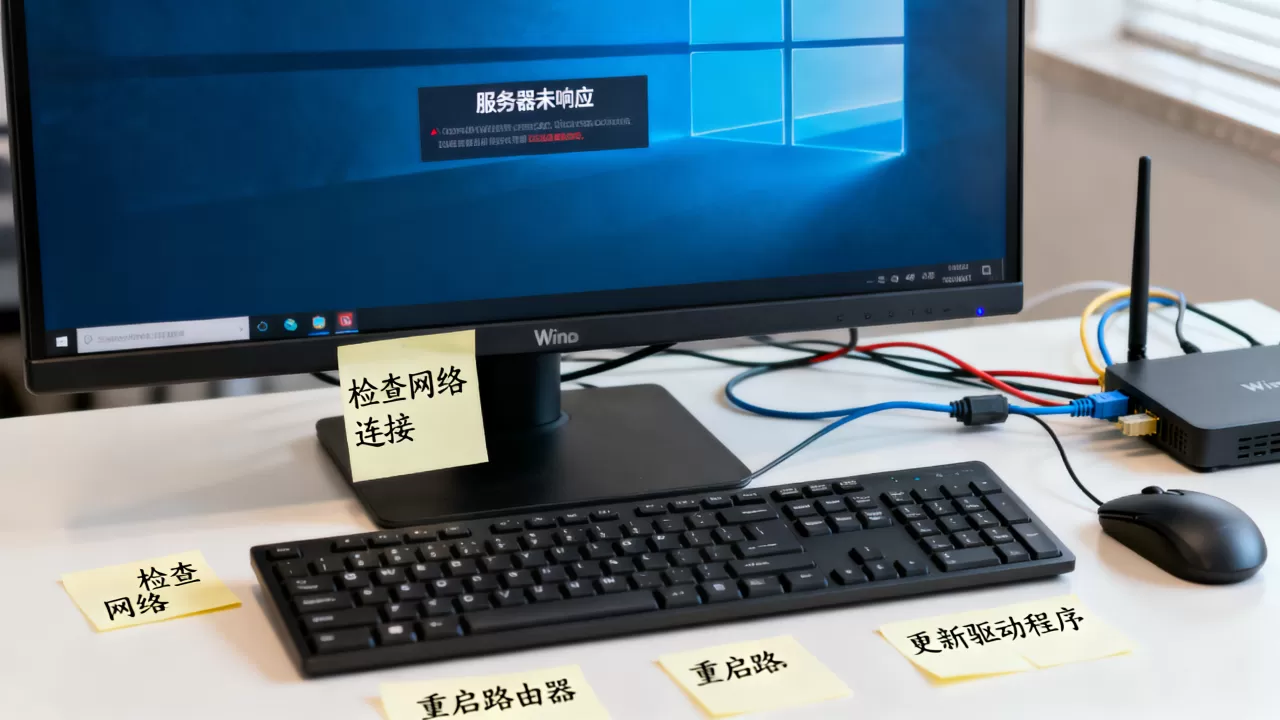
,虚拟网卡会上报错误状态,系统在枚举网络位置时会对每个虚拟网卡都发送一轮探测请求。
组策略里关掉网络发现,让“此电脑”不再寻找服务器
Win10 专业版和企业版可以用组策略关掉网络发现功能,按 Win + R 输入 gpedit.msc,依次展开“计算机配置 → 管理模板 → 网络 → 网络发现”,右侧双击“打开网络发现”,选择“已禁用”,确定,这是针对全局设置的,改完不需要重启。
家里没有 NAS 或共享需求的人,直接把网络发现关掉没有任何副作用,反而各种网络卡顿会消失,办公场景不想全局禁用,就保留“关闭网络发现”并启用“在受信任的网络上允许网络发现”,局限在办公室内部。
终极手段:重建文件资源管理器缓存
卡顿反复出现,清除历史记录和注册表开关都不见效,把文件资源管理器的缓存清掉,Win10 的资源管理器缓存存放在一个叫做“自动完成”的数据库里,它记录了你访问过的所有路径。
关闭所有文件资源管理器窗口,打开“此电脑”的“查看”标签页,点击“选项”按钮,在弹出的“文件夹选项”窗口里切到“查看”页,点击“清除文件资源管理器历史记录”旁边的“清除”按钮。
然后按 Win + R 输入 wsreset.exe,这个是清除应用商店缓存的命令,但实际上它也会重置文件资源管理器的快速访问缓存,执行后商店应用会闪一下,不要关命令窗口,等它自动运行完毕。
步骤执行完,绝大多数服务器未响应场景都能解决,如果还是卡死,按 Win + X 选择“Windows PowerShell(管理员)”,运行 sfc /scannow 和 DISM /Online /Cleanup-Image /RestoreHealth 修复系统文件完整性。
2019 年之后的新问题:SMB 协议版本不匹配
2021 年之后,相当一部分用户遇到一种特殊情况,打开“此电脑”不卡,但双击某个网络磁盘里的文件夹时转圈,Windows 提示“服务器响应时间过长”,行业共识认为这是 SMB 1.0 协议被默认禁用后,老旧 Windows Server 设备无法正常握手导致的。
打开“控制面板 → 程序 → 启用或关闭 Windows 功能”,勾选“SMB 1.0/CIFS 文件共享支持”,确定后重启,此操作仅适用于访问老旧的服务器(2008 年之前的 Windows Server 或老款 NAS 设备),新设备不受影响,该选项会降低一些安全性,建议确认访问的服务器确实是老旧型号再勾选。
强行限制自动搜索时间:服务设置法
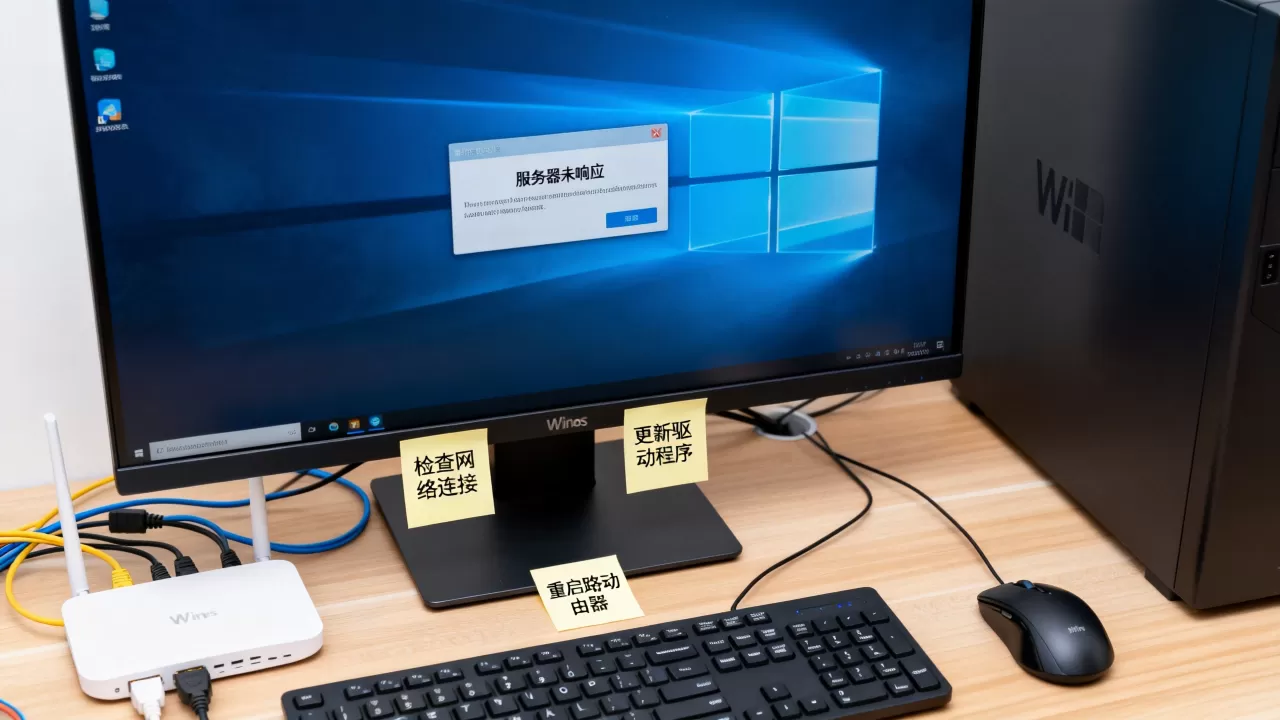
还有最后一招,直接把网络列表刷新时间改成极短数值,按 Win + R 输入 services.msc,找到“SSDP Discovery”服务,双击打开,启动类型选“禁用”,确定,再找到“UPnP Device Host”,同样禁掉,这两个服务负责自动发现网络上的设备和服务设备,禁用后“此电脑”打开时不再发广播包等待回应,卡顿自然消失。
win10我的电脑服务器未响应,和 DNS 设置也有关系
如果电脑在校园网或企业内网里,DNS 服务器偶尔返回错误应答,系统会误以为访问的服务器请求失败,反复重试,在“网络连接”里右键当前网卡,选择“属性 → 双击 Internet 协议版本 4”,把 DNS 服务器地址改为 5.5.5(阿里公共 DNS)或 114.114.114,改完执行 ipconfig /flushdns 刷新。
这一步对“服务器未响应”的提示有奇效,尤其是浏览器能打开网页但“此电脑”打不开的情况,DNS 不对时,系统解析历史网络位置的 NetBIOS 名称会超时,超时即卡死。
回答最后的两个高频问题
win10 我的电脑服务器未响应,有没有不用重启电脑的现场应急方法?
按下 Ctrl + Shift + Esc 打开任务管理器,在“进程”标签页找到“Windows 资源管理器”,右键选择“重启”,桌面图标会重新加载,这个操作不关闭任何打开的文件和程序,只刷新文件夹窗口,如果你的鼠标也卡住了,按 Win + D 显示桌面,再用组合键调出任务管理器,重启资源管理器后打开“此电脑”仍卡住,用管理员身份打开命令提示符,执行 taskkill /f /im explorer.exe && start explorer.exe,强制结束再重新拉起进程。
为什么设备管理器里歪歪扭扭的网络 MSI 级设备会引发服务器未响应?
部分主板或扩展网卡的中断请求设置会与系统访问网络状态发生冲突,设备管理器里显示为“网络控制器”且状态正常,但当系统枚举网络位置时返回不准确的忙状态,在设备管理器里右键该网卡,“属性 → 高级”,找到“中断调制”或“Interrupt Moderation”,选择“已禁用”,该参数关闭后,该网卡每收到数据包就主动触发中断,不再被动等待系统轮询,修改后“此电脑”打开卡顿和网络共享文件拷贝掉速现象通常会同时消失。
首发原创文章,作者:王坚,如若转载,请注明出处:https://idctop.com/article/590554.html