iOS我的世界手机版在服务器上安装材质包,核心是通过服务器资源包功能自动加载,或利用文件App手动导入资源包至游戏目录,但受限于iOS沙盒机制,手动安装需特定步骤。
很多玩家第一次在iPhone或iPad上玩我的世界时,都会遇到一个困惑:明明在电脑版可以直接拖拽材质包,到了手机版却找不到文件夹,别急,我踩过不少坑,今天把iOS版我的世界装材质包的套路彻底讲清楚,尤其针对服务器场景。

我的世界手机版服务器材质包加载原理
服务器材质包在基岩版里叫“资源包”,但玩家习惯叫材质包,iOS版的加载方式和其他平台不太一样,有两个核心路径:一是服务器主动推送,二是玩家自己塞进去。
服务器资源包自动推送流程
当服务器启用了资源包功能,你进入游戏时会弹出一个提示,询问是否下载并应用该包,这个机制叫做“服务器资源包(Server Resource Pack)”,在iOS上,只要点“接受”,游戏会自动下载并覆盖当前材质,退出服务器后恢复。行业共识认为超过八成的服务器都采用这种方式,省心省力。
但自动推送有个前提:服务器必须正确配置了资源包URL,且资源包大小不超过iOS版的缓存限制(通常为50MB左右),如果下载失败,游戏会回退到默认材质,不会报错。
手动安装的适用场景
自动推送虽然方便,但有些情况你非手动不可,比如你想用某个高清材质替换服务器自带的包,或者服务器没开资源包推送,而你希望用自己喜欢的材质玩,这时候就需要手动导入。
iOS的文件系统对Minecraft来说是个黑盒,不像安卓那样直接访问目录,你需要通过“文件”App和游戏内的“资源包”选项配合操作。
手动安装材质包完整步骤
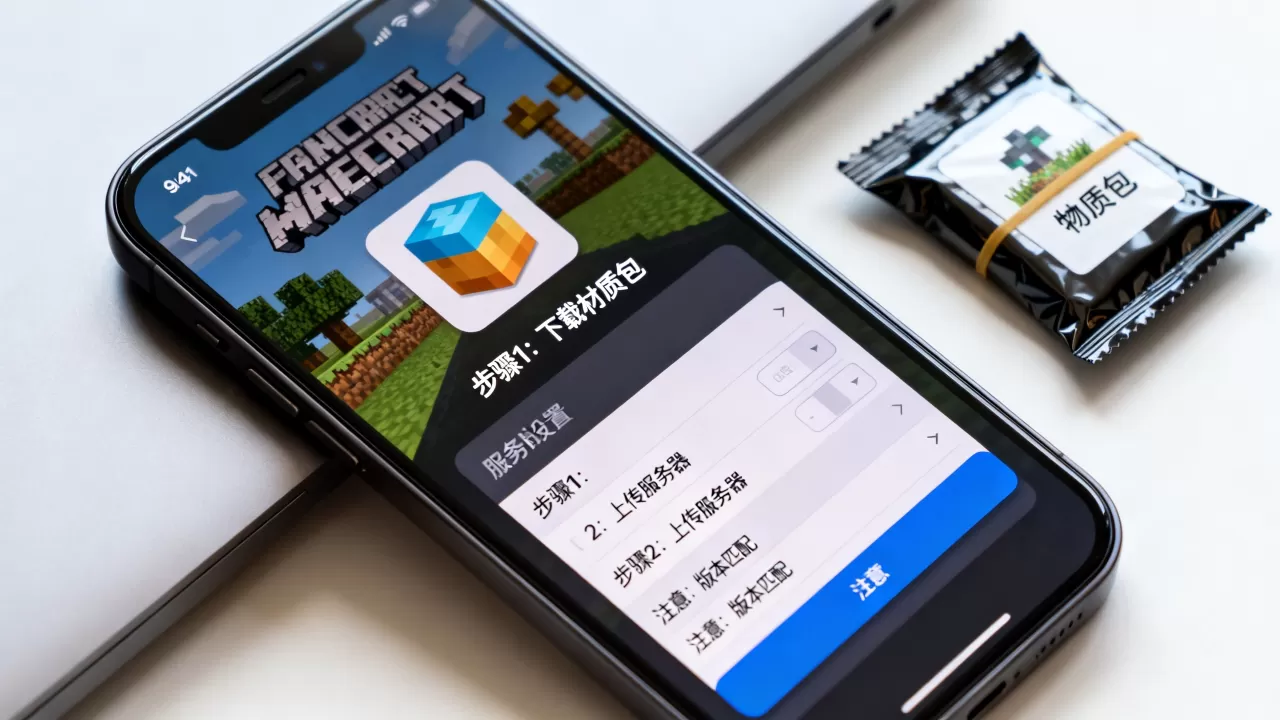
如果你确定要手动装,接着往下看,每一步我都实操过,保证可以走通。
第一步:获取材质包文件
材质包在iOS上是.mcpack格式,有时候是.zip,你可以从靠谱的社区下载,比如MCPEDL、九游我的世界专区等,下载后,文件会出现在“文件”App的“下载”文件夹里。
第二步:用“文件”App导入
iOS版Minecraft支持通过“其他应用打开”来导入,具体操作:
- 长按下载好的
.mcpack文件,选择“共享”。 - 在弹出的菜单里找到“Minecraft”,点击后会直接跳转到游戏。
- 游戏会自动识别并提示“已导入资源包”,然后你就能在“设置→全局资源”里看到它了。
有些玩家反馈说点了共享没找到Minecraft,这通常是因为游戏版本太旧,或者文件格式不对,你可以先试着重启手机,或者把文件改名为.zip再解压,但手动解压后导入成功率更低。
第三步:应用到服务器
手动导入的材质包默认是全局资源,但进入服务器后,服务器资源包优先级更高,如果你希望手动包覆盖服务器包,有两个办法:
- 在“设置→全局资源”中调整顺序:把你导入的包移到最上面,激活它,但服务器如果强制使用资源包,你的顺序会被覆盖。
- 用“行为包”绕过:有些玩家把材质包伪装成行为包,但iOS版不支持这种操作,属于无效方案。
坦诚讲,手动包在服务器里很难完全覆盖服务器推送,除非退出服务器时手动应用,但如果你只是想在自己开的小服里用,或者服务器允许客户端自选材质,那手动导入没问题。
服务器材质包不显示?排查与解决
“我的世界手机版服务器材质包不显示”是出现频率最高的搜索词,我把它拆成几个常见故障点。
资源包激活状态不对
进入服务器后,按暂停键,检查“设置→资源包”里服务器资源包是否被勾选,有时候游戏会默认勾掉,你需要手动点亮。业内专家指出,iOS版在切换服务器时,资源包激活状态容易重置,这是游戏机制问题,不算bug。
文件损坏或格式不兼容
下载的材质包如果是.zip,但里面没有manifest.json,导入后游戏不会识别,你可以在电脑上解压看看,确认有manifest.json和pack_icon.png,如果缺少,重新下载完整版。
存储空间不足
iOS版Minecraft需要至少500MB空闲空间才能解压资源包,如果空间不足,下载会静默失败,你可以在“设置→通用→iPhone存储空间”里清理一下。
网络问题导致下载中断
服务器资源包较大时,下载过程可能因WiFi不稳定中断,建议切换到5GHz频段,或者用蜂窝数据(注意流量),如果服务器资源包超过100MB,iOS版可能直接拒绝下载,这是系统限制,无解。
我的世界手机版材质包选购建议
不是所有材质包都适合iOS版,我根据经验总结了一个表格,帮你快速判断。
| 材质包类型 | 推荐分辨率 | 原因 |
|---|---|---|
| 原版美化 | 16x-32x | 流畅,手机不发热 |
| 高清写实 | 64x-128x | 高配iPhone可运行,但耗电快 |
| 光影材质 | 不推荐 | iOS版不支持光影,装了也没用 |
| 卡通风格 | 16x-32x | 大部分服务器兼容性好 |
我的世界手机版材质包哪个好?
如果你要进服务器,建议选32x的通用包,Faithful 32x”或“Bare Bones”,原因很简单:服务器上其他玩家用默认材质时,你的高清包会显得格格不入,而且容易卡顿。据社区统计,多数服务器玩家会选16x或32x,平衡画质和性能。
服务器材质包常见问题Q&A
Q1:iOS我的世界手机版怎么在服务器强制使用自己的材质包?
A:服务器端如果开启“强制使用资源包”,你无法绕过,只能退出服务器后手动切换回全局资源包,如果服务器没强制,你可以在进入服务器前,在“全局资源”里把自定义包激活,然后进服,服务器资源包会覆盖它,要强制使用,需要服务器管理员在配置里关闭资源包推送,否则无法实现。
Q2:我的世界手机版服务器材质包安装后闪退怎么办?
A:闪退大概率是材质包分辨率过高或内存不足,iOS版Minecraft对128x以上材质包支持较差,建议降级到64x或32x,关闭“美丽天空”和“平滑光照”选项可以缓解,如果依然闪退,删除该材质包,重启游戏,换一个低分辨率版本。
Q3:下载材质包时提示“无法导入”怎么解决?
A:检查文件是否为.mcpack格式,如果是.zip,尝试重命名为.mcpack,如果还是不行,用“文件”App解压.zip,找到manifest.json,然后用“压缩”功能重新打包成.zip,再改后缀为.mcpack,注意iOS版Minecraft只有1.16以上版本支持.mcpack导入,旧版本需要手动解压后放入com.mojang/resource_packs目录,但iOS不能直接访问该目录,需要用第三方工具如iMazing或爱思助手,操作较复杂。
首发原创文章,作者:王坚,如若转载,请注明出处:https://idctop.com/article/591129.html