升级服务器内存从4G到8G,最直接的方法就是买一根兼容的DDR3或DDR4服务器内存条,插到空闲插槽或替换掉旧条,然后开机确认容量。 但很多人在这步卡住,因为服务器内存有ECC、频率、插槽顺序等讲究,稍不注意就点不亮,这篇内容就是帮你避开那些常见的坑。
服务器内存条4G怎么升8G?先看兼容性
很多朋友以为买根内存插上就行,结果系统只认4G或者干脆报警,服务器主板对内存的挑剔程度远高于家用机,兼容性检查是升级前最重要的一步,涉及三个关键点。

内存类型不能搞混
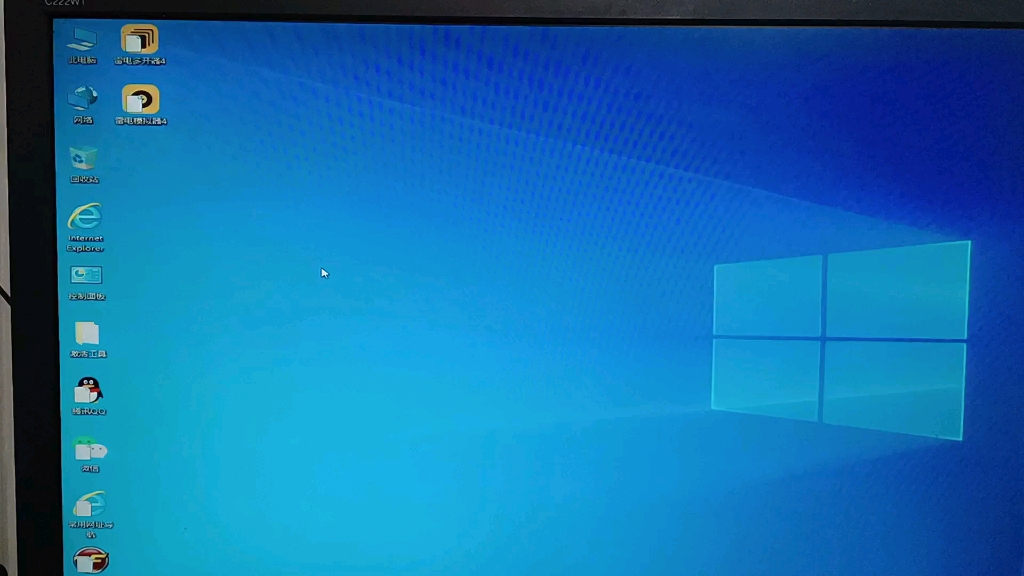
服务器内存主要分DDR3和DDR4,目前DDR4是主流,DDR3在老机器上常见,买之前用CPU-Z(Windows)或`dmidecode -t memory`(Linux)看一下当前内存的规格,如果原来是DDR3,你买DDR4肯定插不进去,物理接口完全不同。务必确认类型一致。
频率与延迟参数要匹配
混插不同频率时,系统会自动降频到最低的那条,但有些服务器对频率敏感,混插可能导致无法开机。最好选择与原内存同频率、同CL值的产品,比如原内存是DDR4 2133MHz,那就买2133MHz或2400MHz(会自动降频),延迟参数(如CL15)不一致也可能引发间歇性死机,这一点在二手条上尤其常见。
ECC和Registered标志是硬门槛
服务器内存通常带ECC(纠错)和Registered(寄存器)功能,普通台式机内存不带这些,如果你买的是不带ECC的普通内存,服务器可能直接报警或拒绝启动。行业共识认为,服务器内存升级必须使用同类型ECC内存,否则稳定性无法保证,买之前看清标签,标注“ECC REG”或“RDIMM”的才是服务器专用。
使用dmidecode命令确认当前规格
在Linux终端输入`sudo dmidecode -t memory`,会列出每个插槽的详细信息,包括类型、频率、容量、制造商,如果输出显示“Type: DDR4”和“Speed: 2400 MHz”,你就照着这个参数买。
服务器内存条价格与购买建议
升级到8G成本不高,但服务器内存条价格比普通内存贵一些,主要是多了ECC功能。以DDR4 8G ECC内存为例,近年来价格在150-250元之间,具体看品牌和频率,DDR3更便宜,约80-120元,购买时注意渠道,不要贪便宜买无标或外观磨损严重的拆机片,稳定性没保障。
品牌推荐与避坑
常见品牌:三星、海力士、镁光、金士顿。建议买与原厂同品牌同颗粒,兼容性最好,如果买第三方,选金士顿、英睿达等有服务器产品线的品牌,避免买标注“服务器拆机”但颗粒被打磨过的,这种条子容易出故障。
购买渠道选择
线上可以选京东、淘宝的官方店,或者专业二手服务器配件商。在购买前直接咨询卖家是否支持您的服务器型号,并提供主板型号,很多卖家都有兼容性列表,报上机器型号就能确认。
单条8G还是两条4G?
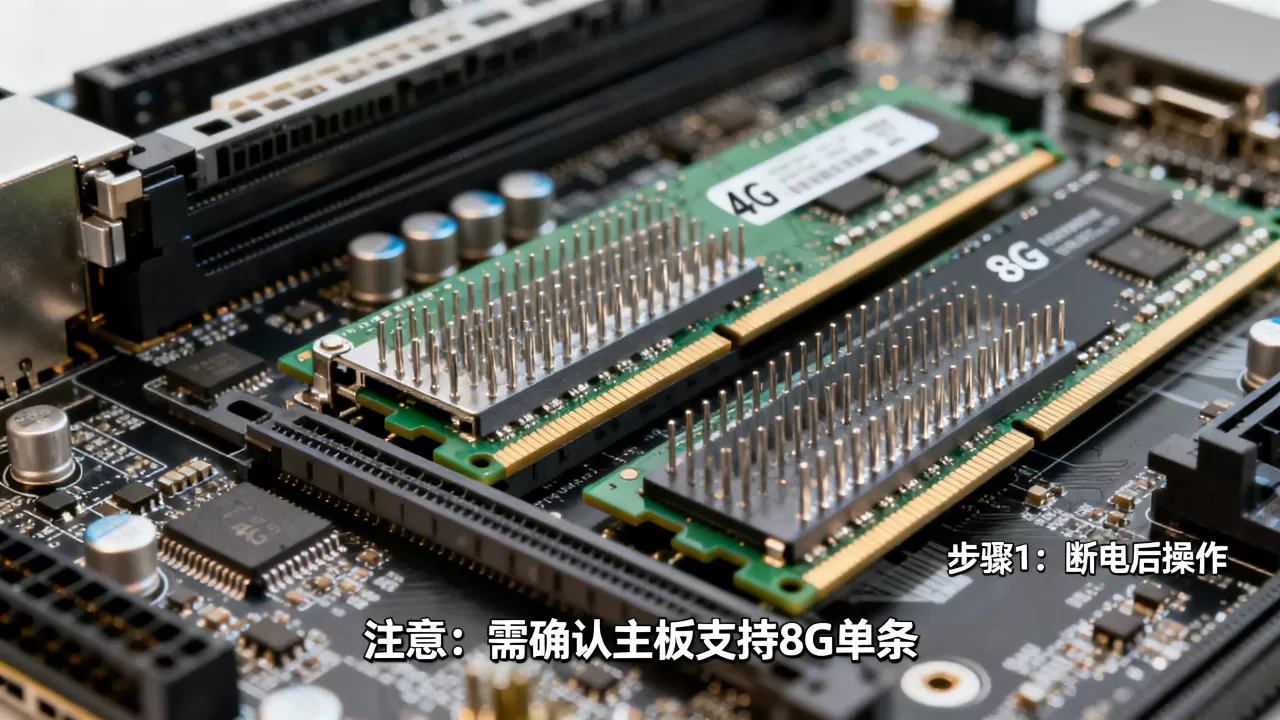
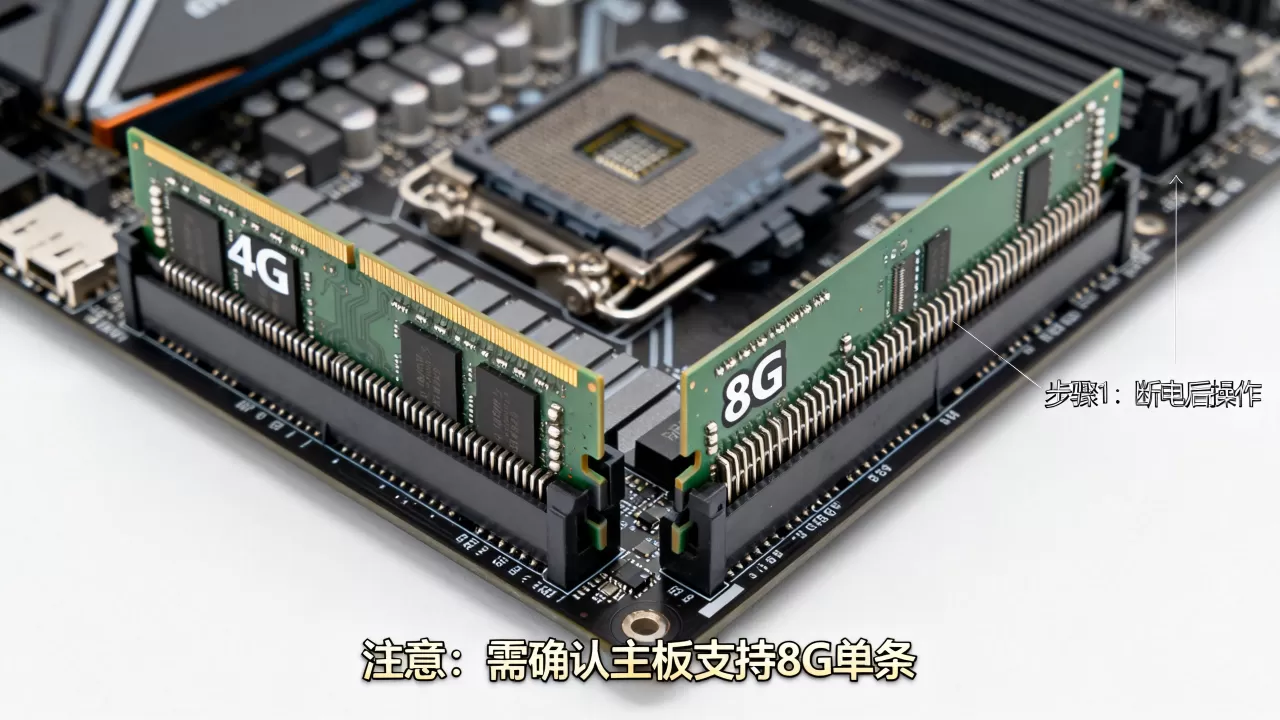
如果主板上只有两个插槽,你现在用两条4G,升级到8G有两种方式:拔掉一条4G换8G,或者拔掉两条4G换两条8G。如果预算允许,直接上两条8G组成16G,提升更明显,但注意主板最大容量支持,有些老型号单条最大只支持4G,插8G可能不识别。
服务器内存条升级注意事项:容量限制与插槽顺序
不是所有服务器都支持单条8G,有些老主板单条最大只支持4G,你插8G可能不识别。查主板或服务器手册,看最大内存容量和单条容量限制,比如Dell PowerEdge R710最大支持192GB,单条8G没问题;但更老的型号如R300可能限制单条4G。
操作系统与固件限制
32位操作系统不支持超过4G内存(除非启用PAE),但服务器通常用64位系统,所以没问题,但有些定制版Linux或老版本Windows Server可能有限制。升级前确认系统已安装64位版本,运行`uname -m`查看,输出“x86_64”就是64位。
插槽顺序与双通道配置
服务器通常有多个内存插槽,要按顺序插,比如Dell建议先插A1, A2再插B1, B2,如果插错顺序,可能无法识别全部容量或只能运行在单通道模式。安装前查阅主板手册的插槽配置图,或者在BIOS里查看内存信息。
利用BIOS查看内存状态
开机按F2或Del进入BIOS,找到“Memory Information”或“System Memory”,这里会显示已安装的内存条的容量、频率和插槽占用情况,如果只显示4G,说明新内存没被识别,先检查接触。
动手安装服务器内存条
安装过程不难,但需要细心。断电是必须的,并且要释放静电,否则可能损坏内存或主板。
断电与安全准备
关闭服务器,拔掉电源线,等待几分钟让电容放电。佩戴防静电手环或触摸金属机箱,不要在地毯上操作,如果服务器在机柜里,最好取出来平放。
拆卸旧内存(如果替换)
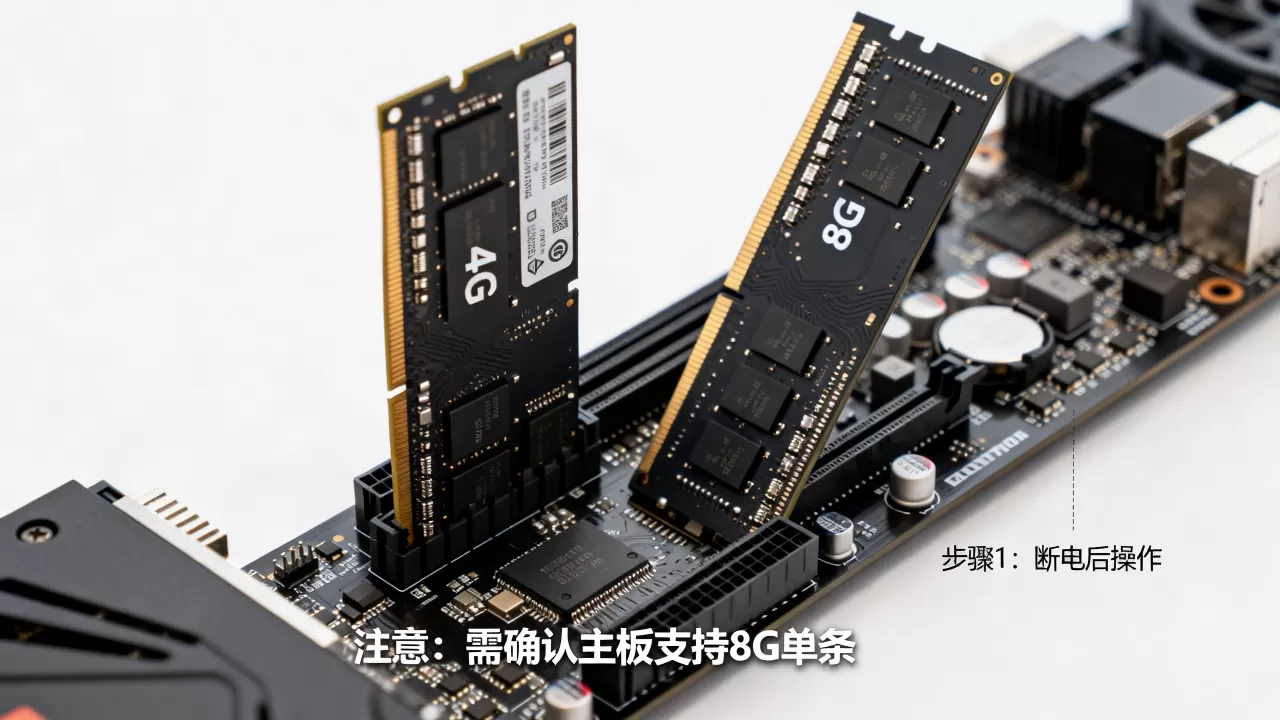
如果插槽已满,需要拆下一条4G,换上8G。注意卡扣位置,先掰开两侧卡扣,然后轻轻拔出内存,不要用力撬,先确认卡扣完全打开,内存会自然弹起。
安装新内存
对准缺口,以45度角插入,然后按下直到卡扣自动扣紧。听到“咔”一声就到位了,如果插槽空着,直接插8G即可,注意不要插反,缺口位置不对是插不进去的,不要强行用力。
开机验证
插上电源,开机进入BIOS或系统,查看内存容量,在Linux下用`free -h`,Windows下在“系统”里查看。如果显示8G,说明升级成功,如果只显示4G,检查是否接触不良或兼容问题,可以尝试只插新内存条,排除旧条干扰。
升级后的性能表现
从4G到8G,提升很直观。服务器在运行数据库、虚拟化或多任务时,内存容量翻倍直接减少磁盘交换,比如你之前跑一个虚拟机就卡,现在可以同时跑两个。
Web服务器场景
对于Nginx或Apache,内存越大,并发连接数越多。4G下可能处理500个并发,8G能轻松应对1000+(具体看业务和配置),如果你用PHP-FPM,每个进程占用几十MB,内存翻倍意味着能同时处理更多请求。
数据库场景
MySQL或PostgreSQL缓存翻倍,查询速度提升明显。特别是InnoDB缓冲池,从2G调到4G,效果立竿见影,你可以用`SHOW VARIABLES LIKE ‘innodb_buffer_pool_size’`查看当前设置,升级后适当调大。
虚拟化环境
如果你在服务器上跑KVM或VMware,每台虚拟机需要独立内存,4G跑两台Windows就吃力,8G能跑三台Linux或两台Windows,实用性提高不少。
监控内存使用
用`top`或任务管理器查看内存使用率,如果之前长期在90%以上,升级后降到50%以下,说明释放了瓶颈。如果使用率依然很高,可能需要进一步升级。
服务器内存条4G升8G常见问题(Q&A)
服务器内存条4G升8G需要注意什么?
主要注意三点:内存类型(DDR3/4,ECC/REG)、频率匹配、主板最大容量限制,确认操作系统支持64位,并按正确顺序安装。如果买的是二手条,先擦拭金手指再插,避免接触不良。
混插不同品牌内存会怎样?
可能不稳定或无法开机。如果主板兼容性较好,同规格不同品牌可能能混用,但建议尽量同品牌同型号,业内专家指出,服务器对内存容错要求高,混插风险较大,特别是不同颗粒的混插,可能出现蓝屏或数据错误。
升级后系统无法启动怎么办?
首先检查内存是否插紧,再检查兼容性。尝试只插新内存条,看能否启动,如果不行,可能是主板不支持该规格,或内存条故障,可以换一个插槽测试,或者用橡皮擦擦一下金手指,如果多条内存,先插一条确认能点亮再逐步增加。
升级服务器内存从4G到8G,本质是投入少、回报高的操作,只要把兼容性查清楚,买对条子,安装就走不了弯路。 一次到位,机器响应速度提升明显,值得花时间做足功课。
首发原创文章,作者:王坚,如若转载,请注明出处:https://idctop.com/article/591164.html



![[ASP.NET提醒怎么调试?]-调试异常提醒的解决方案大全,[ASP.NET提醒功能报错怎么办?]-常见提醒问题排查与修复指南](https://idctop.com/wp-content/uploads/ly-ai-image/2026/05/edf6c412e15f7762ba551c32cbccacbb-480x300.webp)