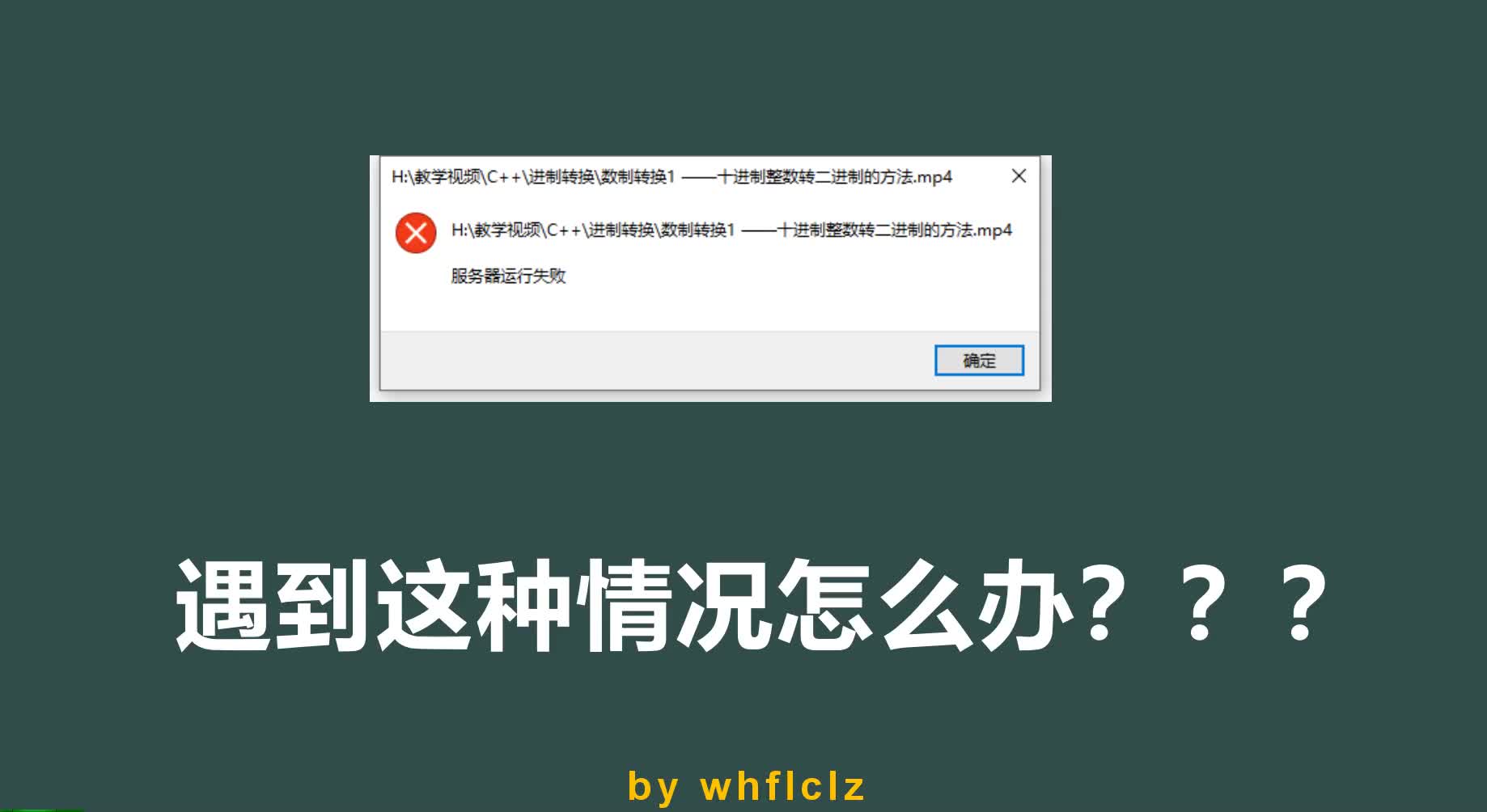
U盘打开视频显示服务器运行失败,通常是播放设备的媒体服务组件异常或视频文件与系统的解码器不兼容,多数情况下通过刷新媒体库或更换播放软件即可解决。
U盘播放视频提示服务器运行失败?先排查这些原因
在客厅电视或智能投影上播放U盘里的电影,突然弹出“服务器运行失败”的提示,很多人第一反应是U盘坏了,其实这个错误跟硬件损坏关系不大,根源在于播放设备内部的媒体服务进程。

智能电视媒体服务崩溃,电视开机后,系统会自动扫描外部存储设备,建立媒体索引,如果这个索引进程遇到损坏的视频文件或格式不兼容的编码,就会卡死甚至崩溃,从而弹出“服务器运行失败”,类似情况在手机连接电脑、车机读取U盘时也会出现。
视频文件本身有问题,如果视频文件在拷贝过程中中断,或者下载时数据不完整,电视尝试读取时会触发解码错误,部分AVI、MKV文件封装不规范,也会让系统媒体服务直接罢工。
U盘文件系统引起冲突,不少电视默认只支持FAT32和exFAT格式,如果U盘是NTFS格式(常见于大容量移动硬盘),电视可能无法正常读取,或者读取时卡顿,最终导致服务超时报错。
设备缓存或系统故障,长期使用的电视,媒体存储缓存会积累大量无用数据,导致服务启动异常,系统版本过旧,或者安装的第三方播放器冲突,也会引发类似问题。
智能电视U盘视频服务器错误?试试这些方法
针对智能电视上最常见的“服务器运行失败”提示,按以下步骤操作,绝大部分情况都能解决。
清除媒体存储缓存
这是最直接有效的方法,针对三星、海信、创维等主流品牌电视都适用。
- 进入电视“设置” → “应用” → “显示系统应用”
- 找到“媒体存储”或“媒体服务器”(不同品牌名称略有差异)
- 点击“清除数据”和“清除缓存”
- 重启电视,重新插入U盘
操作后,电视会重新扫描U盘,服务器错误提示通常消失,如果问题依旧,再尝试下一步。
替换电视自带播放器
电视自带的播放器解码能力有限,遇到H.265(HEVC)编码或10bit色深的视频就容易报错,改用第三方播放器是常见解法。
- 在电视应用商店下载Kodi、MX Player或VLC for TV(免费)
- 打开第三方播放器,手动选择U盘里的视频文件
- 这些播放器自带独立解码器,不依赖系统媒体服务,彻底绕开“服务器运行失败”的提示
检查视频格式并转换
如果第三方播放器也卡死,说明视频文件本身编码太特殊,把视频转成最常见格式,兼容性最好。
- 在电脑上使用格式工厂或HandBrake,将视频转为MP4格式,H.264编码,AAC音频
- 确保分辨率不超过电视的物理分辨率(比如4K电视不要转成8K)
- 比特率控制在20Mbps以内,避免电视解码压力过大
转换后再拷贝到U盘,绝大多数电视都能流畅播放,不会再提示服务器错误。
格式化U盘为FAT32
如果U盘之前用作系统盘或安装盘,格式往往是NTFS或exFAT,电视对NTFS的兼容性参差不齐,重新格式化到FAT32最稳妥。
- 备份U盘内数据
- 电脑上右键U盘 → 格式化 → 文件系统选择“FAT32”
- 注意:单个文件不能超过4GB,这点对高清视频不友好
- 如果视频超过4GB,建议分成多段或使用exFAT(部分新电视支持)
不同设备上的服务器运行失败解决方案
除了智能电视,电脑、机顶盒、投影仪也会出现类似问题,处理方法各有侧重。
| 设备类型 | 常见原因 | 优先解决方法 |
|---|---|---|
| 智能电视 | 媒体服务崩溃、缓存过多 | 清除媒体存储缓存,或安装Kodi |
| Windows电脑 | 缺失解码器、系统服务禁用 | 安装K-Lite Codec Pack或直接换用PotPlayer |
| 电视盒子 | 系统版本低、硬件解码弱 | 升级固件,或使用MX Player软解模式 |
| 车载播放器 | 文件系统不兼容、限速端口 | 格式化U盘为FAT32,插到USB 2.0接口 |
电脑上播放U盘视频提示服务器失败
电脑上遇到这个提示,通常是因为Windows的“Windows Media Player Network Sharing Service”意外停止,或者视频文件关联的解码器损坏。
- 按Win+R输入
services.msc,找到“Windows Media Player Network Sharing Service”设为自动并启动 - 直接更换播放器,推荐PotPlayer或VLC,它们自带解码器,不依赖系统服务
- 如果所有视频都报错,运行“设置” → “应用” → “视频播放” → “重置”
车载播放器或投影仪的处理
车载播放器对U盘格式要求最严格,很多只认FAT32,且不支持超过4GB的单个文件,投影仪(尤其是微投)与电视类似,优先清理媒体缓存或使用外部播放器,如果频繁出现“服务器运行失败”,检查USB接口是否供电不足插在USB 2.0接口比3.0更稳定,因为2.0供电更持续。
预防U盘视频服务器错误的小技巧
避免反复出现这类问题,日常使用坚持几个习惯。
视频格式统一化
下载电影或保存监控视频时,主动选择MP4(H.264编码) 格式,这个格式是所有智能设备的基础兼容项,电视、手机、车机通吃,遇到下载的MKV或TS格式,抽空用格式工厂批量转码,一年下来能省去不少播放麻烦。
U盘定期维护
- 使用完毕后安全弹出硬件,避免文件系统损坏
- 每隔3个月将U盘格式化为FAT32(如果没大文件需求)
- 不要长期把U盘插在电视上,电视关闭后USB口可能仍有微电流,长期下来会损伤U盘主控
设备系统保持更新
智能电视的系统更新经常包含媒体服务修复,打开电视设置,检查系统升级,尤其是针对“媒体播放器”或“存储服务”的补丁,行业共识认为,及时更新系统是解决奇怪错误的最省心方法,能避免相当一部分兼容性问题。
U盘打开视频显示服务器运行失败相关疑问解答
是不是U盘本身坏了才会提示服务器运行失败?
不一定,U盘物理损坏的典型表现是插入后无反应、提示格式化、或文件复制时频繁报错。“服务器运行失败”是系统服务层面的错误,U盘本身大多数情况能正常读取,只是电视或电脑的媒体服务无法处理它里面的视频文件,先换一个U盘测试,如果新U盘同样问题,基本锁定设备服务异常;如果新U盘正常,旧U盘里的视频文件或文件系统可能出了问题。
清理了缓存还是出现服务器错误,怎么办?
如果清除媒体存储缓存、更换播放器、格式化U盘都无效,可能是电视系统固件存在严重bug,这时候可以尝试恢复出厂设置:进入电视设置 → 通用 → 恢复出厂,注意备份已安装的应用和账号信息,恢复后不要安装大量第三方应用,直接测试U盘播放,若问题依旧,联系电视厂商客服查询最新固件,部分品牌在官方论坛提供了手动刷机包。
如何修复损坏的视频文件避免服务器错误?
视频文件损坏导致服务器服务崩溃的处理方式分两种。轻度损坏:使用VLC播放器的“修复”功能(工具 → 偏好设置 → 输入/编解码器 → 勾选“修复损坏的A/V文件”),VLC会尝试跳过损坏部分重新封装。中度损坏:下载Remo Repair AVI或Grau GmbH File Repair,这些工具能重建视频文件索引。重度损坏:直接删除重新下载,因为修复后的文件仍可能引起播放器报错,不值得耗费时间。
首发原创文章,作者:王坚,如若转载,请注明出处:https://idctop.com/article/591498.html