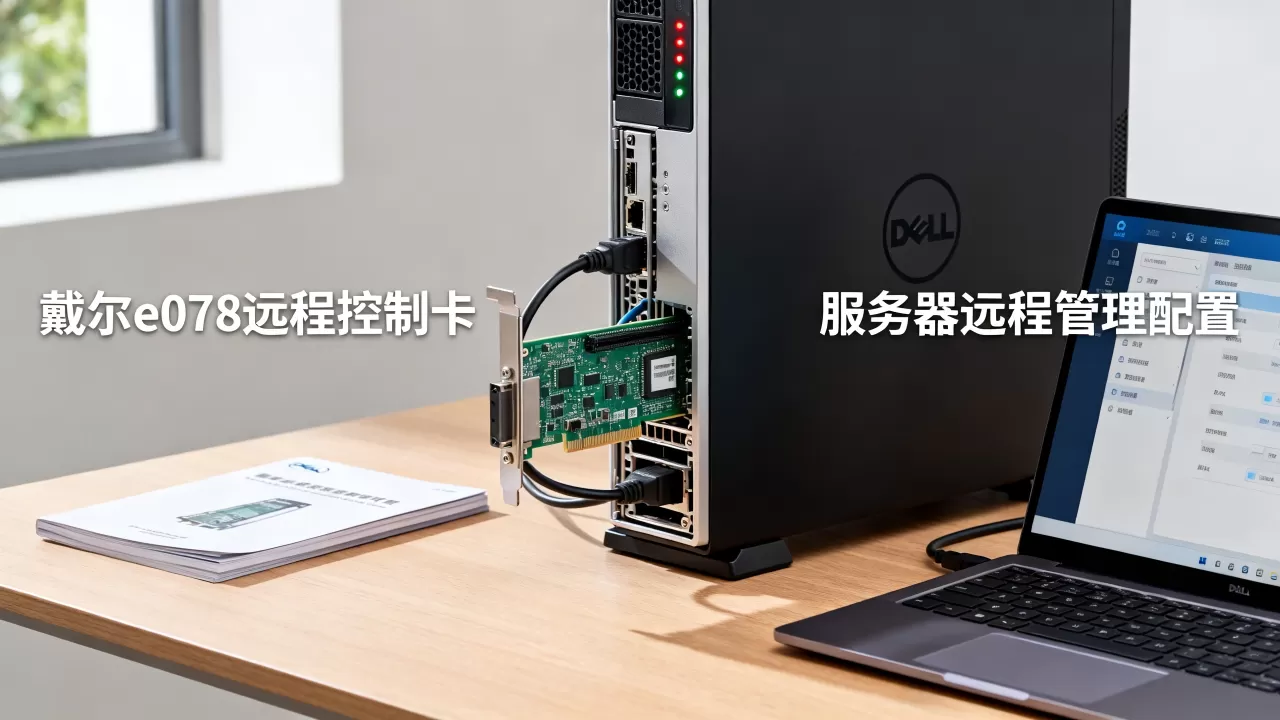
戴尔E078服务器远程控制卡的核心是iDRAC模块,通过配置网络参数并登录Web管理界面,即可实现远程开关机、安装系统和硬件监控,无需额外软件。
戴尔E078远程控制卡怎么用?先搞清楚硬件和前置条件
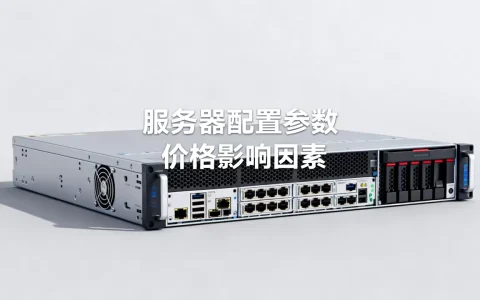
在动手操作之前,你需要确认E078服务器是否具备远程控制卡硬件支持,绝大多数戴尔PowerEdge系列服务器出厂时已经集成了iDRAC(Integrated Dell Remote Access Controller)芯片,但不同版本功能差异较大。
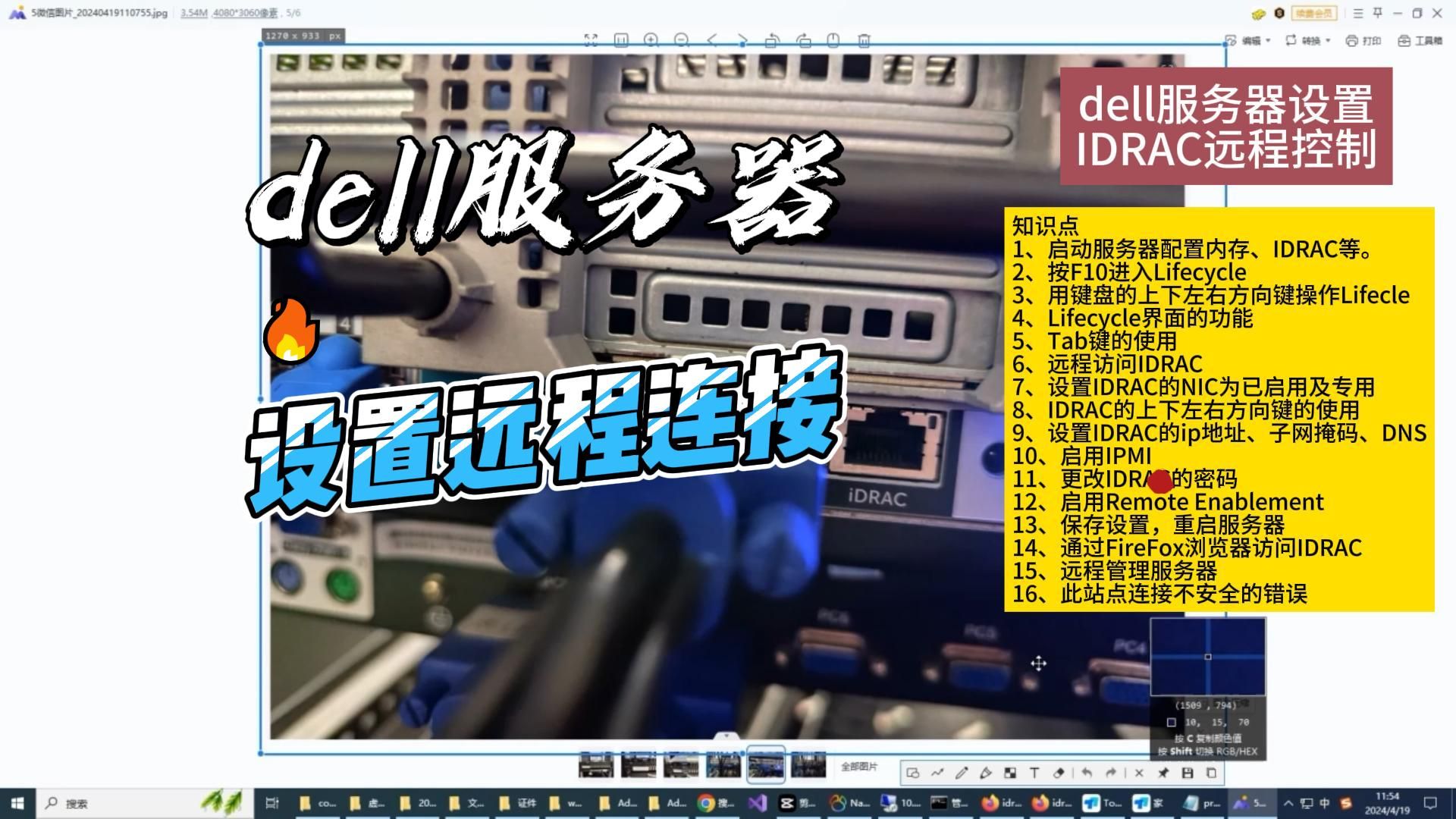

确认你的E078服务器是否配备iDRAC企业版
– 戴尔服务器远程控制卡分为iDRAC标准版和企业版,标准版仅提供基础的IPMI接口和简单的状态查询,真正实现远程桌面、虚拟介质等功能需要企业版许可证。
– 查看服务器前面板或背板是否有专门的iDRAC网口(通常标识为“iDRAC”或“Mgmt”),如果只有共享网口,则可能需要通过BIOS开启共享模式。
– 开机自检时留意屏幕提示,按Ctrl+E或Ctrl+D可进入iDRAC设置界面,如果没有任何反应,说明iDRAC可能未被启用或需要更新固件。
连接网线和获取IP地址的两种方式
– 将网线连接到iDRAC专用网口,或使用共享网口模式(需在iDRAC设置中配置),推荐使用专用网口,避免与业务流量冲突。
– 获取IP地址最常见的方法是使用DHCP自动分配,如果你网络中有DHCP服务器,iDRAC默认会尝试获取地址,登录路由器管理界面查看客户端列表,找到名为“idrac”或“dell”的设备。
– 如果网络环境不允许DHCP,则需要手动配置静态IP,可通过服务器LCD面板(如果配备)或开机按Ctrl+E进入设置菜单直接输入IP、子网掩码和网关。
戴尔E078 iDRAC配置步骤详解
无论你打算通过哪种方式管理,配置iDRAC网络参数是第一步,下面两种方法覆盖绝大多数场景。
通过服务器LCD面板设置iDRAC IP
– 部分戴尔E078系列服务器前面板有一块小屏幕和方向键,按Home键进入主菜单,选择“iDRAC Settings” -> “Network”。
– 在“IPv4 Settings”中,将“DHCP”改为“Static”,然后依次输入IP地址、子网掩码和默认网关。
– 确认配置后,系统会提示保存并重启iDRAC,大约等待30秒后即可通过浏览器访问该IP。
开机自检时按Ctrl+E进入iDRAC设置
– 服务器启动时,当屏幕出现“Press
for iDRAC Configuration”时果断按下组合键。
– 进入设置界面后,使用方向键导航到“LAN Parameters”,选择“NIC Selection”为“Dedicated”(专用)或“Shared”(共享)。
– 在“IP Address”字段输入静态IP,注意避免与局域网内其他设备冲突。
– 按Esc退出并选择“Save Changes and Exit”,服务器重启后,iDRAC即使用新配置。
使用racadm命令行工具配置(可选)
– 如果你已经能登录操作系统,可以通过安装戴尔远程管理工具集(OMSA)来使用racadm命令。
– 在Windows或Linux系统中打开终端,执行`racadm setniccfg -s 192.168.1.100 255.255.255.0 192.168.1.1`(替换为实际IP)即可一键设置。
– 这种方法适合批量部署或远程脚本调用,效率远高于手动操作。
戴尔E078服务器远程管理卡实操:Web界面与控制台
配置好网络后,就可以在任意一台联网电脑上通过浏览器管理服务器了,确保你的电脑与iDRAC处于同一网络或可路由。
登录iDRAC Web界面
– 打开浏览器,输入iDRAC的IP地址,如果是HTTPS连接,会提示证书风险,选择继续访问即可。
– 默认用户名是root,密码是calvin(老版本)或服务器服务编号(较新版本),首次登录会强制要求修改密码。
– 登录后你将看到仪表盘,包含服务器健康状态、硬件信息、功耗读数等概览。
虚拟控制台:远程桌面一样操作服务器
– 在左侧菜单找到“Virtual Console”或“远程控制台”,点击“启动虚拟控制台”按钮。
– 浏览器会下载一个Java Web Start文件或直接启动HTML5控制台,如果使用Java,请确保电脑安装了JRE,并添加安全例外站点。
– 控制台加载后,你将看到服务器屏幕画面,可以像坐在本地一样操作鼠标键盘。这是远程运维最常用的功能,安装系统、调试BIOS都离不开它。
虚拟介质:远程挂载ISO安装系统
– 在iDRAC界面中进入“Virtual Media” -> “Connect Virtual Media”。
– 选择“CD/DVD”或“ISO File”,点击“Browse”选择你本地的操作系统安装镜像。
– 点击“Map Device”将ISO文件挂载到服务器,之后在虚拟控制台中重启服务器,选择从虚拟光驱启动即可开始安装。
– 注意:网络带宽会影响挂载速度,建议使用千兆以上网络,并避免在高峰时段传输大文件。
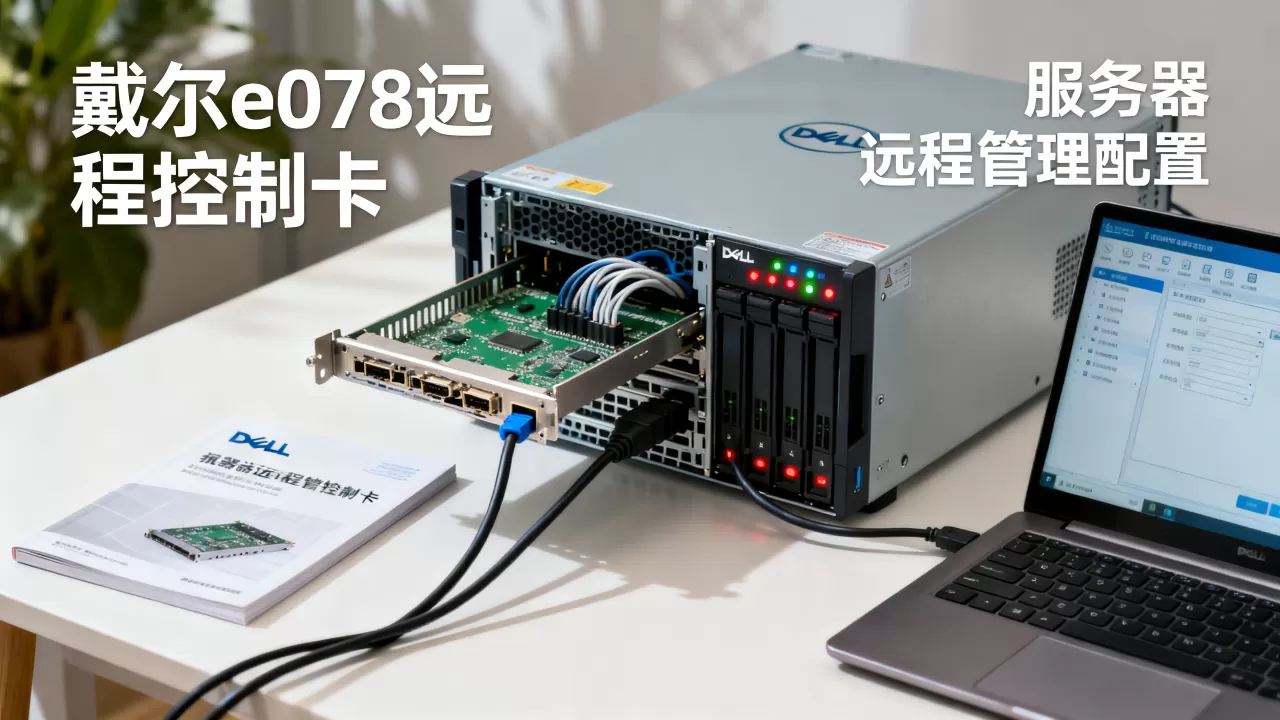
电源管理:远程开机、关机、重启
– 在iDRAC主仪表盘或“Power Management”菜单中,你可以看到当前电源状态。
– 点击“Power On”、“Graceful Shutdown”或“Reset”按钮执行相应操作。Graceful Shutdown会先通知操作系统正常关机,避免数据损坏。
– 如果服务器死机,可以尝试“Power Cycle”(强制断电后重启),但尽量少用,以免磁盘损坏。
戴尔E078远程控制卡常见问题与故障排查
即使配置正确,偶尔也会遇到连接不上或功能受限的情况,下面几个问题几乎每位管理员都会碰到。
iDRAC无法连接怎么办?
– 首先检查物理连接:iDRAC网口指示灯是否亮起?如果灯不亮,更换网线或尝试其他交换机端口。
– 试试能否ping通iDRAC的IP地址,如果不通,说明网络层有问题,进入服务器LCD面板或重启iDRAC(按住服务器前面板上的i按钮20秒可重置iDRAC)。
– 如果ping通但浏览器无法打开Web界面,可能是HTTPS端口冲突或服务未启动,尝试使用`https://IP`而非`http`,或清除浏览器缓存。
– 行业共识认为,约80%的iDRAC连接问题由网络配置错误或默认密码锁定引起。
远程控制卡指示灯状态解读
– 戴尔服务器iDRAC网口通常有双色LED:绿色常亮表示链路正常,绿色闪烁表示有数据传输,琥珀色或橙色表示故障或降级。
– 如果iDRAC模块本身故障,服务器前面板会有蓝色或琥珀色指示灯闪烁,此时建议检查iDRAC固件版本,必要时更新到最新版。
– 更新固件可以通过iDRAC Web界面的“Update”功能,上传DELL官网下载的`.exe`或`.d7`文件,也可使用DSU(Dell System Update)工具批量进行。
戴尔E078远程控制卡价格与购买建议
如果你的E078服务器只配备了iDRAC标准版,想要用虚拟控制台等功能,就需要升级企业版许可证。
企业版与标准版区别
– 标准版:提供IPMI 2.0、传感器数据读取、电源控制,但没有图形化远程控制台。
– 企业版:增加远程虚拟控制台、虚拟介质、专用网口支持、Active Directory集成等,对于需要频繁远程装系统或排查故障的团队,企业版是必备。
– 注意:硬件上iDRAC芯片是相同的,企业版功能通过许可证激活,你可以直接在DELL官网购买许可密钥,并在iDRAC“License”页面输入激活。
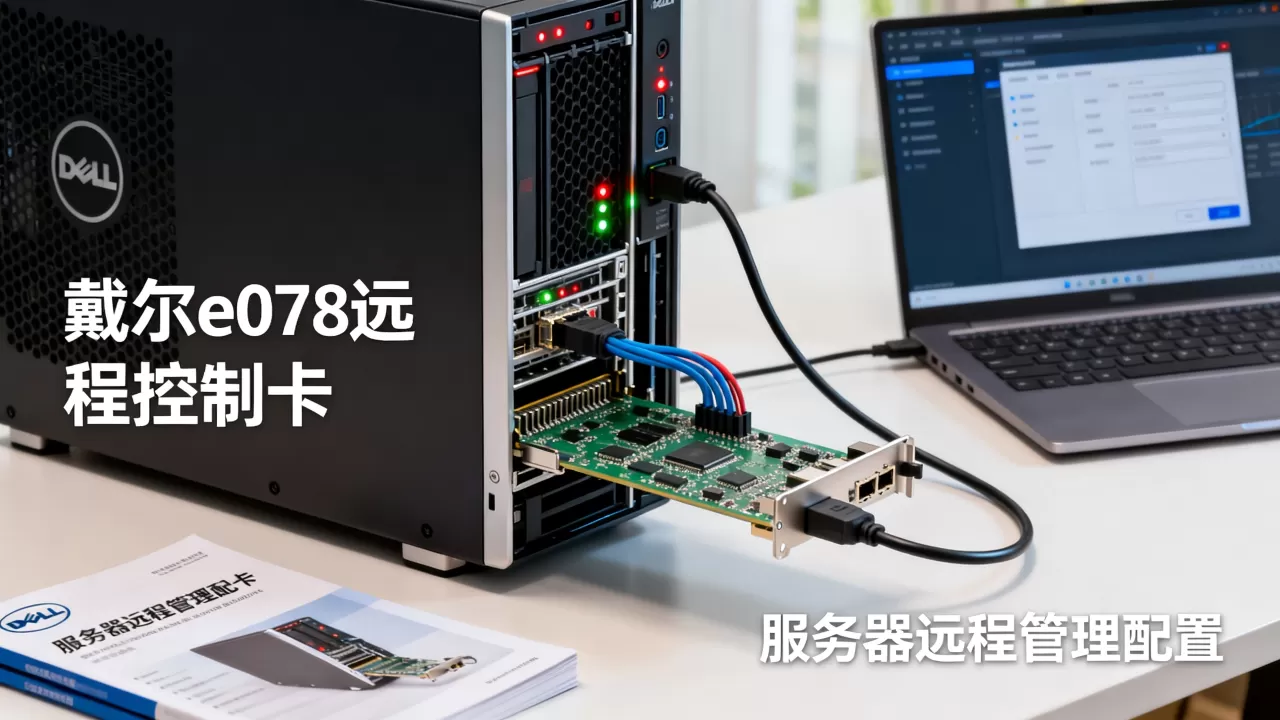
升级iDRAC许可证的注意点
– 价格方面,一张iDRAC企业版永久许可证根据渠道不同,从几百到上千元人民币不等。建议从正规经销商或官方渠道购买,避免使用破解或盗版密钥,否则可能影响固件升级和保修。
– 如果你位于北京、上海等一线城市,当地戴尔授权服务商通常提供现场安装和配置服务,虽然价格略高,但能省去大量调试时间。
– 有时在二手市场可以买到拆机企业版卡,价格较低,但需要注意兼容性,E078服务器可能对应iDRAC6或iDRAC7,不同代际的卡不能互换,购买前务必确认主板接口。
戴尔E078远程控制卡使用经验总结
远程控制卡是服务器运维的“第二双眼睛”,尤其对于托管在机房、没有本地显示器的E078服务器,配置好iDRAC后,你可以在任何地方像操作本地电脑一样管理它。核心要点就三条:正确配置网络、熟悉虚拟控制台和虚拟介质用法、保持固件和密码安全,只要把这三点做到位,绝大多数远程运维场景都能顺利应对。
戴尔E078远程控制卡怎么用?常见问题解答
问:戴尔E078远程控制卡默认密码是什么,登录后必须改吗?
戴尔iDRAC默认用户名是root,密码是calvin(部分较新机型密码为服务器服务编号),业内专家指出,默认密码是安全漏洞的主要来源,登录后应立即修改为强密码,并更新iDRAC固件到最新版本。
问:远程控制台启动后画面黑屏或键盘鼠标无响应,怎么解决?
黑屏通常是因为服务器处于睡眠状态或未输出视频信号,首先确认服务器已开机,如果仍黑屏,尝试在虚拟控制台中按Ctrl+Alt+Del重启,键盘鼠标无响应多数是Java插件问题,建议切换到HTML5控制台(iDRAC8及以上版本支持),或使用IE兼容模式。
问:E078服务器能用手机远程控制吗?
iDRAC Web界面在手机浏览器上可以访问,但虚拟控制台因屏幕尺寸和输入限制,操作体验较差,建议使用支持远程桌面协议的第三方APP,或者通过PC端远程管理,iDRAC本身不提供原生移动端APP。
首发原创文章,作者:王坚,如若转载,请注明出处:https://idctop.com/article/591917.html