USB打印机服务器连接打印机的核心在于三步:硬件连接、网络配置和驱动安装,只要按顺序操作,任何普通USB打印机都能变身为网络打印机。
很多人以为这东西很复杂,其实它就是一个中间人,专门把打印机的USB口转换成网络接口,只要搞清楚它的脾气,几分钟就能搞定,下面从零开始,带你走完完整流程,顺便聊聊怎么选、怎么避坑。

USB打印机服务器连接方法:从拆箱到打印
这个环节是整个操作的基础,硬件接不对,后面全白搭,分三步走,每一步都直接影响成功率。
打印机服务器怎么用?先看懂硬件接线
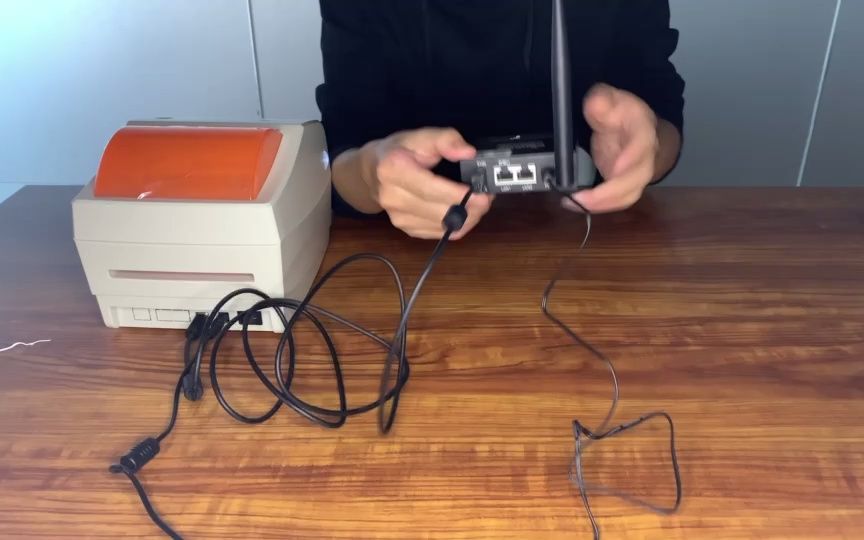
拿到打印机服务器,先别急着通电,观察接口布局:一个USB口(B型或A型,看型号),用来插打印机USB线;一个或两个网口(RJ45),用来连路由器;如果是无线版,还有天线或Wi-Fi按钮,电源接口通常是DC圆口。
连接步骤很简单:
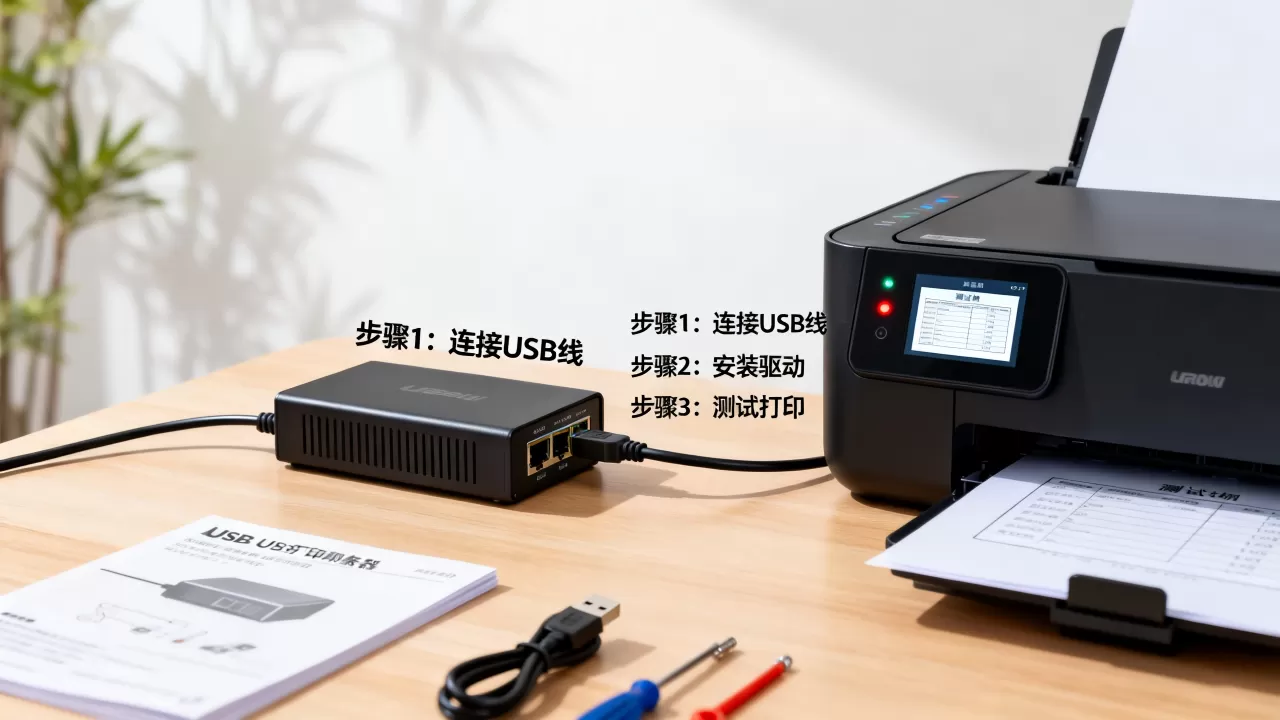
- 用USB线连接打印机和服务器上的USB口。
- 用网线连接服务器上的网口和路由器LAN口(无线版这一步可跳过,但首次配置建议插网线)。
- 插上电源适配器,等待服务器指示灯变正常(通常电源灯常亮,Wi-Fi灯闪烁或常亮)。
注意:部分服务器带USB HUB功能,可以同时接多个打印机,但入门级一般只有一个USB口,如果打印机本身支持网络,说明书会提示需要先关闭打印机的网络功能,避免冲突。
usb打印机服务器设置步骤:网页后台配置
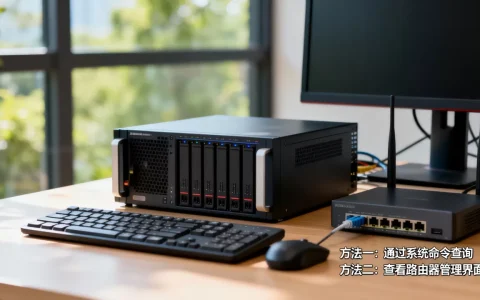
硬件连接通电后,服务器默认通过DHCP获取IP地址,你需要知道它的IP才能进后台,打开路由器管理界面,查看DHCP客户端列表,找设备名为厂家名称(如TP-LINK、LENOVO)对应的IP,也可以用厂家提供的配置软件扫描局域网,自动发现服务器。
在浏览器输入该IP,进入后台管理页面,第一次登录通常需要输入用户名和密码,默认值在说明书或机身标签上(常见admin/admin),建议进入后台后做两件事:
- 在“网络设置”里将IP改为静态,避免重启后IP变化导致电脑连不上,设置一个路由器地址池外的IP,比如192.168.1.200。
- 在“打印服务器”设置页,确认协议默认选“Raw TCP/IP”(端口9100)或“LPR”,绝大多数Windows系统用Raw协议更稳定。
保存设置并重启服务器,之后用新IP访问验证,如果后台识别到了USB打印机,会显示“USB设备已连接”或类似状态,没有识别则检查USB线是否插紧、打印机是否开机。
驱动安装与客户端配置
打印机服务器本身不装驱动,驱动需要安装在每台需要使用打印机的电脑上,在电脑上添加打印机时,选择“使用TCP/IP地址或主机名添加打印机”,输入服务器IP,系统会自动检测端口类型(一般选Raw,端口9100),然后选择对应的打印机品牌和型号驱动,如果系统没有自带,需要提前从官网下载安装。
添加完成后,打印测试页验证,如果打印不出来,检查端口是否被占用,或者尝试在服务器后台将打印协议改为LPR,Windows系统下,建议在打印机属性里关闭“双向支持”,能减少不少通信问题。
打印机服务器怎么选:关键参数与场景匹配
选对型号能省去很多后续麻烦,市面上产品从几十元到几百元不等,核心区别在于接口类型、协议支持和网络方式。
有线 vs 无线打印机服务器对比
| 特性 | 有线打印机服务器 | 无线打印机服务器 |
|---|---|---|
| 稳定性 | 高,不受电磁干扰 | 受Wi-Fi信号强度和信道影响 |
| 部署灵活性 | 需要靠近路由器且有网线 | 可放在任何有电源的地方 |
| 首次配置复杂度 | 简单,插线即配 | 需要先通过有线配置Wi-Fi,或使用WPS |
| 典型价格 | 80–150元 | 150–300元 |
| 适用场景 | 办公室、打印机旁有网线口 | 家庭、小办公室、不方便布线 |
如果追求稳定,优先选有线版,如果打印机和路由器隔着墙,无线版更灵活,但建议选支持5GHz频段的型号,干扰更少。
打印机服务器推荐家用:百元级够用吗?
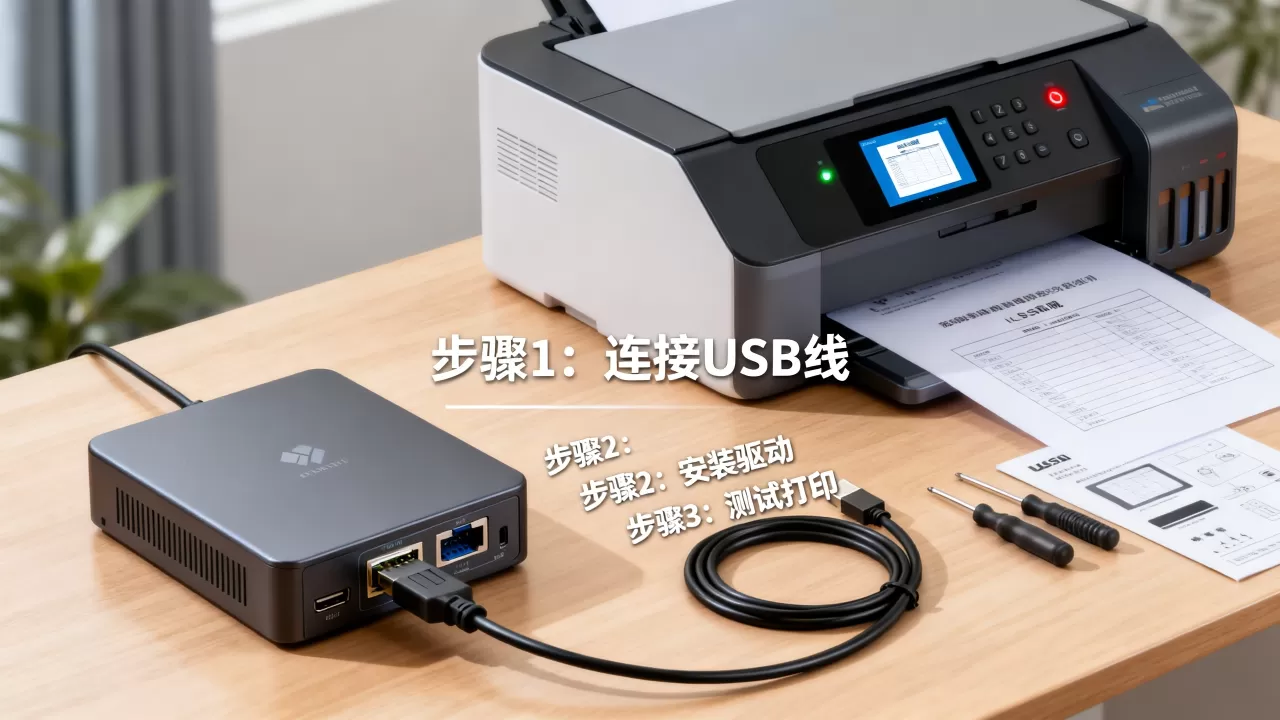
对于家庭用户,一台百元级有线打印机服务器已经足够,主流品牌如TP-Link、绿联、维盟的单口型号,价格在100元左右,支持USB 2.0/3.0,协议兼容性好,如果你需要同时共享多台打印机,或者打印机是高速激光机,建议选多口型号或带USB 3.0的版本,价格在200元上下。
行业共识认为,入门级产品完全能满足日常办公和家庭打印需求,不必追求高价型号,唯一要注意的是兼容性:购买前最好确认打印机型号是否在厂家的支持列表里,虽然大多数通用协议都能用,但部分老款或特殊功能打印机(如扫描、传真一体机)可能无法完整支持。
打印机服务器价格区间与选购要点
根据功能和品牌,打印机服务器价格从几十元到几百元不等,以下是一些常见定位:
- 初级有线单口(100元以内):适合单一打印机,基础打印功能,协议简单。
- 有线多口或无线单口(150–250元):适合多打印机或需要无线部署,部分支持USB共享切换。
- 高端支持多协议、多接口(300元以上):适合企业环境,支持LPR、IPP、Raw自动切换,带打印队列管理功能。
选购时注意三点:第一,确认打印机接口类型(USB 2.0/3.0,大部分服务器兼容);第二,查看支持的打印协议,Windows系统建议支持Raw TCP/IP,macOS需要IPP;第三,如果打印机是激光一体机,确认服务器是否支持扫描功能(部分型号通过虚拟端口映射支持)。
打印机服务器连接常见问题与解决
即使步骤都对,也可能遇到小问题,下面三个场景很常见,解决方法也简单。
为什么电脑找不到打印机服务器?
先检查网络连通性:在电脑上打开命令提示符,输入 ping 服务器IP,看是否通,不通则检查网线或Wi-Fi连接,服务器是否正常开机,如果通但添加打印机时提示“找不到打印机”,可能是协议不匹配,手动添加时选择“创建新端口”,端口类型选“Standard TCP/IP Port”,输入IP,端口号默认9100,如果还不行,尝试在服务器后台将协议改为LPR。
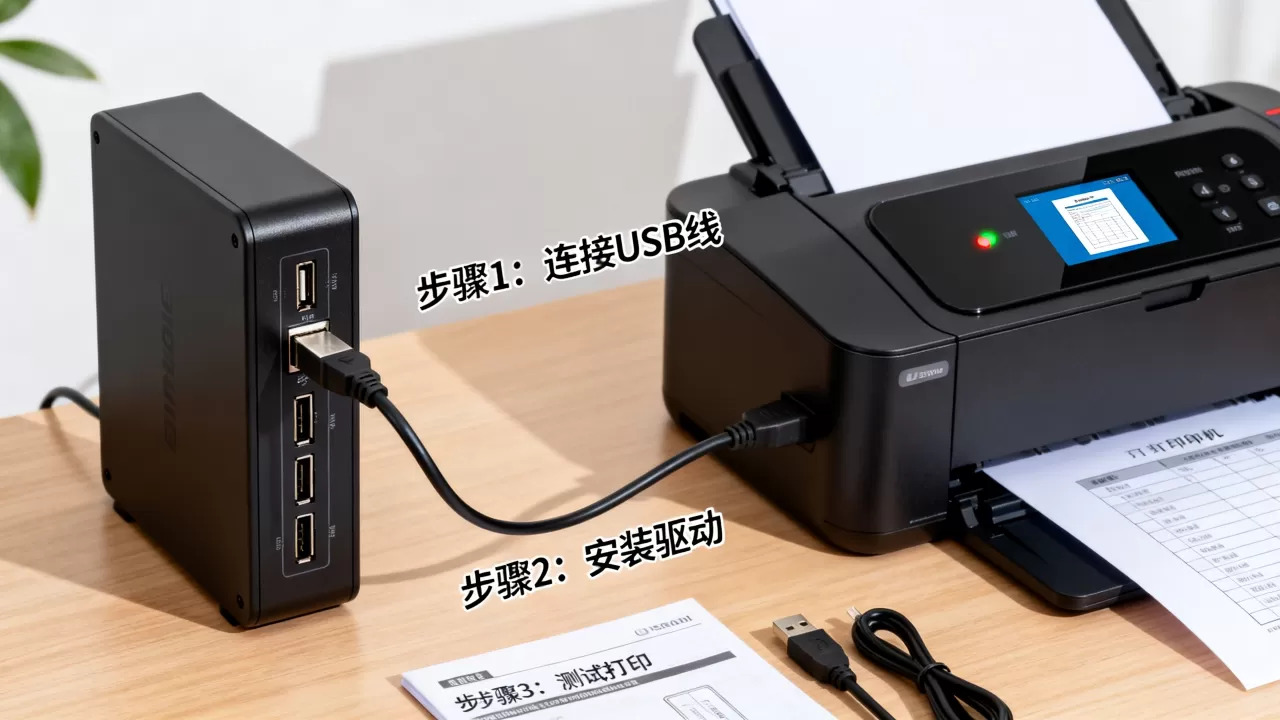
打印任务卡住怎么办?
通常重启打印机服务器和打印机可以解决,也可以进入服务器后台管理页面,查看“打印队列”或“打印日志”,手动清除卡住的任务,如果频繁卡住,检查打印机是否有缺纸、卡纸等物理故障,或者USB线质量差导致断连,建议使用带屏蔽层的USB线,长度不超过3米。
打印机服务器与传统电脑共享比哪个好?
传统电脑共享需要主机一直开机,主机重启后共享失效,而且打印任务会占用主机资源,打印机服务器独立运行,功耗仅几瓦,24小时在线,不依赖任何电脑,行业共识认为,打印机服务器更适合需要多设备共享打印的环境,尤其是当打印任务频繁或主机需要经常关机时,家里有NAS的用户,也可以将打印机服务器与NAS联动,实现更灵活的打印管理。
从连接步骤到选购建议,USB打印机服务器让普通打印机焕发新生,低成本实现网络打印自由,只要按步骤操作,你也能轻松搞定。
USB打印机服务器连接常见问题
问:USB打印机服务器连接不上打印机怎么办?
答:检查USB线是否完好,打印机是否开机并处于就绪状态,进入服务器后台查看是否识别到打印机(通常显示“USB设备已连接”),如果未识别,尝试更换USB线或重启服务器,部分打印机需要先安装驱动才能被服务器识别,可以先用电脑直连打印机装好驱动,再连服务器。
问:打印机服务器怎么设置固定IP?
答:登录服务器管理后台,在“网络设置”中找到“DHCP”或“IP模式”,选择“静态IP”,输入你想要的IP地址、子网掩码、网关和DNS,保存后重启服务器,建议使用路由器地址池外的IP,避免与其它设备冲突,设置后,在电脑上添加打印机时使用这个固定IP即可。
问:USB打印机服务器和无线打印服务器哪个好?
答:有线型稳定性高、延迟低、不占Wi-Fi信道,适合固定位置部署;无线型部署灵活,适合打印机旁没有网线口的情况,两者都能实现网络打印,选择时根据实际环境和预算决定,如果对稳定性要求高,优先选有线版。
首发原创文章,作者:王坚,如若转载,请注明出处:https://idctop.com/article/592002.html