遇到“DNF总提示连接服务器失败”,核心解决办法是依次排查本地网络环境、游戏文件完整性和服务器状态,多数情况下通过重置网络或修复客户端即可解决。
先搞清楚是全区掉线还是只有你掉线
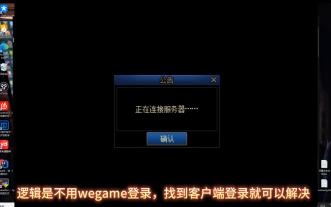
连接服务器失败的提示,背后原因千差万别,我见过不少玩家一看到这个提示就急着重装游戏,结果折腾一下午也没用,正确的做法是先判断问题范围,再对症下药。
怎么快速定位问题范围
- 打开DNF官网或官方论坛,看是否有大规模维护公告或服务器异常通知,如果官方明确写了“正在紧急修复”,那问题在服务器端,你只能等。
- 登录DNF官方贴吧或社区,搜索“掉线”“连接失败”等关键词,看发帖时间是否集中,如果近一小时内大量玩家都在反馈同样的问题,说明是服务器波动。
- 用手机开热点给电脑连接,尝试登录游戏,如果手机热点能正常进游戏,说明你当前的宽带网络与服务器之间的链路有问题。
如果确认只有你一个人出问题,那就按照下面的步骤逐项排查。
网络环境排查:九成问题出在这里
行业共识认为,连接服务器失败的首要原因是本地网络与游戏服务器之间的数据包传输异常,DNF对网络延迟和丢包率比较敏感,哪怕丢包率只有2%,也会频繁触发掉线或登录失败。
第一步:重启光猫和路由器
这是最简单但最容易被忽略的操作,光猫和路由器长时间运行后,内部缓存会堆积,NAT映射表可能出错,具体操作路径:
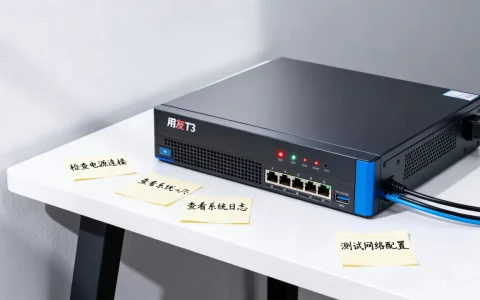
- 拔掉光猫和路由器的电源插头,等待至少2分钟再插回。
- 先插光猫,等指示灯全部恢复正常后,再插路由器。
- 电脑重启后,用命令行工具检查网络状态。
重启后如果问题依旧,继续往下走。
第二步:用命令行重置网络堆栈
Windows系统自带的网络重置命令,能解决大多数由TCP/IP协议栈异常导致的连接问题,操作方式如下:
- 按
Win + R,输入cmd,右键选择“以管理员身份运行”。 - 依次输入以下命令,每输完一条按一次回车:
netsh winsock reset
netsh int ip reset
ipconfig /release
ipconfig /renew
ipconfig /flushdns- 全部执行完毕后,必须重启电脑才能生效。
这套操作能清除无效的DNS缓存、重置Winsock目录和IP地址分配,我遇到过的很多DNF连接案例,执行完这几条命令后直接恢复正常。
第三步:更换DNS服务器
DNF的登录验证需要解析多个域名,如果运营商默认DNS解析异常,就会出现“连接服务器失败”但网页却能正常打开的情况,建议手动修改DNS:
- 打开“控制面板” → “网络和 Internet” → “网络连接”。
- 右键点击正在使用的网络适配器,选择“属性”。
- 双击“Internet 协议版本 4 (TCP/IPv4)”。
- 选择“使用下面的 DNS 服务器地址”,填入
114.114.114作为首选,8.8.8作为备用。 - 确定后重新登录游戏。
第四步:检查防火墙和安全软件拦截
DNF的反作弊系统TP(TenProtect)需要与服务器建立长连接,部分防火墙规则会误拦截TP的通信端口,你可以临时关闭Windows防火墙、360安全卫士、腾讯电脑管家等软件,再尝试登录。
如果关闭后能正常游戏,说明是拦截问题,此时不要直接卸载安全软件,正确的做法是将DNF的安装目录添加为信任区,并允许TP进程(路径通常在游戏目录\DNF.exe和GameLoader.exe)通过防火墙。
第五步:排查无线网络信号干扰
如果你用的是Wi-Fi,信号波动导致的丢包是常见诱因。DNF对网络抖动极度敏感,哪怕无线信号从满格变成两格,都可能触发连接失败,建议:
- 使用网线直连光猫或路由器,排除无线干扰。
- 如果必须用无线,确保电脑靠近路由器,中间不要隔太多墙壁。
- 用手机上的Wi-Fi分析工具(如“网络信号大师”)查看当前信道占用情况,在路由器后台手动切换到一个空闲信道。
游戏客户端文件损坏导致连接失败
网络没问题的情况下,游戏文件本身损坏也会触发连接服务器失败,这往往发生在游戏更新中断、磁盘空间不足或杀毒软件误删文件之后。
使用游戏自带的文件修复功能
在DNF的登录器(WeGame)中,可以执行修复操作,具体路径如下:
- 打开WeGame客户端,进入DNF游戏详情页。
- 点击右上角的“菜单”按钮(三条横线图标)。
- 选择“修复游戏”选项。
- 等待扫描完成,如果发现缺失或损坏的文件,会自动重新下载。
整个过程可能需要5到15分钟,具体取决于你的带宽和文件损坏数量。
手动删除可疑缓存文件
如果修复功能无法解决,你可以手动清理游戏目录下的缓存文件,注意只删除特定文件夹,不要误删整个游戏。
- 进入DNF安装目录,通常路径为
D:\Games\WeGameApps\地下城与勇士\ - 删除
Cache文件夹下的所有内容。 - 删除
TCLS文件夹(该文件夹存储更新日志缓存,删除后会在下次启动时自动重建)。
删除后重新启动WeGame,它会重新生成必要的缓存文件。
检查服务器状态和地区网络差异
有些玩家反馈,不同地区的网络运营商与DNF服务器的连接质量存在明显差异,部分小区宽带的跨网路由存在绕路问题,导致延迟飙升甚至断连。
通过命令行测试与服务器的连通性
你可以在命令行中持续ping DNF的登录服务器地址,观察丢包情况:
ping -t login.qq.com- 如果出现“请求超时”或丢包率超过5%,说明你的网络到腾讯登录服务器的链路不稳定,需要联系宽带运营商处理。
- 如果ping值稳定在10ms-30ms之间,但游戏依然提示连接失败,问题可能出在游戏版本或腾讯服务器本身。
地区性网络故障怎么办
如果你所在省份或城市近期有大规模网络割接、光缆故障,运营商会在后台自动切换路由,期间连接游戏服务器会频繁失败,你可以:
- 拨打宽带运营商客服电话(电信10000、联通10010、移动10086),询问是否有区域网络故障公告。
- 尝试用流量开热点登录验证,如果热点正常而宽带不行,大概率是运营商路由问题,耐心等待恢复即可。
其他进阶排查手段
如果以上方法全部无效,且你确定其他网络应用都正常,可以尝试以下进阶操作。
修改本地策略组或注册表限制
某些游戏优化软件会修改TCP最大连接数限制,导致客户端无法建立足够多的并发连接,你可以检查系统的TCP连接数是否被限制:
- 按
Win + R,输入gpedit.msc(仅专业版或企业版Windows支持)。 - 依次展开“计算机配置” → “管理模板” → “网络” → “QoS数据包计划程序”。
- 双击“限制可保留带宽”,确认是否被设置为较低值,如果已启用,将带宽限制改为
0。
使用加速器解决跨网链路问题
即便你的宽带速度很快,跨运营商访问游戏服务器时仍可能遇到路由拥堵,北方联通用户玩DNF跨网到南方电信服务器,丢包率会明显上升,这种情况下,使用游戏加速器能显著改善连接稳定性,常见的加速器如UU加速器、迅游加速器等,开启加速后,游戏会自动走优化后的专线链路,即使高峰期也能保持较低延迟。
后台进程冲突排查
有些软件会与DNF的TP安全组件冲突,比如按键精灵、脚本工具、部分录屏软件,你可以打开任务管理器(Ctrl+Shift+Esc),按内存占用排序,结束无关的进程后再启动游戏,稳定运行时,后台最好不要同时运行P2P下载软件(如迅雷、百度网盘),这类软件会大量占用上传带宽,导致游戏连接超时。
常见问题问答
DNF连接服务器失败会不会是电脑配置太低造成的?
不会,连接服务器失败是网络通信层面的错误,与电脑显卡、CPU性能无关,即使是十年前的老电脑,只要网络通畅,一样能正常登录,但如果游戏在登录过程中频繁卡顿、未响应,那才可能与配置有关。
重启路由器之后为什么只能好几分钟,过一会又掉线?
这说明你的宽带线路存在持续性的数据丢包或线路噪声,常见原因包括网线老化、水晶头接触不良、光猫散热不畅导致过热重启,检查连接光猫和电脑之间的网线,换一条新的试试,如果问题依旧,需要联系运营商派师傅上门检测光信号质量,部分地区用户遇到的“定时掉线”现象,也与其所在小区OLT设备端口故障有关,这类问题只能由运营商后台重新分配端口解决。
手机热点能玩DNF,但宽带不行,怎么定位是光猫还是路由器的锅?
把电脑直接用网线插到光猫的LAN口,然后拨号连接上网(需知道宽带账号密码,或改用光猫路由模式),再运行游戏,如果直连光猫正常,说明路由器出了问题,优先恢复路由器出厂设置,如果直连光猫仍然不行,则问题在光猫或运营商线路,打电话报修时可以直接向客服说明“已经直连光猫测试过,依然掉线”,能帮助运维人员快速定位。
首发原创文章,作者:王坚,如若转载,请注明出处:https://idctop.com/article/796429.html