Mac连接服务器时提示账号密码错误,通常是因为本地缓存密码与服务器端不一致、键盘布局差异或认证协议不匹配,解决方法是先确认密码正确性,再更新钥匙串或使用SSH密钥登录。
mac连接服务器密码错误:问题根源全解析
密码本身是否真的错了
很多用户遇到密码错误提示,第一反应就是重置密码,但密码本身可能没问题,而是输入方式出了问题,Mac键盘布局与Windows不同,特殊字符如@、#、$往往需要按Shift或Option才能打出来,如果你在连接窗口直接输入,很容易误按,我建议你先在文本编辑器中打出密码,确认每个字符无误后,再复制粘贴到密码框,注意大写锁定键是否无意中开启,这是最常见却容易被忽略的原因。

服务器端密码是否已修改
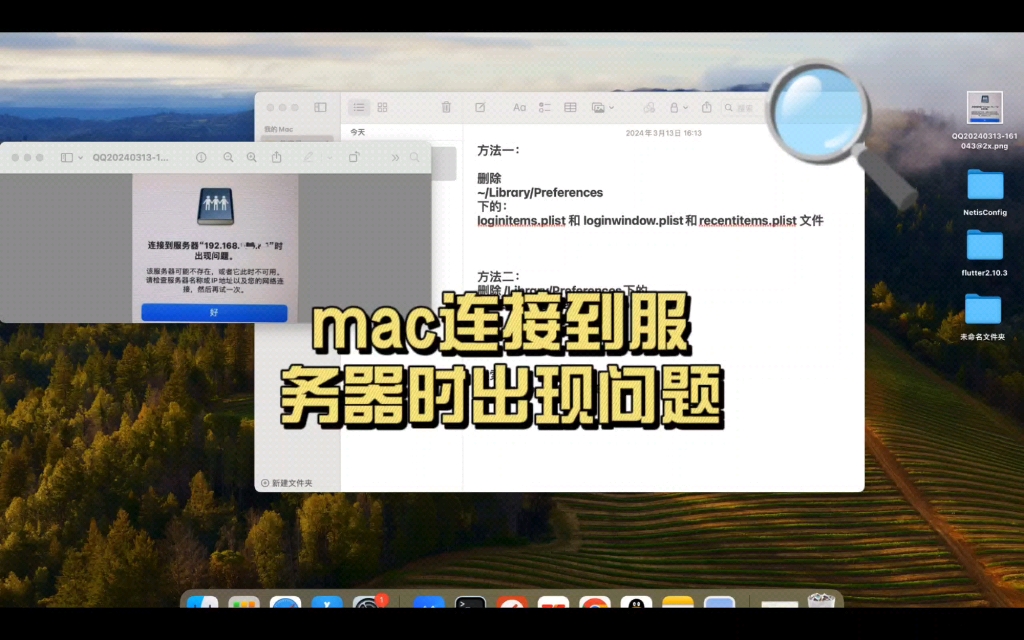
如果你在服务器上修改了密码,但Mac端还保存着旧密码,那么连接时自然会失败,这种情况在远程桌面协议(RDP)和SSH连接中尤为常见,Mac的钥匙串会自动记录你第一次输入的密码,但不会自动更新,修改服务器密码后,务必同步更新Mac端的凭据,否则钥匙串会持续发送旧密码,导致认证失败。
钥匙串的旧密码干扰
Mac的钥匙串系统相当于一个密码保险箱,它会保存你登录过的服务器地址、用户名和密码,当你修改了服务器密码,钥匙串中的旧条目仍然存在,连接时会优先使用旧密码,从而引发错误,你需要手动删除或更新钥匙串中的对应条目,业内专家指出,在mac连接服务器密码错误问题中,钥匙串干扰占相当大比例,很多人忽略了这一点。
认证协议与加密方式不匹配
部分服务器启用了较强的安全策略,比如要求使用网络级别身份验证(NLA)或仅允许SSH密钥登录,如果Mac端的客户端没有开启相应选项,或者你使用的是密码认证而非密钥,就会提示密码错误,某些老旧服务器使用较弱的加密算法,而现代Mac客户端可能默认要求更高安全等级,导致握手失败。
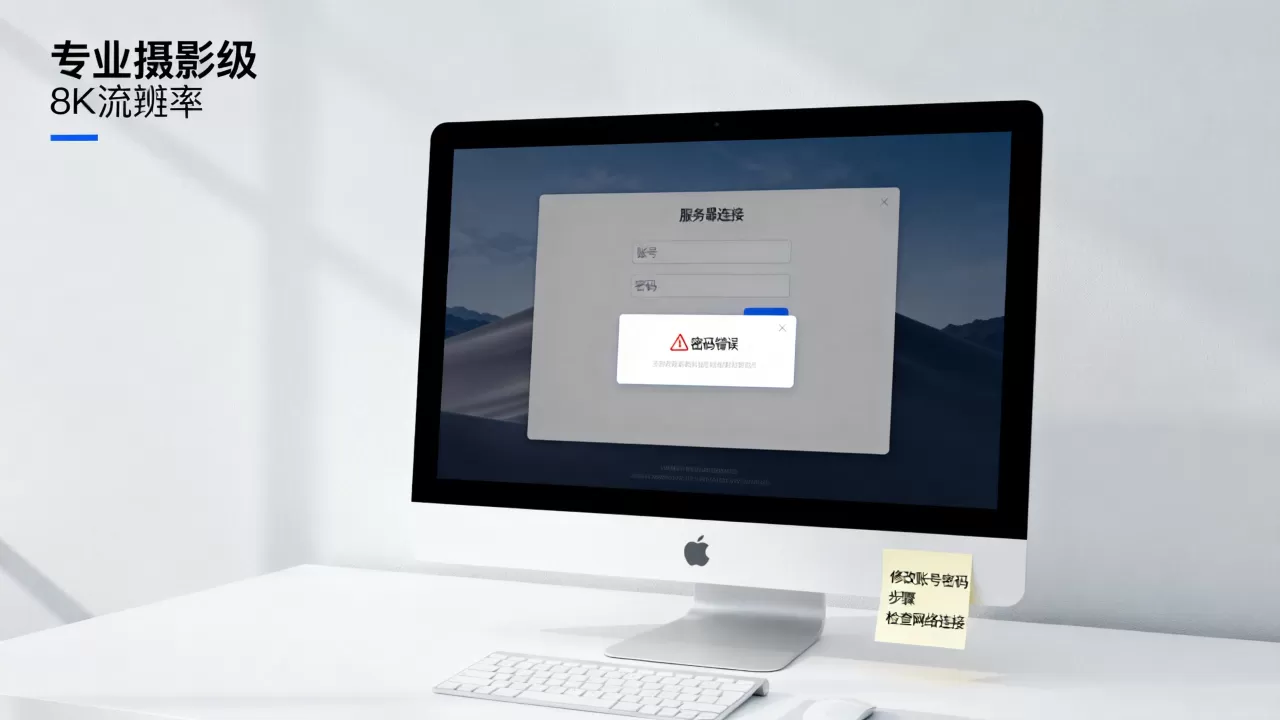
mac连接服务器账号密码错误怎么解决:实操步骤
清理钥匙串并更新密码
– 打开“钥匙串访问”应用(在“应用程序-实用工具”里)。
– 在搜索框输入服务器主机名或IP地址,找到对应的条目。
– 右键该条目,选择“删除”或“显示简介”后修改密码。
– 删除后,再次连接服务器,系统会提示输入新密码,并询问是否保存,选择“更新”即可。
– 如果条目较多,也可以用“钥匙串访问”的“锁定”功能,临时禁用所有保存的密码,但治标不治本。
检查键盘布局并重新输入密码
– 进入“系统设置-键盘-输入法”,确保当前输入法为“ABC”或“英文”。
– 关闭大写锁定(Caps Lock灯不亮)。
– 如果密码包含特殊字符,打开“字符显示程序”或使用屏幕键盘辅助输入。
– 将密码先写到备忘录中,复制后粘贴到密码框,避免手动输入失误。
尝试使用SSH密钥登录
如果密码认证反复失败,可以改用SSH密钥对,这种方式更安全,且不依赖密码字符串,能彻底绕过密码错误问题。
– 在Mac终端生成密钥:`ssh-keygen -t rsa -b 4096`
– 将公钥(默认在~/.ssh/id_rsa.pub)复制到服务器:`ssh-copy-id user@server_ip`
– 之后连接时,使用 `ssh user@server_ip`,无需输入密码。
– 如果你仍想保留密码认证,可以在连接时强制使用密码:`ssh -o PreferredAuthentications=password user@server_ip`
修改服务器密码后同步更新
– 如果你在服务器上通过命令 `passwd` 修改了密码,请立即在Mac端测试新密码。
– 连接时,如果提示密码错误,先按照上述步骤清理钥匙串。
– 若使用图形界面客户端(如Microsoft Remote Desktop),在连接设置中更新密码,并取消“保存密码”选项,避免旧密码被重新缓存。

mac远程连接服务器密码错误:如何修改服务器密码
通过SSH修改服务器密码
– 使用SSH成功登录服务器(如果还能登录)。
– 执行 `passwd` 命令,系统会提示输入当前密码,然后输入新密码并确认。
– 新密码需满足服务器复杂度要求,通常包含大小写字母、数字和特殊字符,长度不少于8位。
– 修改成功后,退出SSH,并在Mac端测试新密码。
通过Web管理面板修改
– 如果服务器有控制面板(如宝塔、cPanel、Plesk),登录后台,找到“用户管理”或“安全设置”。
– 选择对应账户,点击“修改密码”,输入新密码并保存。
– 面板会立即生效,无需重启服务,但注意有些面板要求密码包含特殊字符,否则拒绝修改。
修改后如何让Mac端使用新密码
– 修改完服务器密码,在Mac端第一次连接时,务必删除钥匙串中的旧条目,否则会继续使用旧密码。
– 也可以暂时关闭钥匙串的自动保存功能,待连接成功后再开启。
– 如果你使用SSH客户端,可以在连接时指定密码:`ssh user@server_ip`,然后手动输入新密码,系统会提示是否保存,选择“否”以避免未来冲突。
mac连接服务器密码错误排除清单
– 确认密码中是否有空格,特殊字符是否被正确转义。
– 检查服务器端是否开启了IP白名单或二次认证。
– 查看Mac的防火墙是否阻止了连接端口(如SSH 22、RDP 3389)。
– 尝试使用不同的客户端工具,比如用Terminal代替图形界面SSH,或用Microsoft Remote Desktop官方版。
– 查看服务器登录日志(如 `/var/log/auth.log` 或 `secure`),确认是否有具体错误码,如“Authentication failure”或“Password mismatch”。
– 如果你的Mac连接的是Windows服务器,检查Windows远程桌面是否允许从Mac连接,且用户属于Remote Desktop Users组。
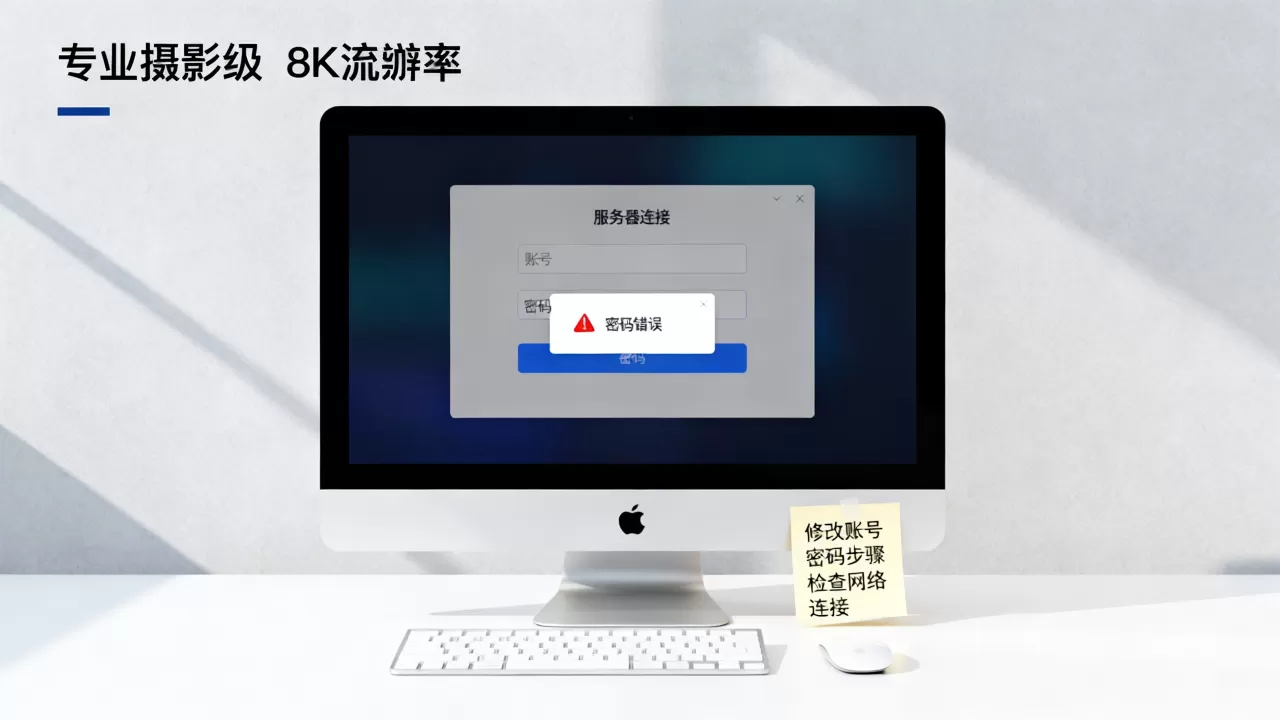
常见问题:mac连接服务器密码错误
我修改了服务器密码,但Mac还是提示密码错误怎么办?
先确认服务器密码修改已生效,有些系统需要重启sshd服务或应用密码策略,然后打开钥匙串访问,搜索服务器地址,彻底删除所有相关条目,重新连接时,手动输入新密码,不要点击“保存到钥匙串”,直到确认连接成功,如果仍然失败,使用 `ssh -v user@server_ip` 查看详细日志,定位是密码错误还是认证协议问题。
Mac连接服务器时密码连续错误多次被锁定如何解决?
多数服务器配置了pam_tally2或fail2ban,连续失败会导致用户或IP被临时锁定,你需要等待锁定时间(通常15分钟)结束,或者从服务器管理端解锁,如果你有root权限,可以登录服务器执行 `faillock –user username –reset` 清除失败计数,建议在Mac端使用密码管理工具,确保每次输入的密码都正确,避免触发锁定。
使用远程桌面连接Windows服务器总是密码错误,是Mac端设置问题吗?
不一定是Mac端问题,首先确认Windows服务器是否允许远程桌面,且用户账户没有过期或被禁用,Windows服务器默认启用网络级别身份验证(NLA),如果Mac的Microsoft Remote Desktop客户端没有勾选“允许NLA”或“使用所有认证方法”,就会提示密码错误,在客户端设置中,找到“高级”或“安全”选项卡,选择“协商”或“NLA”模式,如果服务器密码包含特殊字符,尝试在Windows服务器上临时改为纯字母密码测试,排除字符编码问题。
首发原创文章,作者:王坚,如若转载,请注明出处:https://idctop.com/article/592178.html