联想服务器RAID5阵列中哪块硬盘损坏,最直接的判断依据是硬盘背板上的故障指示灯(红色/琥珀色常亮或闪烁),同时结合管理软件中的报警信息即可精确定位槽位。RAID5允许单块硬盘故障而不宕机,但此时阵列处于降级状态,如果不及时更换,第二块硬盘一旦出现问题,数据将彻底丢失,本文从硬件告警、管理软件、命令行三个维度,讲清楚定位坏盘的具体操作方法。
联想服务器RAID5硬盘故障的核心信号识别
RAID5阵列的硬盘故障在物理层面和管理层面都有明显特征,物理层看指示灯,管理层看软件告警,两者需要配合使用,因为在实际机房环境中,磁盘数量多、排列紧密,仅靠目测容易看错槽位。
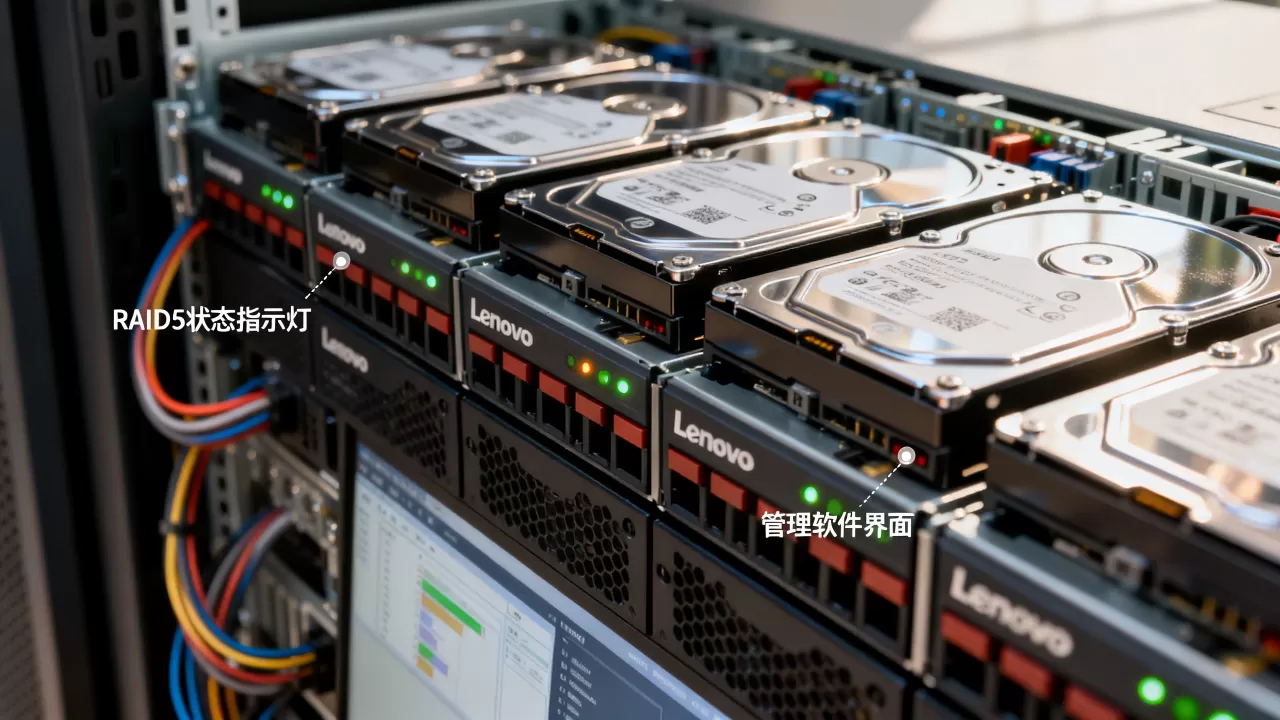
硬盘指示灯状态与含义对照
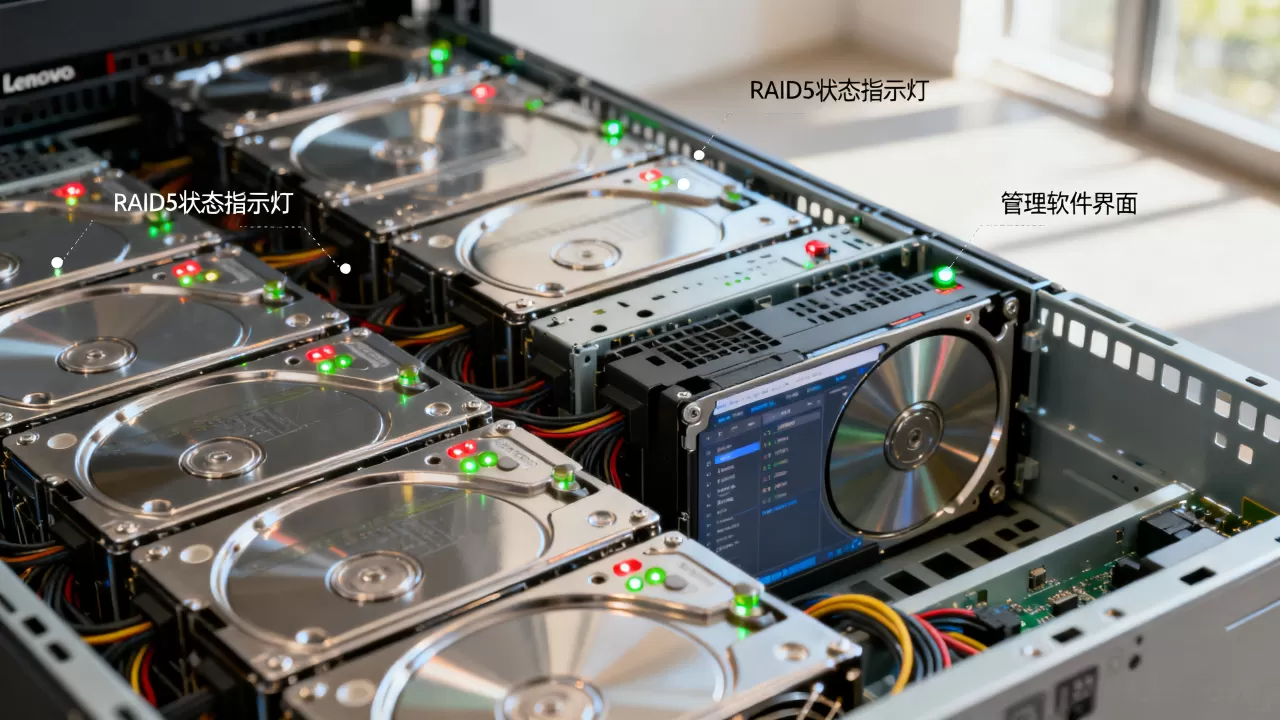
联想服务器(如ThinkSystem SR系列、System x系列)的硬盘背板指示灯通常有两种颜色:绿色代表正常通电和工作状态,红色或琥珀色代表故障或预测性故障,具体区分如下:
- 绿色常亮:硬盘通电正常,无读写操作
- 绿色闪烁:硬盘正在读写数据,属于正常活动
- 红色/琥珀色常亮:硬盘发生硬件故障,RAID控制器已将该盘标记为离线(Offline)
- 红色/琥珀色慢闪:硬盘处于重建(Rebuild)过程,或即将发生故障的预测性告警(Predictive Failure)
- 不亮:硬盘未被识别,可能是未插好、背板供电故障或硬盘完全损坏
部分联想服务器型号在硬盘故障时,背板上的黄色“定位”灯也会同步闪烁,帮助运维人员在众多硬盘中快速找出目标盘位,这一点在实际排查中非常关键:指示灯是最直接的物理证据,但确认“哪一块盘”需要结合槽位编号。
RAID5降级模式的主机表现
当RAID5中有一块硬盘损坏时,阵列会进入降级模式(Degraded),此时系统依然可以正常使用,但性能会明显下降,因为每次读写都需要通过奇偶校验数据重新计算丢失盘的内容,如果同时有其他高负载业务运行,用户可能会感觉响应变慢、磁盘IO等待时间拉长。
需要特别提醒的是:降级模式不是安全状态,RAID5只允许坏一块盘,如果在重建完成前另一块盘也出现坏道或故障,整个阵列会直接损坏,数据全丢,行业共识认为,RAID5阵列在降级状态下,应尽快更换故障硬盘并启动重建,尽量缩短危险窗口期。
使用联想服务器管理软件定位故障硬盘
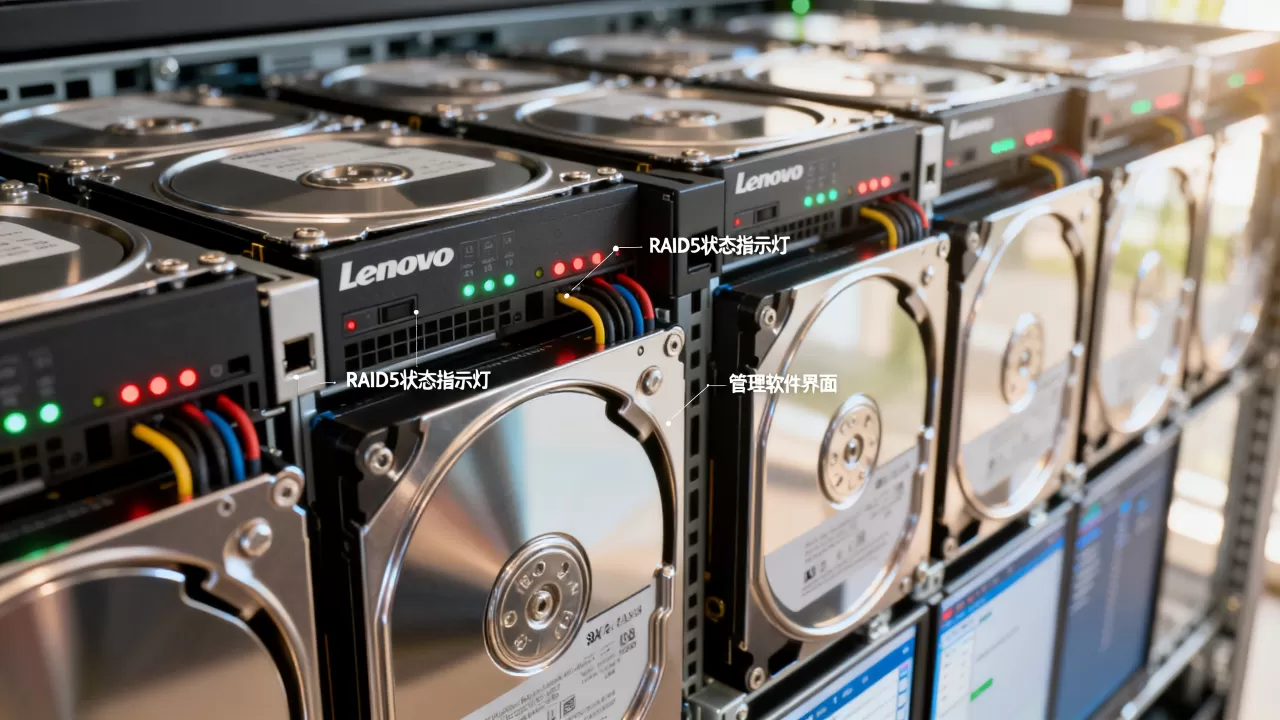
物理指示灯确认后,还需要通过软件获取更精确的硬盘信息,比如序列号、固件版本、故障原因等,联想服务器的管理工具有两类:一是带外管理平台XClarity Controller,二是RAID配置界面下的阵列管理功能。
通过XClarity Controller(XCC)查看硬盘状态
联想ThinkSystem服务器内置的XCC管理界面是定位硬盘故障的主要入口,操作路径如下:
- 使用浏览器登录XCC管理IP地址(通常配置在服务器专用的管理网口上)
- 在左侧导航栏找到“存储”或“Storage”菜单
- 点击“硬盘”或“Drives”子页面
- 查看磁盘列表中状态(Status)列,故障盘会显示为“Failed”或“Degraded”,同时有红色告警图标
该页面会显示每块硬盘的起始槽位(Bay)、型号、容量、序列号(Serial Number),例如显示“Bay 3 – Failed”,说明第3号硬盘槽位有故障盘,此时可以回到服务器前面板,数一下从第1个槽位开始数到第3个位置,确认物理硬盘位置。
在RAID配置界面中确认故障盘槽位
如果服务器没有配置XCC,或者网络受限,可以直接通过本机操作:
- 重启服务器,开机自检时按F1进入UEFI设置界面
- 依次进入System Settings → Storage → RAID Controller(具体名称取决于RAID卡型号)
- 在RAID卡管理界面中选择“View Virtual Drives”查看阵列信息
- 进入对应的RAID5阵列,选择“View Associated Physical Drives”
- 硬盘列表中状态为“Failed”或“Offline”的那一块,就是损坏的硬盘
这种方式的优势是无需网络,直接在本机显示器上操作,适合机房中仅有KVM接入的场景,近年来联想主流RAID卡(如ThinkSystem RAID 930系列)都支持这种图形化交互界面,操作简单,适合第一次处理故障的运维人员。
通过命令行工具精确定位故障盘物理位置
图形界面和指示灯可以解决大部分问题,但存在一种特殊情况:硬盘虽然出现坏道或SMART告警,但状态尚未变为Offline,指示灯没有变红,这时候需要借助RAID卡的命令行工具做深度检查,联想服务器常用的RAID卡芯片来自Broadcom(原LSI),对应的管理工具是storcli,部分老型号使用sas3ircu或MegaCli。
使用storcli查看硬盘状态和槽位对应关系
登录到服务器操作系统(Windows或Linux均可)后,在storcli工具所在目录执行以下命令:
- 查看所有控制器信息:
storcli /c0 show - 查看所有物理硬盘状态:
storcli /c0 /eall /sall show - 显示结果中关注State列的“Dgd”(Degraded,降级)和“F”(Failed,故障)标记
- 每条硬盘记录末尾的“Slt”列对应物理槽位编号,例如显示
Slt: 3,表示第3号槽位
在执行命令的环境里,建议同步查看硬盘的SN号(序列号),然后和服务器前面板上的硬盘标签核对,联想服务器原装硬盘的标签上通常印有完整序列号,这是唯一性匹配的最佳方式。
MegaCli工具的兼容性说明
如果服务器是老款System x系列,使用的RAID卡较老,可能无法使用storcli,此时可以尝试MegaCli,常用命令为:
- 查看所有硬盘状态:
MegaCli -PDList -aALL - 在输出中查找Firmware state字段,“Failed”表示已损坏,“Rebuild”表示正在重建
- 输出中的“Slot Number”即物理槽位,“Device Id”是RAID卡内部编号,两者含义不同,定位时以Slot Number为准
业内专家指出,部分老旧RAID卡存在“状态识别滞后”的现象:硬盘物理损坏但控制器仍显示Online,或显示为“Unconfigured Bad”,此时需要结合SMART自检报告和系统日志中的IO错误事件综合判断,单一信息源可能有误判风险。
RAID5故障硬盘的更换操作与注意事项
确定是哪块硬盘坏掉之后,更换操作本身并不复杂,但有几点关键要求需要提前确认:热插拔支持、硬盘型号匹配、重建过程监控。
更换前必须确认的事项清单
- 确认服务器支持热插拔:绝大多数联想机架式服务器支持硬盘热插拔,但如果是塔式服务器或老款型号,需要确认背板和RAID卡的配置是否支持
- 确认备件兼容性:联想服务器建议使用联想原装硬盘或经过认证的兼容型号,容量必须不小于原盘,转速和接口类型(SAS/SATA)必须一致,混用不同转速硬盘会导致阵列整体性能下降
- 确认槽位顺序:拿掉坏盘后,新盘必须插回原槽位,插错位置会导致RAID控制器识别为新盘而尝试重建,严重时可能引发逻辑错误
- 备份关键数据:虽然RAID5设计为允许单盘故障,但在极端情况下(如控制器固件Bug或重建中途再次故障),数据仍存在风险,重要数据提前做异地备份是最稳妥的安全措施
更换后的重建状态监控
新盘插入后,RAID控制器会自动开始重建(Rebuild)过程,这个过程中,阵列仍然处于降级状态,性能会继续受到影响,但IO访问不会中断,重建时间取决于硬盘容量和阵列的读写负载,例如一块4TB的SAS盘,在正常负载下重建可能需要数小时到十几个小时不等。
监控重建状态的方法:
- 通过XCC管理界面查看“Rebuild Progress”进度百分比
- 通过storcli执行
storcli /c0 /sall show rebuild查看后台重建进程 - 物理观察硬盘指示灯:红色慢闪或琥珀色闪烁即表示正在重建
重建完成后,硬盘指示灯恢复绿色常亮,RAID控制器自动将阵列状态从降级切回“Optimal(最佳)”,此时系统恢复正常冗余容错能力,本次故障处理流程才算真正结束。
联想服务器RAID5常见问题速查
在实际运维中,除了“哪块硬盘坏了”之外,还有几个关联问题经常被一起问到,这里一并给出结论。
RAID5有一块盘亮红灯,可以不拔直接换吗
亮红灯的硬盘已经处于故障离线状态,RAID5的冗余能力已耗尽,理论上可以在开机状态下直接热插拔,但操作前建议先将服务器负载降低,比如暂停大规模数据库查询或文件复制任务,减少重建过程中的压力,如果服务器不支持热插拔,必须先关机再更换,否则可能损坏背板接口或RAID控制器。
raid5换硬盘容量必须一样吗
RAID5阵列中的每块硬盘容量不要求完全相同,但RAID控制器会以最小容量盘为基准计算可用空间,例如三块盘中有一块4TB、两块6TB,阵列总容量按4TB×2(扣除校验盘)计算,多出的空间全部浪费,因此最合理的做法是保持容量一致,至少保证新盘容量不小于原故障盘。
联想服务器raid5硬盘故障灯怎么看最准确
最准确的方式是“指示灯+管理软件”双重交叉验证,指示灯存在误报可能(如背板接触不良、固件误判),管理软件的SMART信息也可能因为硬盘假死而延迟更新,推荐的顺序是:先看XCC的告警页面锁定槽位编号,再到服务器前面板看对应槽位的指示灯颜色,最后通过storcli核对序列号,三步都指向同一块盘,再动手更换。
首发原创文章,作者:王坚,如若转载,请注明出处:https://idctop.com/article/592715.html