SQL安装后无法连接服务器,通常是因为SQL Server服务未启动、TCP/IP协议被禁用或远程连接未正确配置,通过检查服务状态、启用协议并调整防火墙即可解决。
SQL Server安装后无法连接服务器?检查这几点
服务状态与SQL Server Browser
安装完SQL Server后,第一件事是确认服务是否正常运行,打开SQL Server配置管理器,在左侧点“SQL Server服务”,右侧列表里找到你的实例,默认实例显示为“SQL Server (MSSQLSERVER)”,命名实例类似“SQL Server (实例名)”,如果状态列不是“正在运行”,右键点击选“启动”。
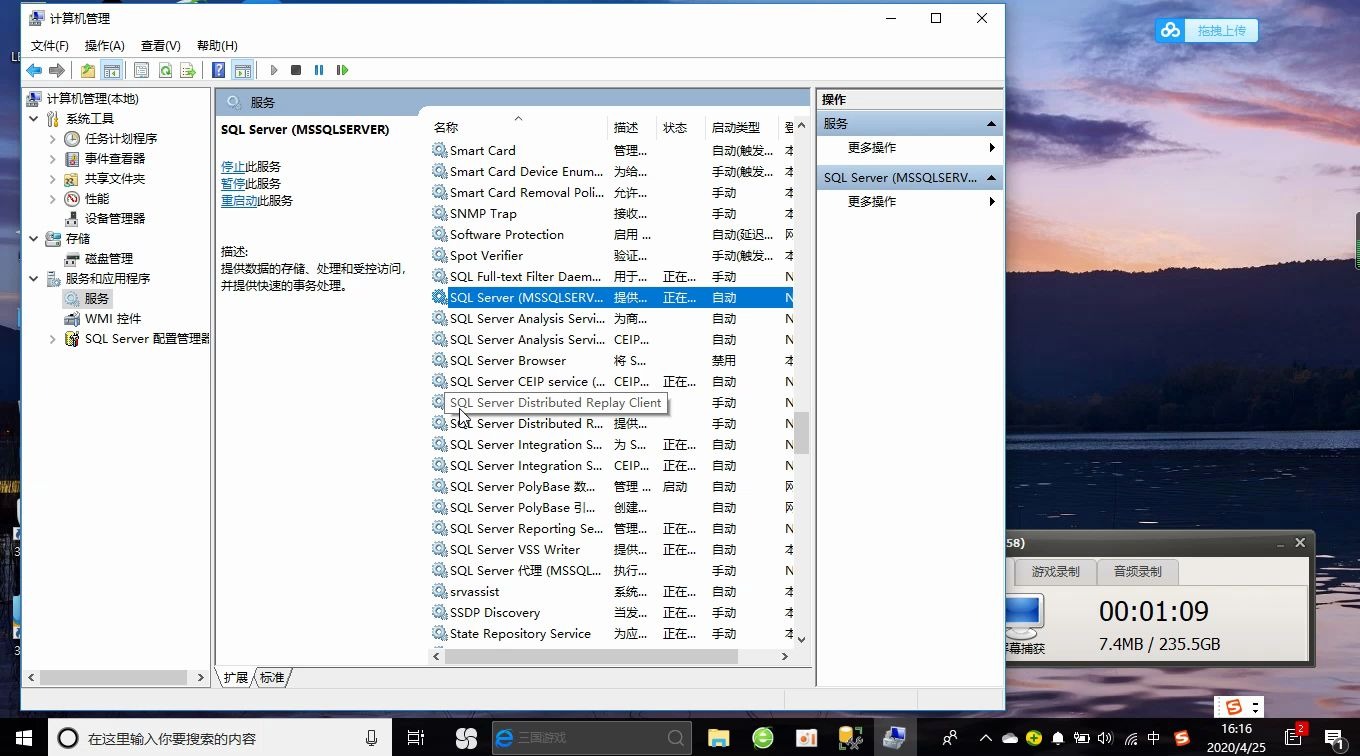
对于命名实例,SQL Server Browser服务也必须启动,这个服务负责将实例名解析成端口,否则客户端无法通过“计算机名实例名”找到服务器,在配置管理器中找到“SQL Server Browser”,右键启动,并将其启动类型改为“自动”。
TCP/IP协议启用
默认情况下,SQL Server安装后可能禁用TCP/IP协议,导致本地或远程连接失败,在配置管理器中,展开“SQL Server网络配置”,选择你的实例,右侧列表中的“TCP/IP”状态应为“已启用”,如果显示“已禁用”,右键选择“启用”,然后重启SQL Server服务。
防火墙端口开放
Windows防火墙会拦截SQL Server默认端口1433,如果TCP/IP已启用但连接仍失败,检查防火墙,打开“高级安全Windows防火墙”,新建入站规则,选择“端口”,输入1433,允许连接,勾选所有配置文件,如果使用动态端口,还需开放UDP 1434用于浏览器服务,但固定端口更简单。
身份验证模式
安装时如果选择“Windows身份验证模式”,之后用SQL Server身份验证登录会报错,在SSMS中右键服务器选“属性”,在“安全性”页面将身份验证模式改为“SQL Server和Windows身份验证模式”,修改后重启服务。
本地SQL无法连接服务器?可能是实例名或别名问题
很多用户在本地使用SSMS连接时,输入“localhost”或“.”却报错,原因常是实例名不对,默认实例可以用“.”或“localhost”连接;命名实例必须用“计算机名实例名”或“localhost实例名”,例如SQL Server Express版默认实例名为SQLEXPRESS,连接时输入“localhostSQLEXPRESS”。
如果使用“.”连接失败,检查配置管理器中的“SQL Server服务”,确保默认实例显示为“SQL Server (MSSQLSERVER)”,而不是命名实例,SQL Server Browser必须运行,否则客户端无法解析实例名。
另一个常见情况是客户端协议设置问题,在配置管理器中,左侧“SQL Server Native Client配置”下的“客户端协议”,查看“Shared Memory”是否启用,如果禁用,共享内存连接会失败,可以尝试启用它,或者改用TCP/IP连接本地,输入“127.0.0.1”。
SQL连接服务器失败怎么解决?实操步骤
系统排查可以按以下顺序操作,每一步都有可验证的检查点。
步骤1:记录错误号
打开SSMS,尝试连接后记录错误信息,常见错误号包括:
- Error 18456:登录失败,通常与身份验证或密码有关
- Error 26:定位服务器失败,多为网络协议或实例名问题
- Error 40:无法打开到SQL Server的连接,通常由防火墙或服务未启动引起
步骤2:配置管理器确认服务
打开SQL Server配置管理器,确保所有相关服务(SQL Server、SQL Server Browser、SQL Server Agent)均处于运行状态,如果服务启动后立即停止,检查服务账户权限,在服务属性“登录”选项卡中,确保账户有足够的权限,或者使用内置账户如Network Service。
步骤3:配置TCP/IP端口
在配置管理器中,右键点击“TCP/IP”选“属性”,在“IP地址”选项卡,滚动到“IPAll”,设置“TCP端口”为1433,对于每个IP地址,确保“已启用”为“是”,设置后重启SQL Server服务。
步骤4:防火墙测试
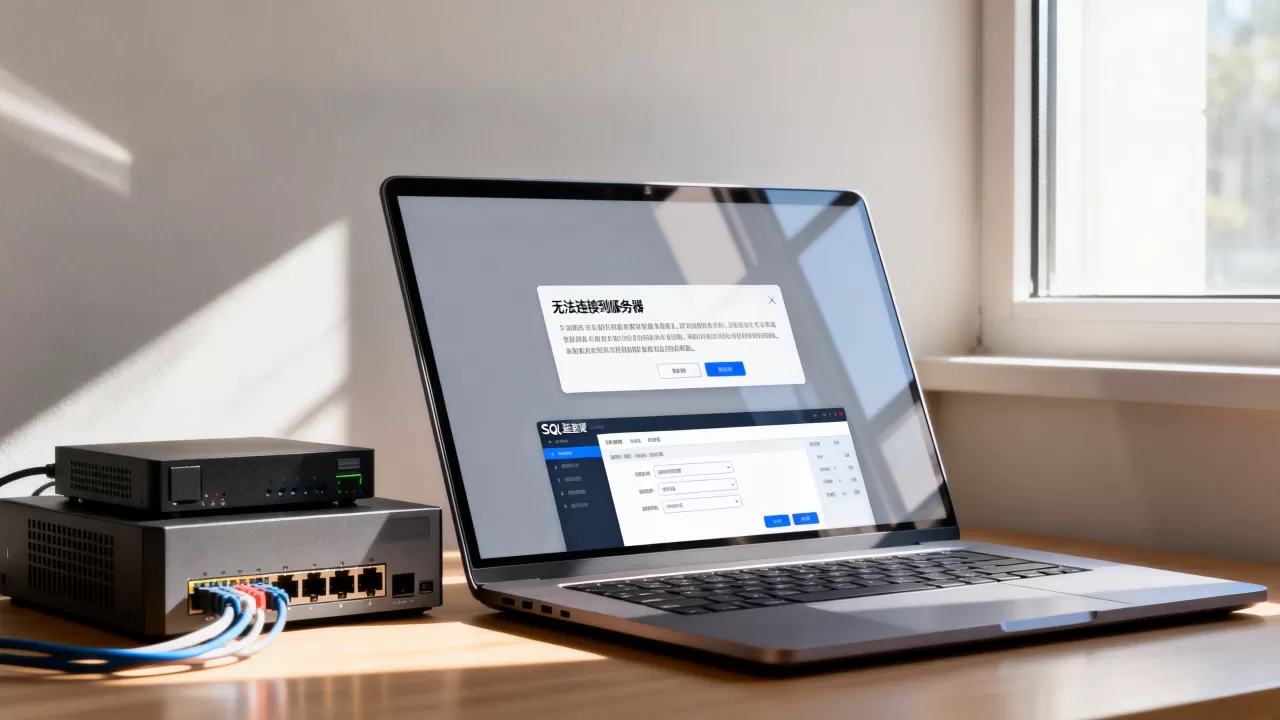
在命令提示符输入telnet 127.0.0.1 1433,如果窗口变空白,表示连接成功;如果提示“无法打开连接”,说明端口被防火墙或SQL Server配置拦截,检查防火墙入站规则,确保1433端口已放行。
步骤5:查看SQL Server日志
在配置管理器中,右键点击SQL Server服务,选择“查看SQL Server日志”,重点检查启动时是否正确加载了TCP/IP协议,以及是否监听端口,如果日志显示“TCP/IP协议已启用,但未监听任何端口”,可能是端口被占用或配置错误。
步骤6:测试连接字符串
使用不同连接字符串测试:
localhost0.0.1计算机名实例名计算机名,1433
如果本地连接成功,但远程失败,继续检查远程连接配置。
远程连接失败:配置SQL Server以允许远程连接
从另一台电脑连接SQL Server,需要额外三步。
启用远程连接:在SSMS中右键服务器选“属性”,在“连接”页面勾选“允许远程连接到此服务器”。
启动SQL Server Browser:远程连接通常需要实例名解析,Browser服务必须运行并设置为自动启动。
防火墙配置:除了TCP 1433端口,如果使用动态端口,还需要开放UDP 1434,固定端口时,只放行TCP端口即可,在防火墙中添加入站规则,允许1433端口,对于远程客户端,如果使用“IP地址,端口”格式,可以绕过Browser服务。
身份验证:确保使用SQL Server身份验证,并创建登录名,如果使用Windows身份验证,需要将远程计算机的账户加入登录名,或使用域环境。
连接测试:在远程客户端使用telnet 服务器IP 1433测试端口可达性,如果成功,SSMS连接时输入IP地址,1433或IP地址实例名。
常见场景:SQL Server 2008/2012/2019安装后无法连接
不同版本在默认设置上略有差异,但排查思路一致。
SQL Server 2008:默认禁用TCP/IP,且SQL Server Browser启动类型为“手动”,安装后需要手动启用这两个项目,并重启服务。
SQL Server 2012/2014/2016:安装过程中可以选择启用TCP/IP,但很多用户按默认设置导致禁用,安装后务必检查配置管理器。
SQL Server 2017/2019/2026:默认启用TCP/IP的可能性增加,但仍需确认,Express版默认使用命名实例SQLEXPRESS,且TCP/IP可能禁用,需手动启用。
开发版/企业版/标准版:在连接配置上无本质区别,只是Express版功能受限,但连接方式相同。
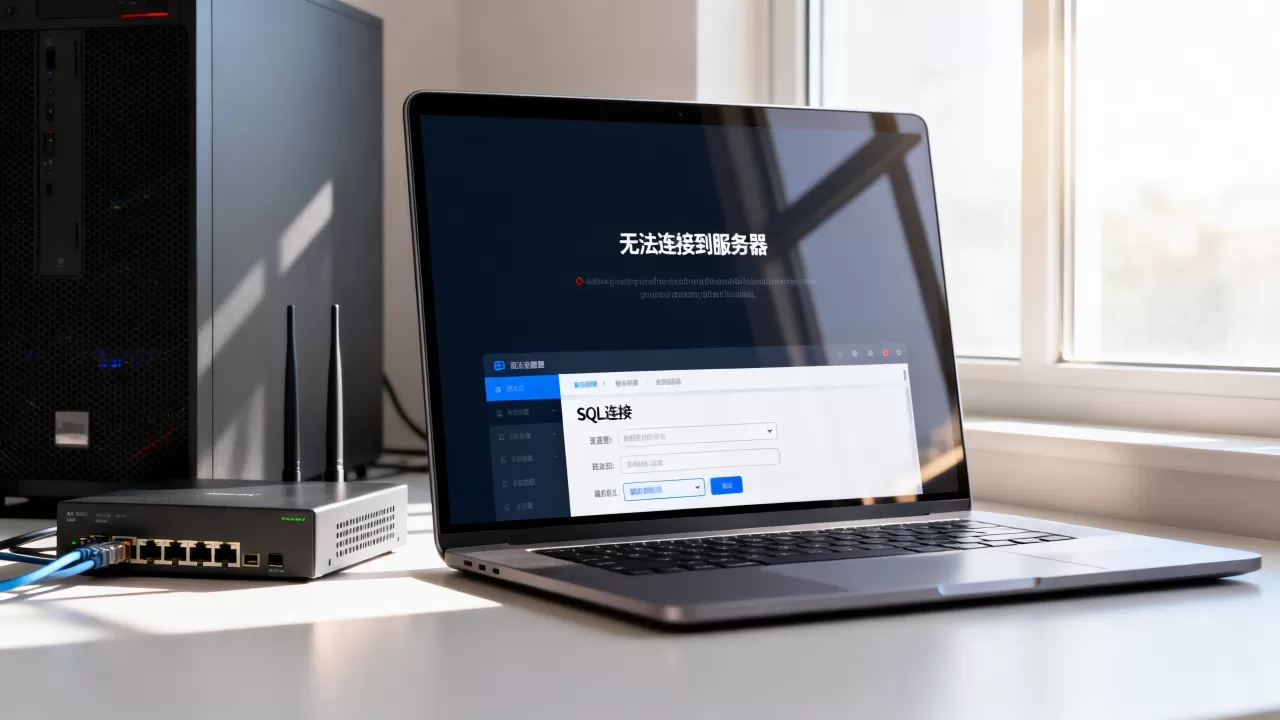
价格场景:如果你使用的是免费版SQL Server Express,但无法连接,常见原因是实例名错误和TCP/IP禁用,Express版默认不启用TCP/IP,这是微软的设计,但手动启用后即可正常连接。
Q&A:SQL安装后无法连接服务器的常见问题解答
Q: SQL Server安装后,使用SSMS连接时提示“无法连接到服务器”,但服务已经启动,怎么办?
A: 检查网络协议配置,打开SQL Server配置管理器,在“SQL Server网络配置”中启用TCP/IP,并重启SQL Server服务,同时检查防火墙是否放行1433端口,如果使用实例名连接,确保SQL Server Browser服务已启动,如果仍不行,查看SQL Server错误日志,根据错误号定位问题。
Q: 本地连接没有问题,但远程连接失败,怎么解决?
A: 确认远程服务器上SQL Server配置已启用远程连接,并在防火墙中开放端口,在服务器上使用telnet命令测试端口是否开放,例如telnet 服务器IP 1433,如果成功,客户端连接时需指定正确的服务器名称和端口,例如IP地址,1433,如果使用实例名,确保Browser服务运行且防火墙放行UDP 1434,如果连接域名,需要配置DNS或使用IP地址,业内专家指出,远程连接失败有相当一部分原因是防火墙配置遗漏或端口被占用导致。
Q: 为什么要启用TCP/IP协议,SQL Server默认不是使用共享内存吗?
A: 共享内存协议仅适用于同一台计算机上的客户端和服务器实例,如果客户端和SQL Server在同一台电脑,共享内存可行,但SSMS默认会尝试所有协议,如果TCP/IP未启用且共享内存遭到禁用或损坏,连接就会失败,启用TCP/IP可以确保包括远程连接在内的所有连接方式正常工作,行业共识认为,为稳定性和兼容性,推荐启用TCP/IP协议,并固定端口1533以避免动态端口带来的麻烦。
遇到SQL安装后无法连接服务器的问题,按服务状态、网络协议、防火墙、身份验证顺序排查,大多数问题都能解决,如果问题持续,结合错误日志在微软官方文档中查找具体错误号,通常能找到精准的解决方案。
首发原创文章,作者:王坚,如若转载,请注明出处:https://idctop.com/article/592767.html