虚拟机软件休眠的核心价值,在于把整机运行状态完整存入磁盘,下次启动直接回到挂起前的桌面,不用忍受开机和加载服务的等待。
vmware虚拟机休眠和关机的区别在哪
不少用户反复纠结vmware虚拟机休眠和关机的区别,其实二者的分界点非常清晰,休眠不是把虚拟机关掉,而是把内存数据、CPU寄存器状态、设备状态打包写进宿主机磁盘上的一个文件,VMware Workstation 生成的挂起文件通常是 .vmss 或 .vmem 组合,关机则直接结束所有进程,内存内容不保留。

状态保留机制不同
- 休眠之后,虚拟机里的未保存文档、打开的程序、网络连接状态、剪贴板内容都会原样保留。
- 关机之后,所有程序终止,未保存内容丢失。
- 虚拟机软件休眠恢复时,直接从状态文件加载,不需要重新引导操作系统。
- 关机后再次启动,需要经历完整的BIOS自检、内核加载、登录、服务拉起流程。
恢复时间与资源占用对比
| 对比项 | 虚拟机软件休眠 | 虚拟机关机 |
|---|---|---|
| 恢复速度 | 多数情况下明显快于冷启动 | 冷启动较慢 |
| 磁盘占用 | 占用宿主机数GB空间存放状态文件 | 不额外占用状态文件 |
| 内存占用 | 恢复时逐步还原,宿主机短暂升高 | 启动后按需占用 |
| 数据安全 | 状态文件损坏可能无法恢复 | 正常关机数据一致性更强 |
从资源角度说,休眠更适合临时离开、需要快速接续工作的场景,关机更适合长期停机、释放宿主机资源、维护宿主机系统等场景,两种方式没有绝对优劣,只看你下一次打开虚拟机的时间预期。
virtualbox虚拟机休眠无法唤醒的处理步骤
virtualbox虚拟机休眠无法唤醒是社区反馈较多的一类问题,多数情况下不是虚拟机坏了,而是状态文件、显卡驱动、存储控制器或快照链出现了不一致。
先判断休眠文件是否完整
- 打开虚拟机所在目录,检查
.sav文件是否存在,大小是否异常接近0。 .sav文件丢失,VirtualBox 会直接提示无法恢复会话,此时只能放弃休眠状态。- 确认宿主机磁盘剩余空间不足时,休眠写入可能中断,导致状态文件不完整。
用命令行尝试恢复
关闭VirtualBox管理器窗口后,先列出所有虚拟机确认UUID和名称:
VBoxManage list vms
然后尝试强制启动休眠状态恢复:
VBoxManage startvm "虚拟机名称" --type headless
如果仍失败,可以尝试放弃休眠状态,直接冷启动:
VBoxManage discardstate "虚拟机名称"
执行 discardstate 会删除当前休眠状态,等同于放弃上次挂起内容,执行前确认里面没有重要未保存数据。
排查显卡驱动和3D加速
不少virtualbox虚拟机休眠无法唤醒案例与3D加速有关,可以先在虚拟机设置里关闭“启用3D加速”,再重新休眠恢复,如果恢复正常,说明是虚拟显卡驱动与宿主机显卡驱动的兼容性问题,更新或更换VirtualBox Guest Additions版本通常能解决。
清理多余快照
快照链过长会让休眠状态引用到不一致的磁盘差分文件,恢复休眠前先合并或删除无用快照,能降低状态冲突概率。
免费虚拟机软件休眠功能对比
免费虚拟机软件休眠功能对比,主要看VMware Workstation Player、VirtualBox 和微软 Hyper-V 三家,三者都支持类似休眠的挂起能力,但实现细节、免费版本限制、命令行支持存在差异。
功能支持差异
- VMware Workstation Player 免费版支持挂起和恢复,但快照功能受限,命令行工具
vmrun在免费版中可用性有限。 - VirtualBox 完全免费开源,挂起、快照、命令行
VBoxManage全部可用,功能最完整。 - Hyper-V 集成在Windows专业版及以上版本,提供“保存”功能,等同于休眠,但管理方式偏向PowerShell和Windows管理工具。
状态文件位置与体积
| 软件 | 休眠文件位置 | 体积特征 |
|---|---|---|
| VMware Workstation Player | 虚拟机目录下 .vmss、.vmem |
接近虚拟机分配内存大小 |
| VirtualBox | 虚拟机目录下 .sav |
接近虚拟机分配内存大小 |
| Hyper-V | C:ProgramDataMicrosoftWindowsHyper-V 下 |
随内存和状态变化 |
从免费角度讲,VirtualBox 的休眠功能在免费阵营里可用性最高,VMware Workstation Player 适合已经习惯VMware操作逻辑的用户,Hyper-V 对Windows用户集成度高,但配置路径对普通用户不够直观。
国内用户设置虚拟机休眠时容易忽略的细节
国内用户设置虚拟机休眠时,经常忽略宿主机电源计划、网络桥接和中文路径带来的影响,这三个细节处理不当,休眠恢复后容易出现断网、挂起失败或状态文件读写错误。
电源计划与休眠冲突
Windows宿主机如果开启了“睡眠”“休眠”“快速启动”,可能与虚拟机挂起状态互相干扰,宿主机进入睡眠时,虚拟机还在后台运行,唤醒后虚拟网卡、USB设备可能掉线,建议在宿主机电源选项里把“睡眠”设置为“从不”,只保留虚拟机软件自身的休眠调度。
桥接网络恢复后失效
国内用户常用桥接模式让虚拟机获得局域网独立IP,休眠恢复后,虚拟网卡驱动重新协商,有时获取不到IP地址,或者网关不通,恢复后先检查虚拟网卡是否启用,必要时在虚拟机系统里执行:
ipconfig /release
ipconfig /renew
Linux虚拟机可执行:
sudo dhclient -r
sudo dhclient
中文路径导致的读写异常
虚拟机目录如果放在中文名称文件夹下,某些旧版本VirtualBox在写入休眠状态文件时可能出现编码异常,导致挂起失败,将虚拟机移动到纯英文、无空格路径,D:VMsTestVM,能减少这类问题。
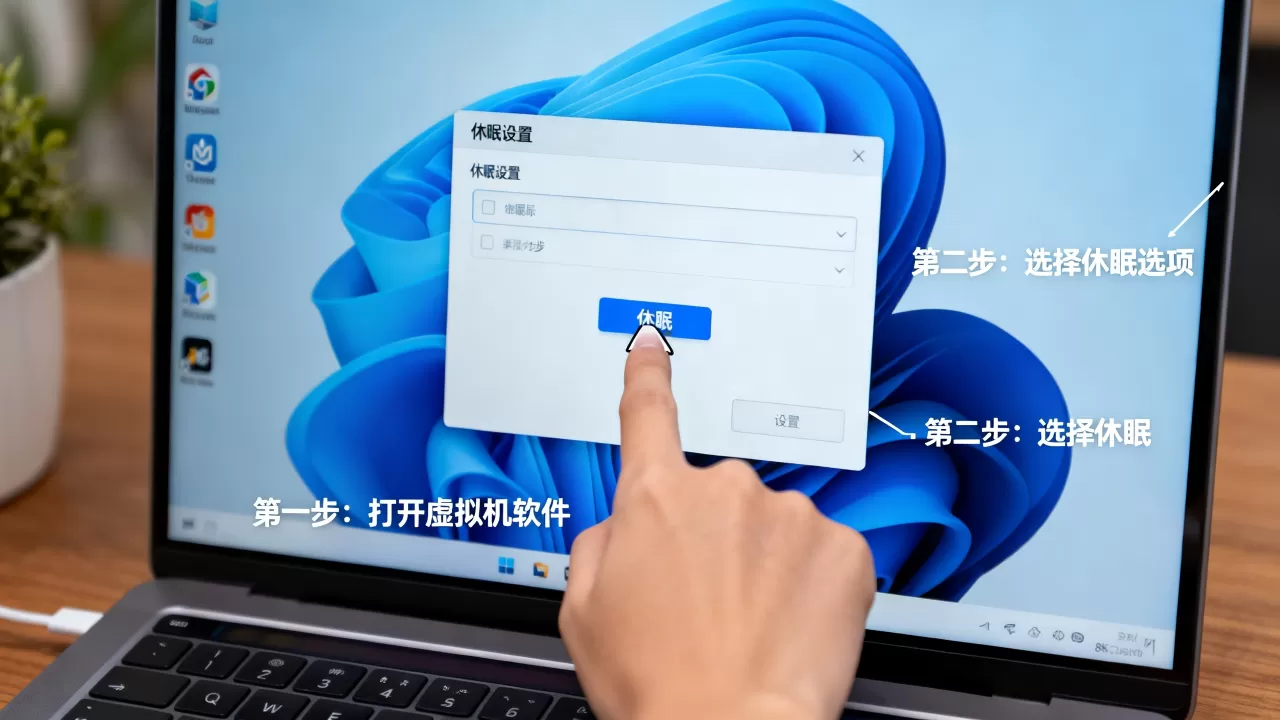
如何正确设置虚拟机软件休眠
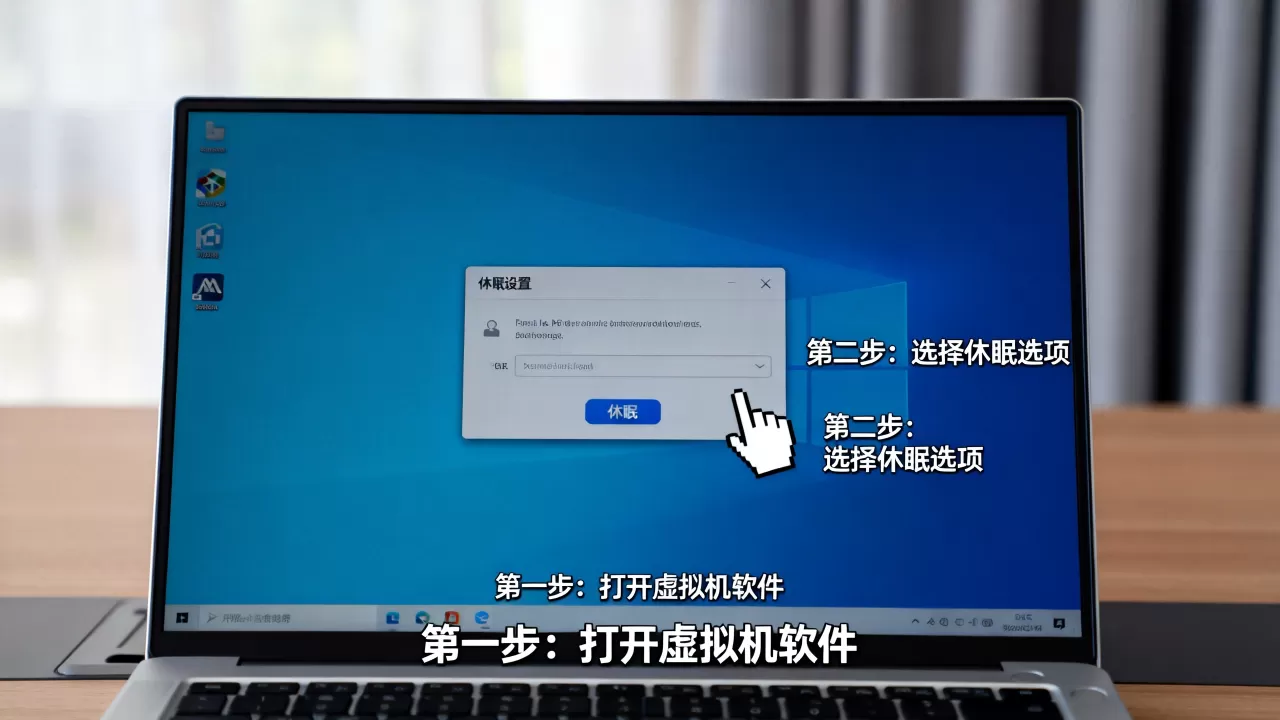
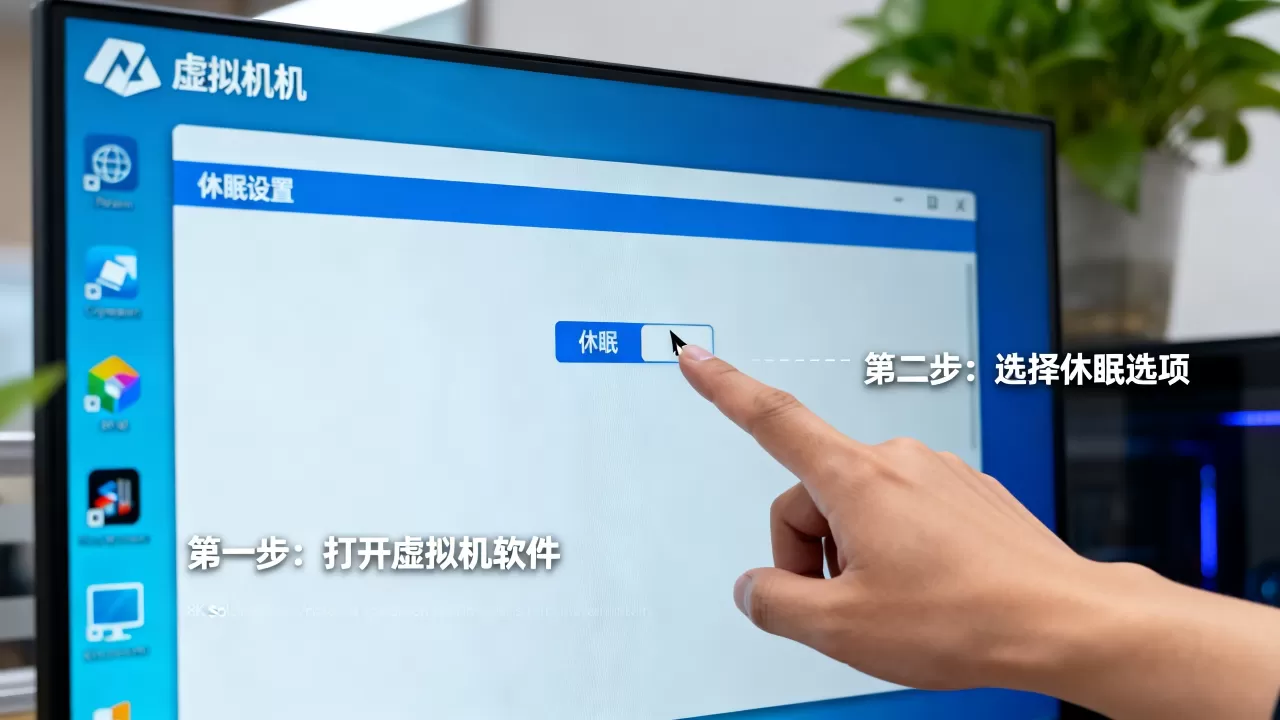
正确设置虚拟机软件休眠,既要会图形界面操作,也要掌握命令行方案,图形界面适合日常使用,命令行适合远程、批处理或脚本化调度。
VMware Workstation 挂起操作
- 菜单栏选择“虚拟机” -> “电源” -> “挂起客户机”。
- 恢复时选择“虚拟机” -> “电源” -> “恢复客户机”。
- 使用命令行挂起:
vmrun suspend "虚拟机路径.vmx"。 - 使用命令行恢复:
vmrun start "虚拟机路径.vmx"。
行业共识认为,长时间不用的虚拟机建议关闭而不是长期挂起,挂起状态会持续占用宿主机磁盘空间,状态文件损坏风险也会随时间累积。
VirtualBox 挂起操作
- 图形界面选中虚拟机,点击“控制” -> “保存状态”。
- 恢复时选中虚拟机,点击“启动”。
- 使用命令行保存状态:
VBoxManage controlvm "虚拟机名称" savestate。 - 使用命令行恢复:
VBoxManage startvm "虚拟机名称" --type headless。
自动休眠策略设置
如果希望宿主机空闲一段时间后自动挂起所有虚拟机,可以自己写脚本配合任务计划程序,VMware 和 VirtualBox 本身不提供全局空闲自动挂起开关,只能对单台虚拟机手动执行挂起命令,业内专家指出,自动挂起脚本需要慎重设计,避免在虚拟机正在写入数据库时强制挂起,否则可能导致数据不一致。
虚拟机软件休眠是一项节省时间、快速恢复工作现场的能力,但它不是万能保险,状态文件损坏、宿主机异常断电、存储空间不足都可能让休眠失效,关键虚拟机在休眠前,尽量保证数据已保存,状态文件所在磁盘留出足够空间。
常见问题
虚拟机软件休眠和睡眠是一回事吗
不是一回事,虚拟机的休眠或挂起,是把虚拟机状态保存到宿主机磁盘,虚拟机进程本身暂停,宿主机保持运行,而宿主机睡眠是整台物理机进入低功耗状态,内存保持供电但CPU停止工作,两者层级不同,虚拟机挂起后宿主机仍可正常执行其他任务。
虚拟机休眠文件占多大空间
休眠文件大小通常接近虚拟机分配的内存大小,再加上一些设备状态和显存内容,例如分配了4GB内存的虚拟机,挂起后状态文件通常在3GB到5GB之间,如果虚拟机运行了大量占用内存的程序,状态文件会偏向上限,据VMware官方文档说明,挂起文件体积会随虚拟机内存配置变化。
虚拟机休眠状态下宿主机重启会怎样
宿主机重启会终止虚拟机进程,如果虚拟机处于挂起状态,宿主机重启后,状态文件仍然存在,下次启动虚拟机会尝试从状态文件恢复,但如果宿主机在虚拟机运行时异常断电,没有经过挂起流程,那么虚拟机相当于被硬断电,未保存内容丢失,可能触发系统磁盘检查。
首发原创文章,作者:王坚,如若转载,请注明出处:https://idctop.com/article/666605.html