首先需要明确,所谓的“连接服务器”,在XP系统上通常指的是让电脑去连上无线路由器这个“接入点”,或者在本地网络里找到文件服务器。 日常遇到的“无法连接到服务器”弹窗,多半是网络参数没匹配上,只要把无线网卡的地址获取方式改对,再重新选择一遍家里的Wi-Fi信号,九成问题都能当场解决。
上手前先确认:你的xp电脑到底缺了哪一步
老电脑连不上Wi-Fi,很少是硬件自己坏了,更多是系统里的开关或服务偷懒没起来,在打开设置页面之前,花两分钟做两组检查,能省掉后面大半的折腾。

第一处:无线网卡的硬件开关和驱动状态
- 物理开关:不少老笔记本在机身侧面或键盘上方有个Wi-Fi滑块,必须拨到“ON”那端,有的型号要按Fn+F2组合键才能唤醒。
- 驱动体检:右键“我的电脑”→管理→设备管理器,展开“网络适配器”,如果无线网卡图标上顶着黄色感叹号,说明驱动掉了。
驱动坏了的补救办法很老派:找一台能上网的电脑,去网卡厂商官网下载对应XP版本的驱动,拷进U盘再装回来,驱动正常但连不上,多半是系统自带的无线服务被“节能”了一把。
第二处:“Windows零配置”服务没起床
XP系统管理无线连接,全靠一个叫“Wireless Zero Configuration”的后台服务,它若罢工,右下角任务栏永远转着圈搜不到任何信号。
- 操作路径:开始→运行→输入“services.msc”回车
- 找到“Wireless Zero Configuration”项,双击打开
- 启动类型选“自动”,点“启动”,确定”
服务跑起来后,托盘区的无线图标应该会开始正常刷新附近信号列表,如果图标是红叉,别急着进设置,先做一次“网络故障诊断”,让系统自己重置一下网络栈。
xp系统怎么连接无线网络:控制面板三步走
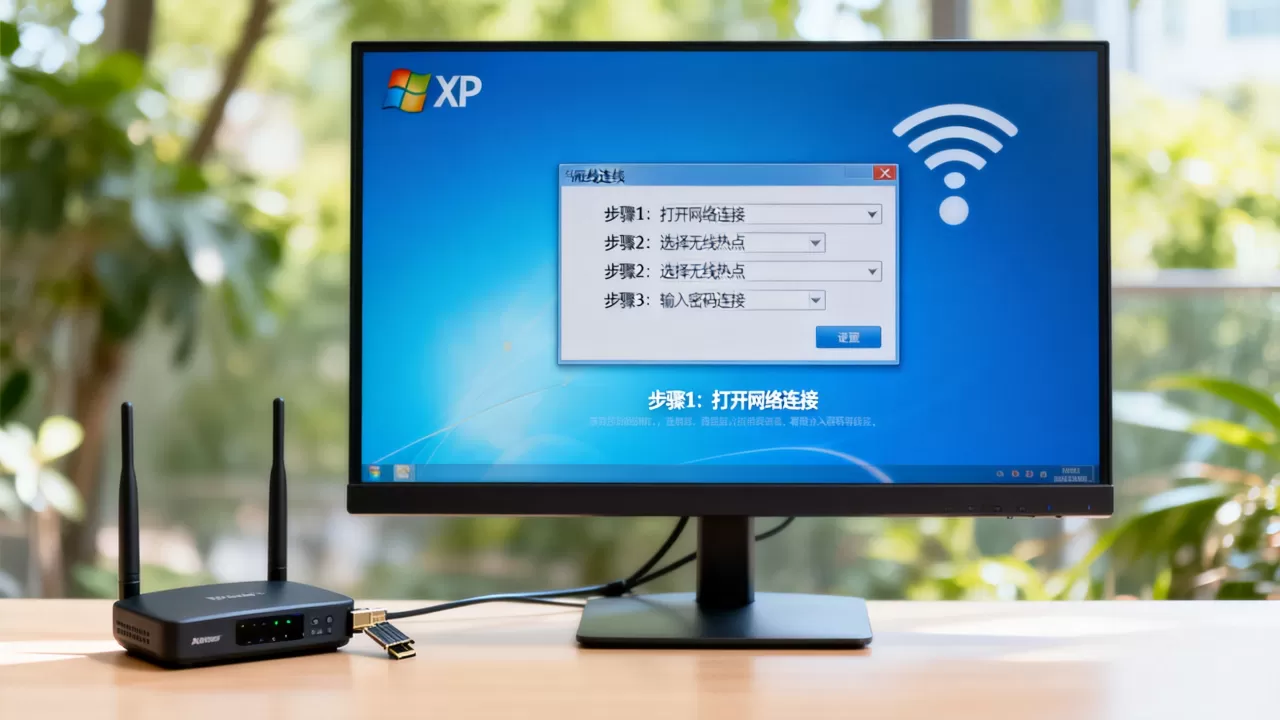
准备工作结束后,正式开始设置“无线网络连接服务器”,整个过程就三步:调出无线网络配置页、指定要连的热点、把网络参数放到自动获取档位。
进入无线网络配置面板
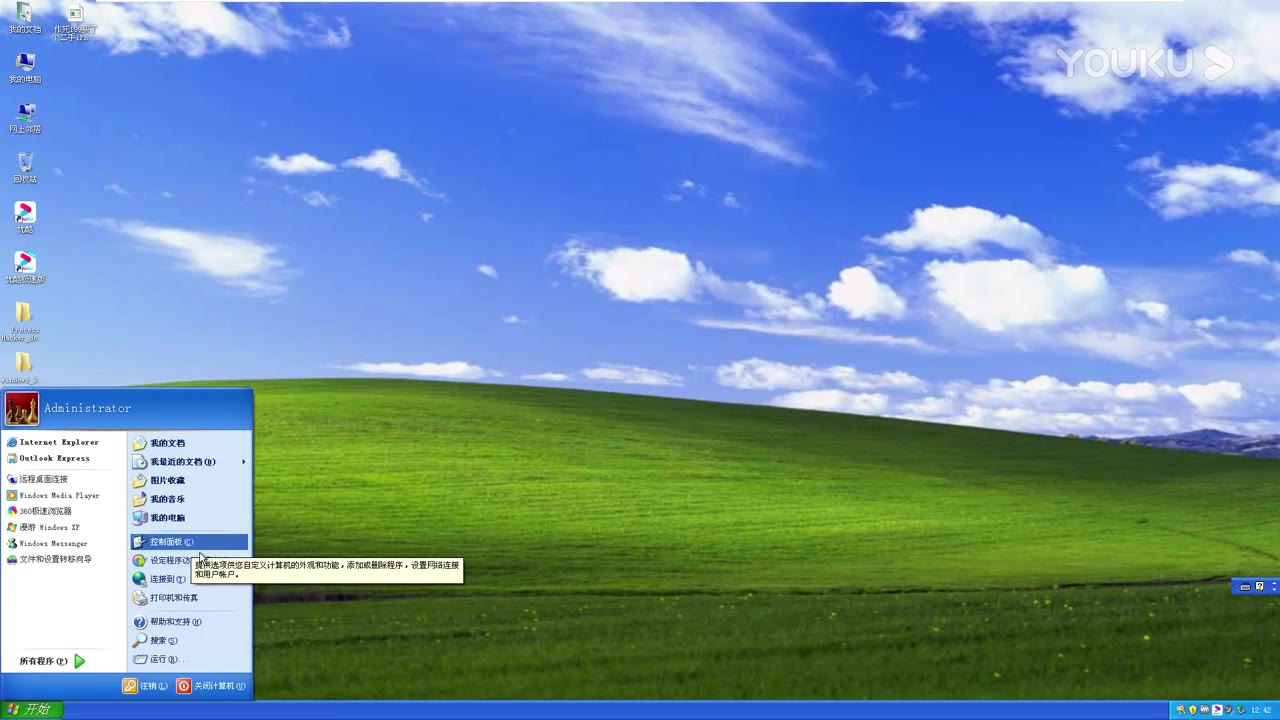
- 开始→控制面板→网络连接
- 右键“无线网络连接”→属性
- 选择“无线网络配置”选项卡
在这里留意一下“用Windows配置我的无线网络设置”这个选框,必须处于勾选状态,如果这块是灰色的,说明上一个动手的人把无线管理权限交给第三方软件了,先把第三方Wi-Fi管理工具关掉再刷新回来。
指定你要连的Wi-Fi信号
- 点击“无线网络配置”页里的“添加”按钮
- 网络名(SSID)填写路由器的名字,比如家里的“TP-LINK_5G”
- 安全类型和加密方式,要跟路由器后台设置完全一致,老路由器常见的有“WEP”和“WPA-PSK”
- 密钥就是Wi-Fi密码,填完确定
在这块有个常见坑:XP对WPA2-AES加密的支持不够利索,路由器如果是新款的WPA2/WPA3混合模式,XP往往连不上,行业共识是,老系统建议去路由器后台把加密临时改成“WPA-PSK”或者“WPA2-PSK”,兼容性最佳。
把网卡调成“自动获取”模式
很多时候“服务器连不上”的根源,是IP地址和DNS被手动填了一堆奇怪数字,绝大多数家庭路由器都自带DHCP分配功能,让电脑自己去问路由器要参数是最稳的。
- 还是在“无线网络连接属性”界面,打开“Internet协议(TCP/IP)”
- 选中“自动获得IP地址”
- 再选中“自动获得DNS服务器地址”
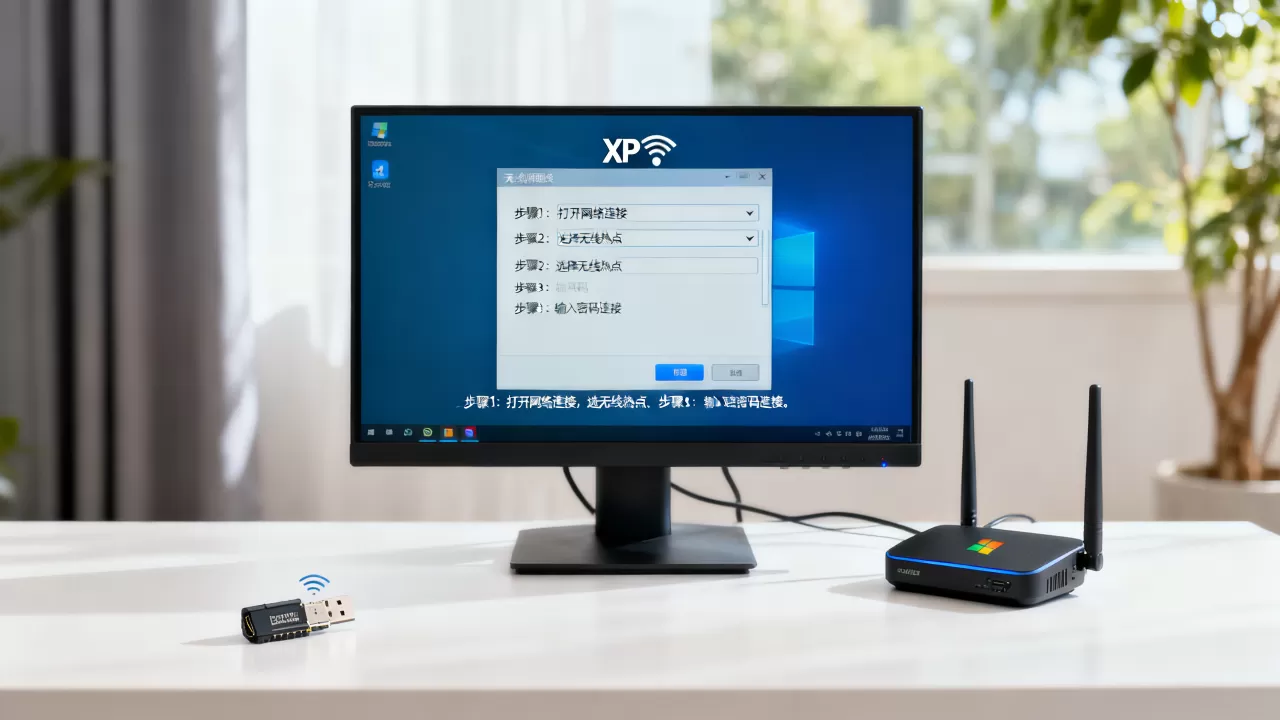
点完“确定”后,如果连接图标还是带个小锁或者黄叹号,重新开关一次无线开关,双击托盘区的无线图标,能看到实时连接状态。
无线网络连上了却提示服务器地址不对?xp怎么设置无线网络连接服务器
信号满格、密码也认了,但打开浏览器就弹“找不到服务器”,这是XP上最典型的“假连接”状态,这时候需要检查路由器的地址,并手工补一条网关通信规则。
这里有两条针对“服务器连不上”的自检思路
- 先在“开始→运行”里输入“cmd”,打开命令提示符
- 执行ipconfig命令看结果,IP Address”是254.x.x开头的,说明电脑没从路由器那拿到地址,属于地址分配失败
- 再执行ping 192.168.1.1(按路由器实际网关地址来),Request timed out”,说明电脑跟路由器之间路由不通
网关不通的解决方向很明确:拔掉路由器电源等待三十秒再插回去,让路由器把内部状态清一遍,之后重启电脑,多数情况下“服务器”就活了。
少数场合下,需要手动指定一个“备用服务器”
有些老网络环境用的是静态IP,比如公司里考勤机、内网打印机必须绑定固定地址,这时才需要手动填地址:
- 在TCP/IP属性里选“使用下面的IP地址”
- 网关填路由器或主交换机的内网地址
- 首选DNS服务器填当地宽带商给的地址,或者直接用114.114.114,备用填8.8.8作为逃生通道
填完后关闭窗口,网络适配器会自动重新生效,只有在ipconfig查出来的结果跟路由器不在一个网段时才需要手动改,纯家庭场景自动获取永远最省心。
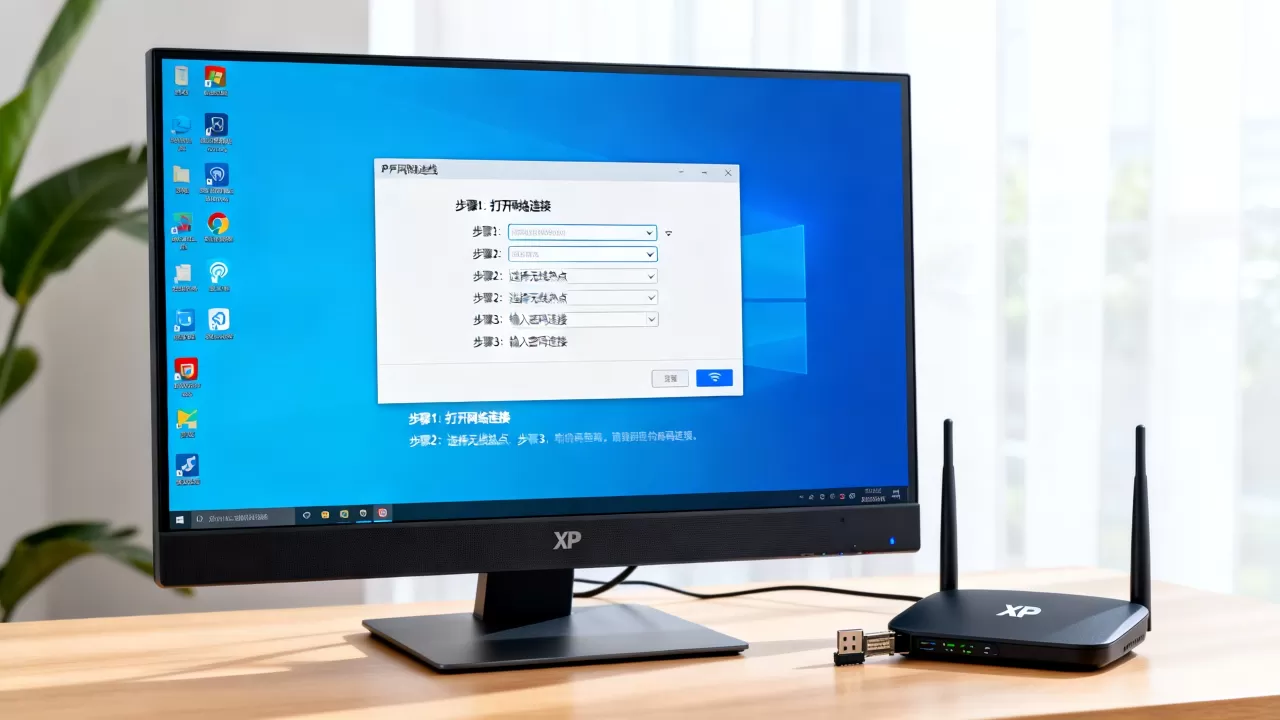
常见故障问答:xp设置无线网络服务器时的怪问题
XP连接公司无线网,连上后内网地址能打开,外网不行是什么原因?
这是典型的“网关通、DNS不通”,外网解析需要走DNS,而公司内部网走的是内部服务器,解决办法是检查TCP/IP属性里DNS是否被公司网管指定成了内部地址,确认缴费宽带正常后,再把首选DNS改成公共DNS,或者问IT要一份正确的拨号参数。
家里换了新路由器,XP从此搜不到信号,怎么回事?
新款路由器出厂默认开启“802.11ac/ax协议”,XP时代的老无线网卡只认a/b/g,需要登录新路由器的管理后台,把无线模式修改成“11b/g/n混合”,频段带宽调成20MHz,这类兼容性设置在TP-Link、水星、迅捷的老款路由器管理页的“无线设置”里都能找到,不同品牌界面的项目名称稍有差异,但叫法大同小异。
XP系统里显示“受限制或无连接”,网络图标有感叹号怎么消除?
通常是地址没谈拢,打开无线网络连接属性里的TCP/IP,确认是自动获取IP后,再回到“无线网络配置”页面删除现有“首选网络”里的条目,重新添加一次你要连的Wi-Fi,如果还是感叹号,尝试右键“本地连接”→禁用再启用,这个动作能强制网卡重新发起一轮DHCP请求。
最后汇总一句核心结论:XP连“服务器”的所有门道都跑不出“让系统自动拿地址”这条主线,遇到连不上,按顺序检查服务是否启动、信号是否可见、地址是否自动获取、网关是否通畅,逐一排除端口套件兼容问题,老机器虽有脾气,但逻辑链条理顺了,它依然能稳稳地联网干活。
首发原创文章,作者:王坚,如若转载,请注明出处:https://idctop.com/article/593540.html